Druckdokumente für Aufträge
Aus einem Auftrag werden fünf Dokumente erstellt: Arbeitsauftrag, Fahrzeugannahmeprotokoll, Zahlungsrechnung, Protokoll über ausgeführte Arbeiten und Vertrag. Jedes Dokument ist in zwei Formaten verfügbar: PDF und Word.
Wo Sie sie finden
Pfad: Arbeitsauftrag → Registerkarte „Dokumente“, Block Druckformulare. Dabei handelt es sich um eine Tabelle mit fünf Zeilen: Für jedes Dokument werden Nummer, Datum sowie die Schaltflächen PDF, Word und Drucken angezeigt.
Am schnellsten drucken Sie ein Dokument über das Menü Drucken ▾ im Auftragskopf. Es ist auf jeder Registerkarte verfügbar und enthält dieselben fünf Dokumente. Wenn das Modul „Dokumente per E-Mail“ aktiviert ist, steht als letzter Menüpunkt An E-Mail senden…: Die Dokumente werden dem Kunden per E-Mail zugesendet. Siehe Dokumente an Kunden per E-Mail.
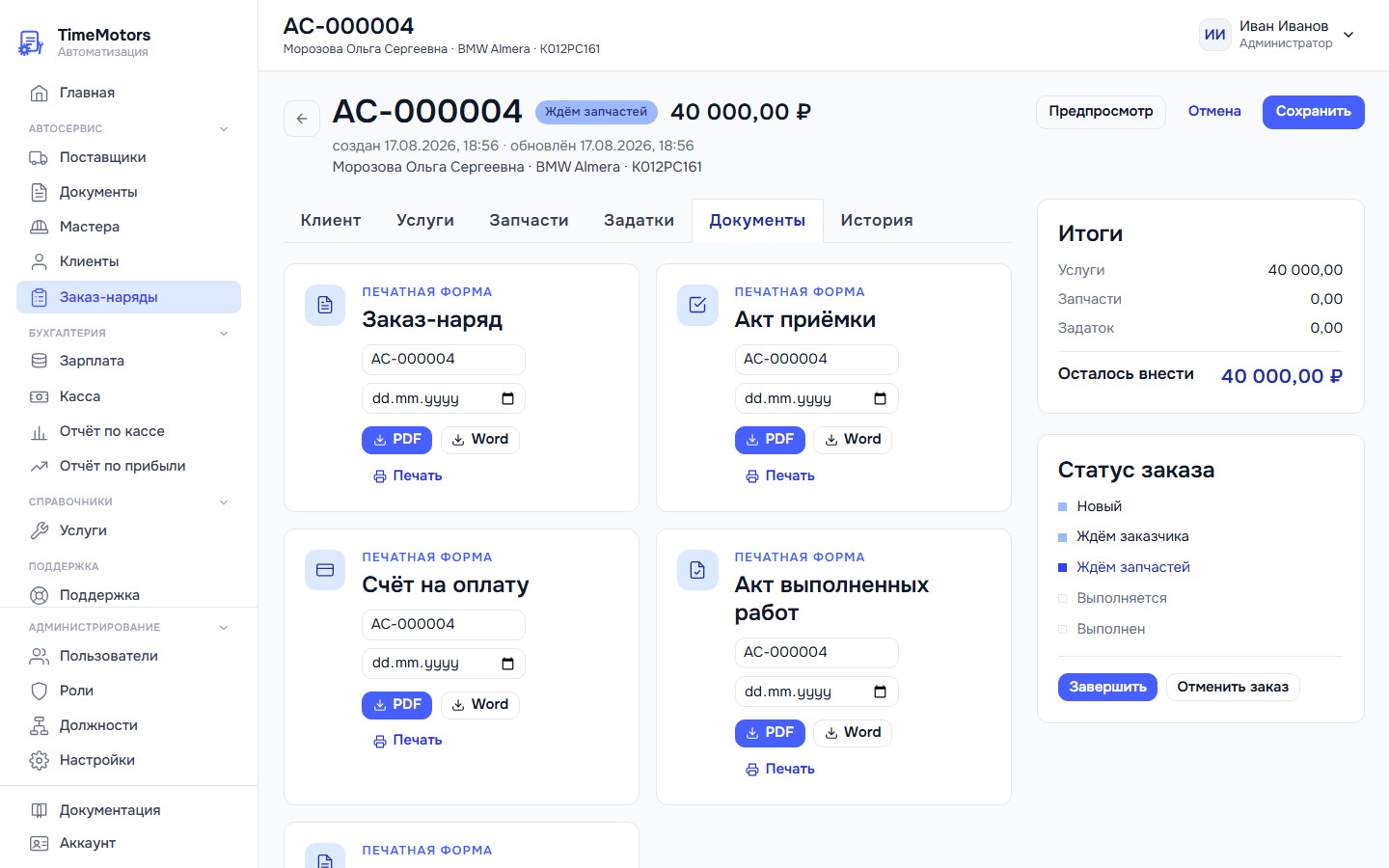
Zwei weitere Dokumente finden Sie in den Bereichen der Registerkarte Annahme: Mängelbericht herunterladen (PDF) im Bereich Mängelprüfung und Diagnoseblatt herunterladen (PDF) im Bereich Diagnose. Sie sind nur als PDF verfügbar.
Fünf Dokumente
| Dokument | Wann drucken | Inhalt |
|---|---|---|
| Arbeitsauftrag | Beginn der Arbeit | Ausführender, Kunde, Fahrzeug, Grund des Besuchs (Auftragsnotizen), Leistungen, Ersatzteile, Beträge, Zahlungen für den Auftrag und Nachzahlung |
| Annahmeprotokoll | Bei der Annahme | Kunde, Fahrzeug, Daten aus dem Bereich „Besichtigung“: Vollständigkeit, Kraftstoff, Schäden, Anmerkungen, Unterschrift des Kunden |
| Zahlungsrechnung | Bei der Zahlung | Firmendaten des Ausführenden und der Bank, Leistungen, Ersatzteile, zu zahlender Betrag; wenn bereits Zahlungen vorhanden sind – „Zuvor bezahlt“ und „Zu zahlen“ |
| Protokoll über ausgeführte Arbeiten | Bei der Übergabe | Ausgeführte Arbeiten und verwendete Ersatzteile, Beträge |
| Vertrag | Bei offizieller Arbeit | Vertragstext und Firmendaten der Parteien |
Registernummer, kundeneigene Ersatzteile und „Ohne Mehrwertsteuer“
- Im Kopf jedes Dokuments steht „Registernummer … vom …“ (bei Einzelunternehmern – „Registernummer … vom …“) aus den Firmendaten.
- Zeilen mit dem Häkchen „Ersatzteil des Kunden“ werden separat gedruckt – „Ersatzteile und Materialien des Auftraggebers“: im Arbeitsauftrag und im Annahmeprotokoll mit Schätzwert, im Protokoll über ausgeführte Arbeiten ohne Preise, in der Rechnung sind sie nicht enthalten. Sie gehen nicht in das Ergebnis des Dokuments ein – Details.
- Unter dem Gesamtbetrag der Rechnung, des Protokolls über ausgeführte Arbeiten und des Arbeitsauftrags steht „Ohne Mehrwertsteuer“, wenn in den Firmendaten das Kästchen „Mehrwertsteuerzahler“ nicht ausgewählt ist.
Rabatt in Dokumenten
Wenn in einem Auftrag ein Rabatt vorhanden ist, wird im Arbeitsauftrag, in der Rechnung, im Protokoll über ausgeführte Arbeiten und im Vertrag (PDF und Word) Folgendes angezeigt:
- die Spalte Rabatt in der Arbeit- oder Ersatzteiltabelle, wenn für eine der Zeilen ein Rabatt gilt; Betrag in den Zeilen wird bereits nach Abzug des Rabatts berechnet;
- unterhalb der Zeile Betrag ohne Rabatt und Rabatt, anschließend das Ergebnis (nach Rabatt) und der Wortlaut des Betrags;
- im Vertrag, in dem es keine Tabellen gibt, wird der Wortlaut des Betrags bereits unter Berücksichtigung des Rabatts mit dem Hinweis „unter Berücksichtigung des Rabatts …“ eingefügt.
Wenn keine Rabatte vorhanden sind, sehen die Dokumente wie bisher aus. Die Anzeige des Rabatts im Dokument kann nicht deaktiviert werden. Das Annahmeprotokoll enthält keine Beträge.
<!-- СКРИНШОТ: заказ-наряд со скидкой, колонка «Скидка» и итоги -->Drei Schaltflächen für jedes Dokument
- PDF – PDF herunterladen. Die Datei trägt den Namen des Dokuments und die Auftragsnummer, beispielsweise „Rechnung AS-000123.pdf“.
- Word – bearbeitbare Word-Datei herunterladen.
- Drucken – öffnet sofort das Druckfenster des Browsers, ohne einen neuen Tab zu öffnen. Die Schaltfläche ist nur auf Bildschirmen mit einer Breite von mehr als 1024 px vorhanden. Auf Smartphone und Tablet laden die Menüpunkte ⋯ → Dokument im Kopf stattdessen die PDF-Datei herunter – drucken Sie die heruntergeladene Datei in der Viewer-Anwendung aus.
Ein Dokument wird immer aus den aktuellen Auftragsdaten erstellt. Wenn in den Stammdaten nicht gespeicherte Änderungen vorhanden sind (Kunde, Arbeiten, Ersatzteile, Nummer, Datum, Besichtigung, Diagnose), speichert das System diese zunächst selbst und erstellt erst danach das Dokument – Speichern muss nicht vorab gedrückt werden. Wenn das Speichern fehlschlägt, wird das Dokument nicht erstellt und der Grund in einer Pop-up-Meldung angezeigt.
In den Apps für Android und iOS funktionieren das Herunterladen und Drucken von Dokumenten nicht. Öffnen Sie AutoServiceOnline.ru im Browser Ihres Smartphones oder auf Ihrem Computer – dort können alle Dateien heruntergeladen und gedruckt werden.
Ein Geschlossener Auftrag (Status „Geschlossen“) kann ohne Aufklappung gedruckt und heruntergeladen werden: Drucken ▾ im Kopf, die Registerkarte Dokumente und alle Dokumentschaltflächen funktionieren.
Bei aufgebrauchtem Guthaben (Ansichtsmodus) können Dokumente ebenfalls heruntergeladen und gedruckt werden.
Das System kann Dokumente nicht selbst an Kunden senden (E-Mail, SMS, Messenger) – laden Sie die Datei herunter und senden Sie sie selbst.
Nummer und Datum des Dokuments
Jedes Dokument hat eine eigene Nummer und ein eigenes Datum: Die entsprechenden Felder befinden sich in seiner Zeile auf der Registerkarte Dokumente.
- Die Standardnummer ist bereits in das Feld eingetragen (beispielsweise
AS-000123beim Arbeitsauftrag). Sie können eine eigene Nummer eintragen – sie wird nach Speichern im Auftragskopf in das Dokument übernommen; beim Drucken und Herunterladen erfolgt das Speichern automatisch. - Das Standarddatum ist das Erstellungsdatum des Auftrags. Sie können ein anderes Datum auswählen.
Ausführliche Informationen finden Sie unter Auftrags- und Dokumentnummern.
So bearbeiten Sie eine Vorlage
Darstellung und Text der Dokumente, Firmendaten und Logo werden nicht im Auftrag, sondern im Bereich Einstellungen festgelegt:
- Dokumentvorlagen – Einstellungen → Dokumentvorlagen: die Standardvorlage oder eine eigene Word-Vorlage für jedes Dokument.
- Firmendaten der Organisation und Logo – Einstellungen → Firmendaten: Angaben, die in den Dokumentkopf übernommen werden.
- Einzelne Seiten zu jedem Dokument:
Wenn kein Dokument erstellt werden kann
Über der Tabelle erscheint eine rote Meldung „Dokument konnte nicht erstellt werden“ und eine Liste der Gründe:
| Meldung | Vorgehen |
|---|---|
| „Die Firmendaten des Ausführenden wurden nicht ausgefüllt: Geben Sie den Namen der Organisation oder die Steuernummer ein …“ | Füllen Sie mindestens Name der Organisation oder Steuernummer unter Einstellungen → Firmendaten aus und drücken Sie unten Speichern |
| „Kein Kunde angegeben“ / „Kein Fahrzeug angegeben“ | Wählen Sie den Kunden und das Fahrzeug mit der Schaltfläche Ändern im Auftragskopf aus und drücken Sie Speichern |
| „Beim Kunden ist der vollständige Name nicht angegeben“ | Geben Sie den vollständigen Namen (bei Organisationen den Namen) in den Kundenstammdaten an |
| „Keine Leistungen und Ersatzteile“ | Fügen Sie im Auftrag mindestens eine Arbeit oder ein Ersatzteil auf der Registerkarte Arbeiten und Ersatzteile hinzu |
| „Netzwerkfehler beim Erstellen des Dokuments“ | Die Anfrage wurde nicht übermittelt – überprüfen Sie die Internetverbindung und versuchen Sie es erneut |
| „Fehler beim Erstellen des Dokuments. Support-Code: …“ | Serverfehler – wenden Sie sich an den Support und nennen Sie diesen Code |
Die Bankdaten für die Rechnung sind nicht erforderlich: Wenn sie nicht ausgefüllt sind, wird die Rechnung trotzdem erstellt, und die Felder der Bank bleiben leer.
Wenn der Mängelbericht oder das Diagnoseblatt nicht heruntergeladen wurde, ist der Grund in der Meldung nach dem Drücken der Schaltfläche zu sehen.
Häufige Fehler
- „Der Dokumentkopf ist leer.“ Die Firmendaten werden unter Einstellungen → Firmendaten hinterlegt. Füllen Sie sie aus, drücken Sie unten auf dem Bildschirm Speichern und erstellen Sie das Dokument erneut – die bereits heruntergeladene Datei wird nicht automatisch aktualisiert.
- „Ich habe eine Arbeit hinzugefügt, aber sie fehlt im Dokument.“ Wahrscheinlich wurde das Dokument vor der Änderung erstellt. Die bereits heruntergeladene Datei wird nicht automatisch aktualisiert – erstellen Sie das Dokument erneut, die Änderungen werden automatisch gespeichert.
- „Im Dokument erscheint die Spalte ‚Rabatt‘ / die Zeilen ‚Betrag ohne Rabatt‘.“ Im Auftrag ist ein Rabatt vorhanden. Entfernen Sie ihn in den Zeilen (Rabatt entfernen), drücken Sie Speichern und erstellen Sie das Dokument erneut.
- „In der Rechnung fehlt die Liste der Zahlungen.“ Dies ist so vorgesehen: Die Liste der Zahlungen wird im Arbeitsauftrag gedruckt, in der Rechnung erscheinen nur das Ergebnis „Zuvor bezahlt“ und „Zu zahlen“. Wenn auch dieses fehlt, wurde die Zahlung nicht angenommen oder das Modul „Auftragszahlungen“ ist nicht aktiviert.
- „In der Rechnung oder im Arbeitsauftrag fehlt der QR-Code für die Zahlung.“ Der QR-Code wird nur in diesen beiden Dokumenten und nur dann gedruckt, wenn unter Einstellungen → Firmendaten das Kästchen „QR-Code für Zahlung drucken …“ aktiviert ist, die Firmendaten ausgefüllt sind und der Auftrag nicht vollständig bezahlt wurde. In Protokollen und im Vertrag gibt es keinen QR-Code. Details finden Sie unter Firmendaten der Organisation und Logo.
- „Ich drücke ‚Drucken‘, aber es passiert nichts.“ Prüfen Sie, ob über der Dokumenttabelle eine rote Meldung angezeigt wird. Wenn nicht, drücken Sie PDF und drucken Sie die heruntergeladene Datei aus.
- „Das Dokument lässt sich in der App nicht herunterladen.“ In den Apps für Android und iOS funktionieren das Herunterladen und Drucken nicht – öffnen Sie AutoServiceOnline.ru im Browser.
- „Word wird im Browser statt in Word geöffnet.“ Der Browser ist entsprechend eingestellt. Öffnen Sie den Ordner „Downloads“, klicken Sie mit der rechten Maustaste auf die Datei → „Öffnen mit“ → Word.
- „Im Vertrag fehlt der vollständige Name des Kundenvertreters im Genitiv.“ Geben Sie im Kundenstammdaten der Organisation das Feld „Vollständiger Name des Vertreters (im Genitiv)“ an und erstellen Sie den Vertrag erneut.
- „Das Logo passt nicht.“ Prüfen Sie Einstellungen → Firmendaten, Block „Logo“ – dort muss eine Vorschau zu sehen sein. In Ihrer eigenen Word-Vorlage muss an der Stelle des Logos das Wort „LOGO“ stehen.