Arbeitsplatz des Mechanikers
Der Mechaniker nimmt sein Telefon und sieht nicht den gesamten Arbeitsauftrag, sondern nur seine eigenen Arbeiten: das Fahrzeug, was zu tun ist, wie viel laut Norm. Er hat auf Starten geklickt — die Zeit läuft, er hat auf Fertig geklickt — die Arbeit ist erledigt, und im Auftrag ist sichtbar, wie lange sie gedauert hat. Er hat einen Defekt gefunden — ein Foto, ein paar Worte oder eine Sprachnotiz, und der Serviceberater erhält sofort einen fertigen Punkt der Mängelprüfung, der dem Kunden zur Freigabe gesendet werden kann. Dem Eigentümer und dem Serviceberater — „Ist gegen Norm“ für jede Arbeit und einen Bericht über die Effizienz der Mechaniker.
Das Modul Arbeitsplatz des Mechanikers (Autowerkstatt), 199 ₽ pro Monat pro Mitarbeiter, ist im Testzeitraum wie die Tarifmodule geöffnet, siehe Module und Preis. Standardmäßig ist es deaktiviert: Der Kontoadministrator aktiviert es unter Konto → Tarif. Benötigt wird das Modul „Arbeitsaufträge“; für „Defekt gefunden“ — „Mängelprüfungsprotokoll“.
Für den Administrator: Mechaniker verbinden
Der Mechaniker sieht die Arbeiten erst dann, wenn sein Meister mit seinem Benutzerkonto verknüpft ist. Die Verknüpfung ist eins zu eins und wird nur vom Administrator hergestellt.
- Aktivieren Sie das Modul unter Konto → Tarif.
- Öffnen Sie Autowerkstatt → Meister, die Stammdaten des benötigten Meisters, und finden Sie im Reiter Allgemein unten den Block „Benutzerkonto“.
- Wenn der Mitarbeiter bereits eine Anmeldung hat: Wählen Sie ihn in der Liste „Benutzer auswählen …“ aus und klicken Sie auf Verknüpfen.
- Wenn keine Anmeldung vorhanden ist: Klicken Sie auf Per E-Mail einladen. Es öffnet sich die Benutzererstellung mit dem Namen des Meisters, es bleibt nur die E-Mail-Adresse einzugeben. Der Mitarbeiter erhält eine E-Mail mit einem Link für 7 Tage und legt das Passwort selbst fest, der Login ist seine E-Mail-Adresse. Der Meister wird verknüpft, und dem Mitarbeiter wird die Rolle „Mechaniker“ sofort zugewiesen. Wenn es bequemer ist, das Passwort selbst festzulegen, schalten Sie Passwort festlegen um.
- Wenn der verknüpfte Mitarbeiter das Recht „Meine Arbeiten“ nicht hat, erscheint im Block eine Meldung und die Schaltfläche Rolle „Mechaniker“ zuweisen: Sie erstellt die Rolle „Mechaniker“ (falls sie noch nicht vorhanden ist) und weist sie dem Mitarbeiter zu.
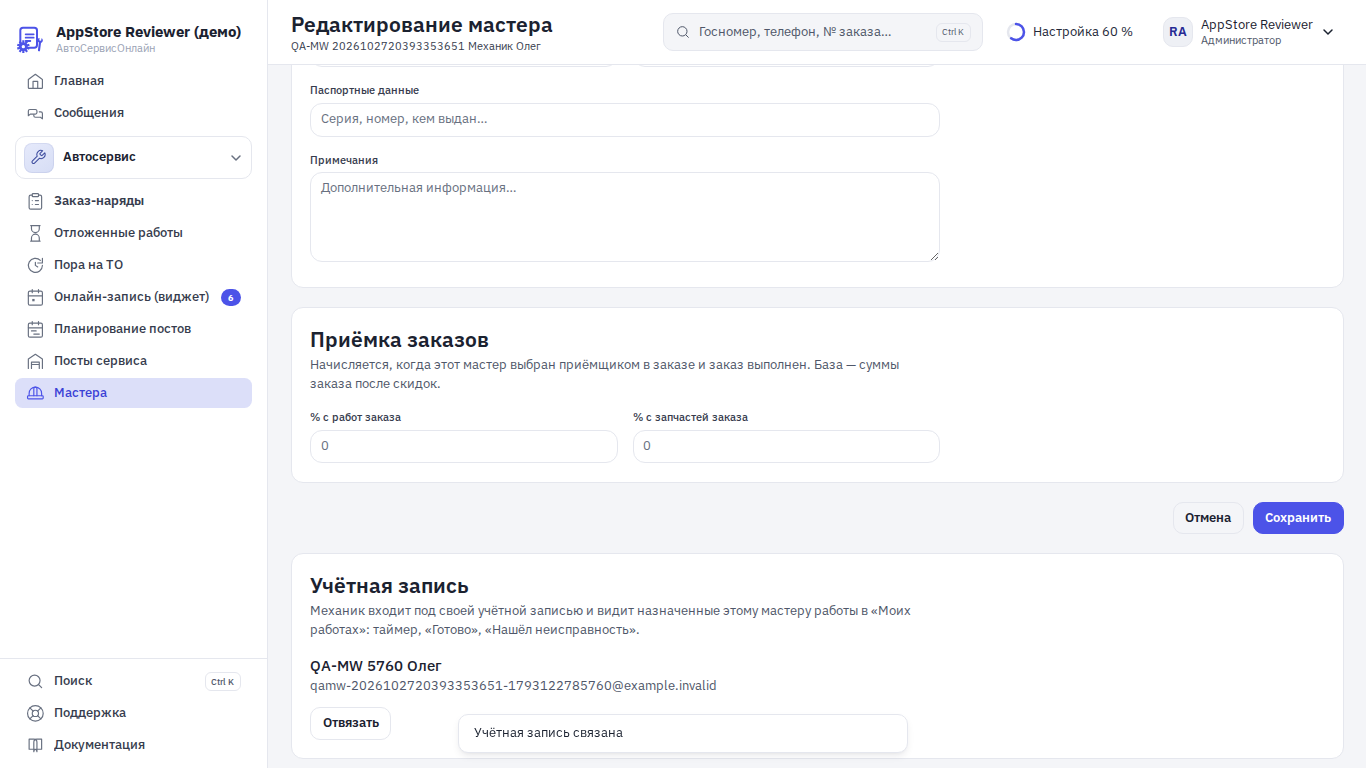
Die Schaltfläche Verknüpfung aufheben löst die Verknüpfung: Der Mitarbeiter sieht die Arbeiten des Meisters nicht mehr, die Zeiterfassung für die geleisteten Arbeiten bleibt erhalten. Ein Benutzer wird nur mit einem Meister verknüpft.
Nun muss der Meister, wie gewohnt, einer Arbeit im Auftrag zugewiesen werden, und der Mechaniker erhält eine Push-Benachrichtigung „Ihnen wurde eine Arbeit zugewiesen“.
Einstellungen. Unter Einstellungen → Arbeitsaufträge, Block „Arbeitsplatz des Mechanikers“:
- Ende der Schicht — Uhrzeit in 15-Minuten-Schritten, standardmäßig 21:00 Moskauer Zeit. Zu dieser Uhrzeit werden laufende Timer automatisch gestoppt: ein vergessener Timer läuft nicht über Nacht weiter. Wenn ein Timer erst nach Schichtende gestartet wurde, stoppt er um Mitternacht.
- Mechaniker Preise anzeigen — standardmäßig deaktiviert. Dann sieht der Mechaniker die Beträge der Arbeiten und Ersatzteile für den Kunden. Einkauf und Aufschlag sieht er niemals.
Der Schritt „Verknüpfen Sie die Meister mit den Benutzerkonten“ ist auch in der Start-Checkliste vorhanden.
Wie Sie dem Meister-Serviceberater das Recht geben
Der Bericht „Effizienz der Mechaniker“, „Ist / Norm“ bei den Arbeiten im Auftrag und das Ist neben der Verdienstberechnung im Lohn — das ist die Zeit aller Mechaniker, daher gibt es dafür ein separates Recht „Effizienz der Mechaniker (Zeit aller Mechaniker)“. Das Recht wird von niemandem automatisch vergeben: Der Kontoadministrator sieht alles auch ohne das Recht, und er weist es den Mitarbeitern zu.
- Öffnen Sie Einstellungen → Team → Rollen und bearbeiten Sie mit dem Stift die Rolle, die der Meister-Serviceberater hat (zum Beispiel „Serviceberater“), oder erstellen Sie eine neue.
- Finden Sie unter Zugriffsrechte die Gruppe „Autowerkstatt > Arbeitsplatz des Mechanikers“, wählen Sie das Recht „Effizienz der Mechaniker (Zeit aller Mechaniker)“ aus, klicken Sie auf den Pfeil Zuweisen und Speichern.
- Wenn der Mitarbeiter noch keine Rolle hat — Einstellungen → Team → Benutzer, Stift, Reiter Rollen: Verschieben Sie die Rolle zu „Zugewiesen“ und klicken Sie auf Speichern.
Die Rechte werden automatisch aktualisiert; wenn der Punkt Berichte → Effizienz der Mechaniker nicht erscheint, soll der Mitarbeiter die Seite neu laden. Ohne das Recht sieht der Serviceberater im Auftrag nur den Arbeitsstatus: „In Arbeit seit 14:20“, „Pause“, „Erledigt“. Für den Mechaniker ist dieses Recht nicht nötig — ihm reicht „Meine Arbeiten“. Details — Rollen und Rechte.
Für den Mechaniker: „Meine Arbeiten“
Öffnen Sie Autowerkstatt → Meine Arbeiten: Beim Mechaniker ist dies der erste Punkt des Bereichs, auf dem Telefon die erste Schaltfläche in der unteren Leiste.
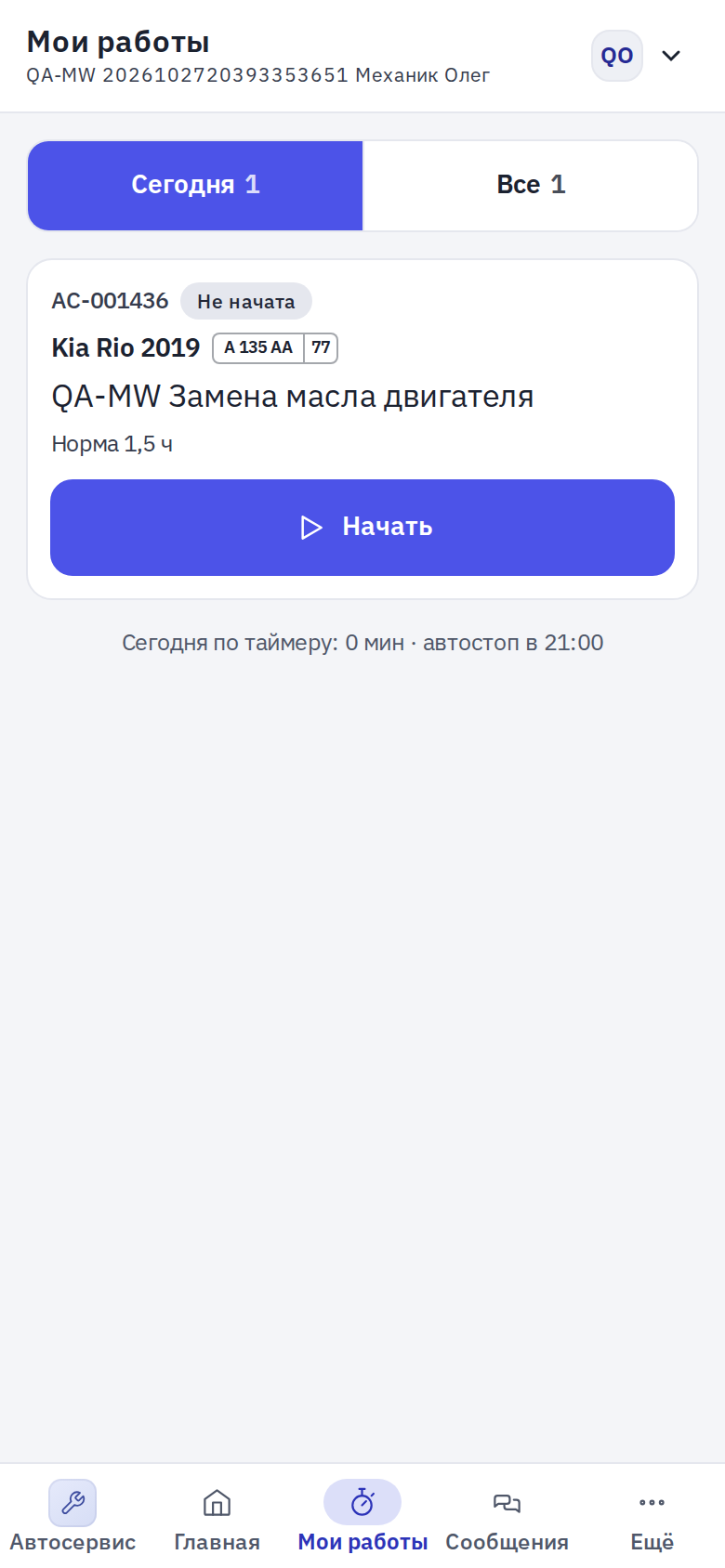
- Oben — die laufende Arbeit: große Uhr, Schaltflächen Pause und Fertig.
- Unten zwei Reiter: Heute und Alle mit Zählern. Arbeitskarte: Auftragsnummer, Status („Nicht begonnen“, „In Arbeit“, „Pause“, „Erledigt“), Kennzeichnung Dringend, Fahrzeug und Kennzeichen, was zu tun ist, Norm und Ist. Wenn das Ist größer als die Norm ist, wird es farblich hervorgehoben.
- Unten — Heute erledigt und die Zeile „Heute per Timer: … · Autostopp um 21:00“. Wenn ein Timer erst nach Schichtende gestartet wurde, steht statt des Autostopps „Timer wird nach Schichtende um Mitternacht gestoppt“.
Timer. Auf der Arbeitskarte gibt es je nach Situation die Schaltflächen: Starten, Pause, Fortsetzen, Fertig, nach „Fertig“ — Zurück in Arbeit (falls Sie versehentlich geklickt haben).
- Es läuft eine Arbeit: Wenn Sie eine andere beginnen, wird die aktuelle automatisch pausiert.
- Die Zeit zählt der Server. Sie können das Programm schließen, das Telefon sperren oder von einem anderen Gerät aus darauf zugreifen: Der Timer läuft weiter.
- Fertig markiert die Arbeit als erledigt und schreibt in die Auftragshistorie „Arbeit erledigt (…)“ mit der Timer-Zeit.
- Der Timer stoppt auch in diesen Fällen automatisch: Das Schichtende ist erreicht (bei der Arbeit steht „Timer am Ende der Schicht gestoppt“, klicken Sie auf Fortsetzen); die Arbeit wurde an einen anderen Meister übergeben oder aus dem Auftrag entfernt; der Auftrag ist erledigt oder geschlossen. Die bereits gelaufene Zeit geht nicht verloren.
Auftrag. Tippen Sie auf die Karte: Fahrzeug, Kilometerstand, VIN, Name des Kunden (ohne Nachnamen und Telefonnummer), Grund des Besuchs, Schäden bei der Annahme, Meine Arbeiten im Auftrag, Andere Arbeiten, Ersatzteile, Fotos der Annahme, Bereits gefunden. Im Auftrag kann nichts geändert werden — er ist nur zum Lesen geöffnet.
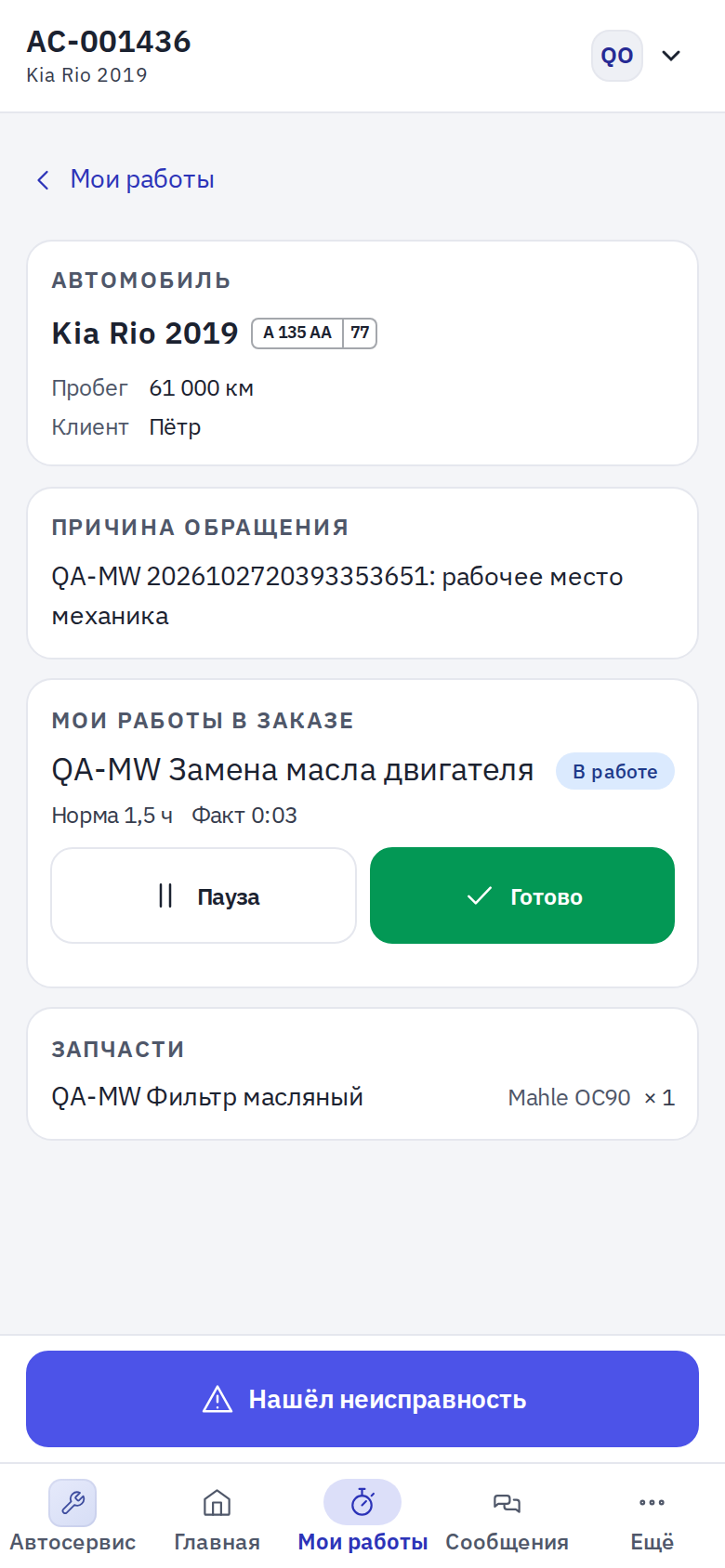
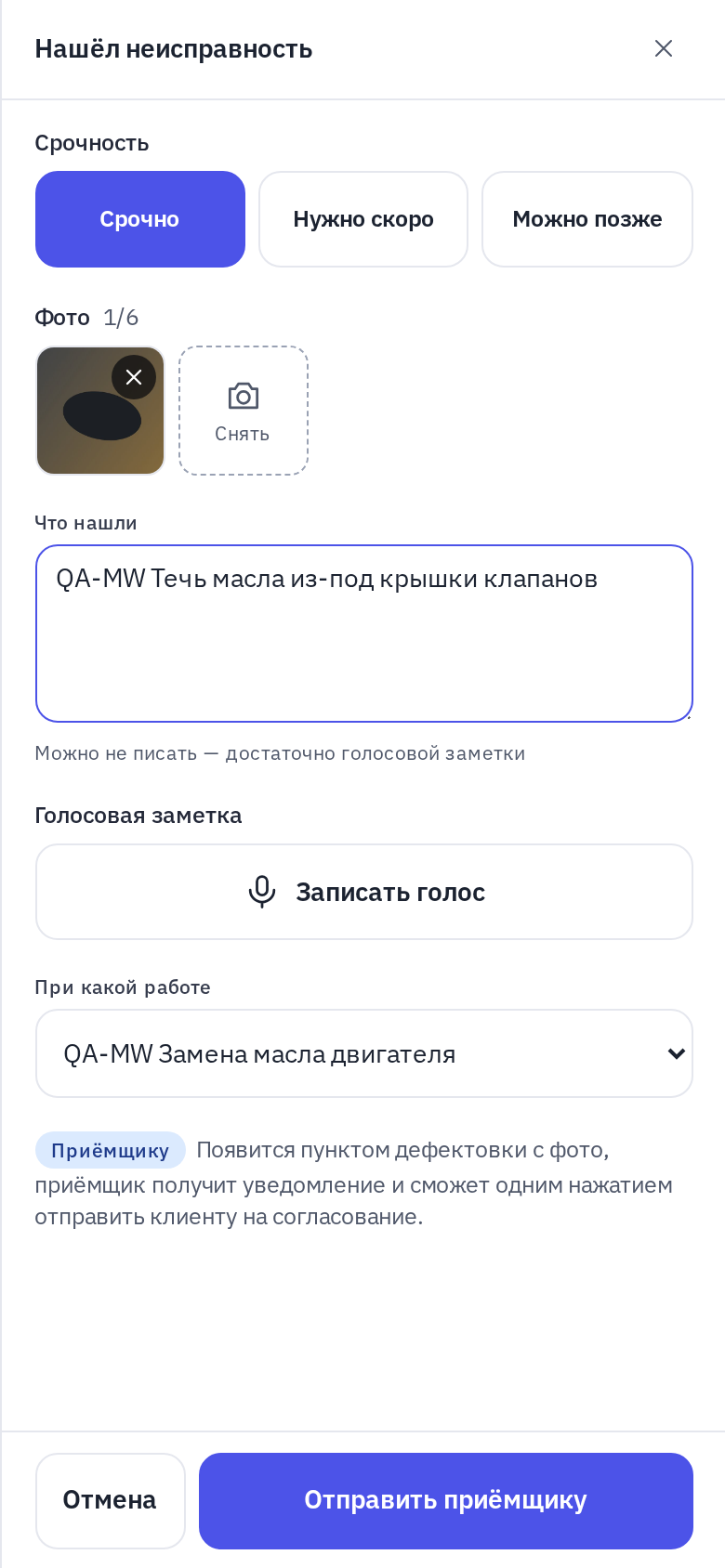
Defekt gefunden. Die Schaltfläche unten im Auftrag öffnet ein Fenster:
- Dringlichkeit: «Dringend», «Muss schnell erledigt werden» oder «Kann später gemacht werden».
- Fotos: Die Schaltfläche Aufnehmen öffnet die Kamera; bis zu 6 Fotos sind möglich.
- Was gefunden wurde — ein paar Wörter. Wenn das Schreiben unbequem ist, reicht eine Sprachnachricht.
- Sprachnachricht: Stimme aufnehmen, anschließend Stopp; die Aufnahme darf bis zu 3 Minuten dauern, und die Schaltfläche Löschen entfernt sie. Die Aufnahme erfolgt über Ihren Browser; das Programm transkribiert die Sprache nicht — der Serviceberater hört sie sich an. Bei der ersten Aufnahme fragt das Telefon nach der Mikrofonberechtigung: Erlauben Sie sie.
- Bei welcher Arbeit — wenn Sie den Fund Ihrer Arbeit zuordnen möchten.
- An den Serviceberater senden. Text oder Sprache ist erforderlich.
Für den Serviceberater
- Status und Zeit im Auftrag. Bei der Arbeitsposition auf der Registerkarte Arbeiten und Ersatzteile ist zu sehen, wie die Arbeit fortläuft: «In Arbeit seit 14:20», «Pause», «Erledigt». Mit der Berechtigung «Effizienz der Mechaniker (Zeit aller Mechaniker)» wird nebenbei Ist … / Norm … angezeigt (farblich, wenn Ist über der Norm liegt). Dies dient nur der Anzeige: Den Status setzt der Mechaniker.
- Fund des Mechanikers. Es kommt eine Push-Benachrichtigung «Mechaniker hat einen Fehler gefunden» (Dringlichkeit, Auftragsnummer, Marke und Modell — ohne Text und Sprache), eine Zeile in der Kommunikation des Auftrags und ein neuer Eintrag unter Annahme → Fehlerprüfung. Beim Eintrag steht die Signatur «Gefunden von Mechaniker: Vor- und Nachname», die Anzahl der Fotos und die Schaltfläche Anhören für die Sprachnachricht. Die Fotos finden Sie unter Fehlerfotos.
- Zur Freigabe. Beim Eintrag der Fehlerprüfung öffnet die Schaltfläche Zur Freigabe das Fenster «Zur Freigabe senden» sofort mit diesem Eintrag und den zugehörigen Fotos: Fügen Sie Arbeit und Ersatzteile mit Preis hinzu, überprüfen Sie die Dringlichkeit und senden Sie die Daten an den Kunden. Weitere Informationen unter Freigabe von Arbeiten per Link. Erforderlich sind das Modul «Freigabe per Link» und ein Auftrag in Arbeit.
- Lohn. Im Lohnbericht wird bei der Arbeit neben der Vergütung — «Ist … Std. / Norm … Std.» — angezeigt (mit der Berechtigung «Effizienz der Mechaniker (Zeit aller Mechaniker)»). Die Vergütung durch den Timer ist davon unabhängig: Sie wird anhand des Preises, der Normstunden oder des Prozentsatzes berechnet, wie bisher.
- Effizienz. Berichte → Effizienz der Mechaniker (mit der Berechtigung «Effizienz der Mechaniker (Zeit aller Mechaniker)»): Zeitraum (Monat, Woche, Vormonat oder eigene Daten), Filter Mechaniker. Kacheln: Effizienz, Normstunden, Ist-Zeit laut Timer, Überstunden. In der Tabelle werden für jeden Mechaniker die Anzahl der Arbeiten, die Norm, die Ist-Zeit, die Überstunden und Arbeitszeit (die gesamte Timer-Zeit im Zeitraum) angezeigt. Die Zeile lässt sich zu einer Liste der Arbeiten aufklappen; Excel herunterladen exportiert den Bericht.
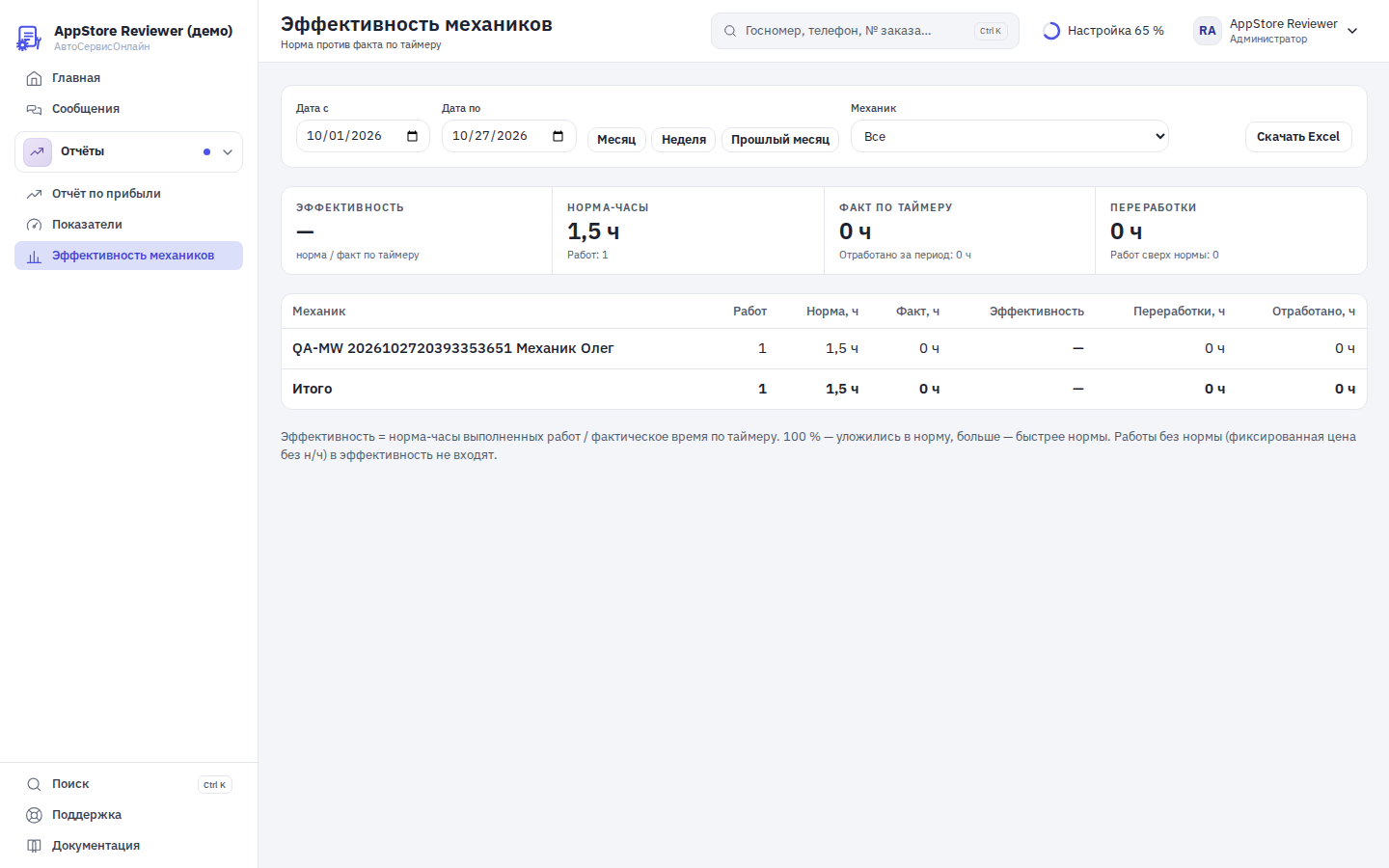
So wird die Effizienz berechnet. Effizienz = Normstunden der erledigten Arbeiten / tatsächliche Timer-Zeit. 100 % bedeuten, dass die Norm eingehalten wurde; Werte darüber bedeuten, dass die Arbeit schneller als nach Norm erledigt wurde. In den Bericht werden Arbeiten aufgenommen, die der Mechaniker im ausgewählten Zeitraum als Fertig markiert hat. Berücksichtigt werden nur Arbeiten, für die sowohl eine Norm als auch eine Timer-Zeit vorhanden ist. Arbeiten ohne Norm (fester Preis ohne Stunden) fließen nicht in die Effizienz ein; ihre Anzahl wird als «Ohne Norm: N» angezeigt. Arbeiten, die ohne Timer als Fertig markiert wurden, sind ebenfalls nicht enthalten — andernfalls würde die Norm ohne Ist-Wert den Prozentsatz zu hoch ausweisen; sie werden separat angezeigt: «ohne Timer: N, Norm X Std.». In Excel haben sie zwei Spalten.
Woher die Norm der Arbeit stammt. Es werden die Stunden des Kunden verwendet, wenn die Arbeit in Std. abgerechnet wird; andernfalls die Stunden des Mechanikers im Modus Std.; andernfalls die Norm der Leistung aus dem Verzeichnis.
Häufige Fragen
- «Der Mechaniker sieht keine Arbeiten». Überprüfen Sie: Das Modul ist aktiviert; der Mitarbeiter hat die Berechtigung «Meine Arbeiten» (im Stammdatensatz des Mechanikers ist die Schaltfläche nicht vorhanden — drücken Sie andernfalls Rolle «Mechaniker» vergeben); der Mechaniker ist mit seinem Benutzerkonto verknüpft (der Bildschirm «Sie sind noch nicht mit einem Mechaniker verknüpft» bedeutet, dass keine Verknüpfung besteht); in der Arbeitsposition des Auftrags ist genau dieser Mechaniker ausgewählt; der Auftrag hat den Status «Neu», «Warten auf Auftraggeber», «Warten auf Ersatzteile» oder «Wird ausgeführt». Arbeiten für andere Tage finden Sie auf der Registerkarte Alle.
- «Der Timer wurde automatisch beendet». Die Schicht ist zu Ende, die Arbeit wurde an einen anderen Mechaniker übergeben oder entfernt, oder der Auftrag wurde erledigt oder geschlossen. Drücken Sie nach dem Ende der Schicht Fortsetzen.
- «Es gibt keine Sprachaufnahme». Erlauben Sie das Mikrofon für die Website in den Browsereinstellungen. Wenn der Browser keine Aufnahmen unterstützt, beschreiben Sie die Fehlfunktion im Text: Eine Sprachnachricht ist optional.
- «Das Foto wird nicht angehängt». JPEG, PNG, WebP und HEIC sind zulässig, insgesamt höchstens 6 Dateien; das Programm verkleinert die Aufnahmen vor dem Senden automatisch. Wenn die Dateigröße zusammen mit der Sprachaufnahme mehr als 45 MB beträgt, werden Sie gebeten, einen Teil der Fotos zu entfernen.
- «Der Mechaniker sieht keine Preise». Dies ist so vorgesehen. Aktivieren Sie Preise für Mechaniker anzeigen unter Einstellungen → Arbeitsaufträge; Beschaffung und Aufschlag sind immer ausgeblendet.
- «Im Auftrag fehlen Ist-Wert und Norm». Sie benötigen die Berechtigung «Effizienz der Mechaniker (Zeit aller Mechaniker)» — siehe Wie man dem Mechaniker-Serviceberater die Berechtigung erteilt; außerdem muss für die Arbeit ein Timer gelaufen sein.
- «Der Administrator hat sich über „Anmelden als“ in das Konto eingeloggt». Dies ist der Anzeigemodus: Timer und «Fehler gefunden» sind nicht verfügbar.
- «Mechaniker nach Ist-Zeit bezahlen». Dies ist derzeit nicht möglich: Der Lohn wird wie bisher berechnet, lediglich wird «Ist / Norm» angezeigt.
Der Mechaniker sieht im Auftrag nur den Kundenname: ohne Nachnamen und Telefonnummer. Sprachnachrichten können nur Mitarbeiter hören, die Zugriff auf die Fehlerprüfung des Auftrags haben.