Was auf dem Telefon verfügbar ist
Die Systemoberfläche ist responsiv: Alle Bereiche funktionieren auf kleinen Bildschirmen – im Browser des Telefons sowie in Apps für Android und iPhone. Funktionen und Daten sind dieselben wie am Computer; lediglich die Anordnung von Menü und Tabellen unterscheidet sich, und in den Telefon-Apps funktionieren weder Drucken noch das Herunterladen von Dokumenten.
Wo Sie es finden
Öffnen Sie die App AutoServiceOnline oder die Website https://AutoServiceOnline.ru im Browser Ihres Telefons und melden Sie sich mit Ihrer E-Mail-Adresse und Ihrem Passwort an. So installieren Sie die App – App-Installation.
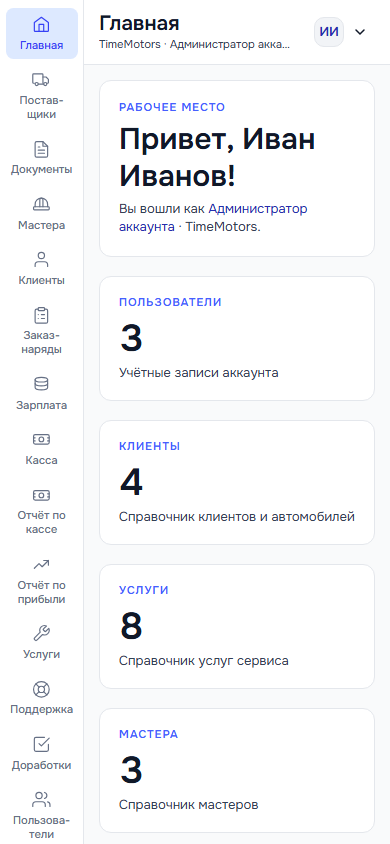
Menü auf dem Telefon
Auf Bildschirmen ab 1024 px (Telefon, Tablet im Hochformat) befindet sich das Menü als Leiste am unteren Bildschirmrand, und der Bildschirm nimmt die gesamte Breite ein. Das Menü ist wie am Computer in Bereiche gegliedert (Menü und Bereiche): In der Leiste befinden sich die Schaltflächen des aktuellen Bereichs. Von links nach rechts:
| Schaltfläche | Inhalt |
|---|---|
| Bereiche | Kachel und Name des aktuellen Bereichs („Autowerkstatt“). Öffnet ein Raster mit den Bereichen über den gesamten Bildschirm: „Favoriten“, das Symbol „Anpassen“ und die Kacheln „Autowerkstatt“, „Kunden“, „Lager“, „Kasse und Geld“, „Buchhaltung“, „Lohn“, „Berichte“, „Aufgaben“, „Verzeichnisse“, „Einstellungen“. Tippen Sie auf eine Kachel – in der Leiste werden die Einträge dieses Bereichs angezeigt |
| Startseite | Arbeitstisch für heute: jeweils zwei Kacheln pro Zeile sowie Einträge; aktivierte Module |
| Zwei Bereichseinträge | Die ersten zwei Einträge des aktuellen Bereichs gemäß Ihren Berechtigungen: in der „Autowerkstatt“ – „Arbeitsaufträge“ und „Zurückgestellte Arbeiten“, unter „Kunden“ – „Kunden“ und der nächste verfügbare Eintrag |
| Mehr | Liste am unteren Rand: die übrigen Bereichseinträge (in der „Autowerkstatt“ – „Wartung fällig“, „Online-Terminbuchung“, „Arbeitsplatzplanung“, „Service-Arbeitsplätze“, „Mechaniker“), Suchen, Support (Chat mit dem Support), Dokumentation (dieser Leitfaden) und beim Administrator eine Anzeige des Guthabens |

Ein geöffneter Bildschirm ist in der Leiste hervorgehoben; stammt er aus „Mehr“, ist die Schaltfläche Mehr hervorgehoben. Die Zeile „Zu zahlen · Speichern“ im Auftrag befindet sich über der Leiste. Solange die Tastatur geöffnet ist, wird die Leiste ausgeblendet – das Eingabefeld wird nicht überlappt. Im Support-Chat gibt es keine Leiste: Der Chat belegt den gesamten Bildschirm, zum Verlassen tippen Sie auf Zurück.
Was auf dem Telefon nicht verfügbar ist: die Schaltfläche + unter „Verbesserungen“ (erstellen Sie eine Anfrage über den Bildschirm „Meine Verbesserungen“; „Verbesserungen“ befindet sich im Bereich „Aufgaben“). Mechaniker und Arbeitsplätze finden Sie im Bereich „Autowerkstatt“, Leistungen unter „Verzeichnisse“, die Kasse unter „Kasse und Geld“, Benutzer, Design, Sprache und Konto unter „Einstellungen“.
Auf Tablets im Querformat (ab 1024 px) sieht das Menü genauso aus wie am Computer.
Listen und Stammdaten
- Tabellen (Aufträge, Kunden, Mechaniker, Lager, Kasse, Lohn, Berichte, Benutzer, Rollen) werden auf Bildschirmen ab 1280 px zu Stammdatenkarten: dieselben Felder, jeweils eines pro Zeile.
- Formulare – vertikal, die Felder untereinander.
Arbeitsaufträge
- Liste – als Stammdatenkarten: Nummer, Kunde, Fahrzeug, Status.
- Auftragskarte – dieselben fünf Registerkarten: „Annahme“, „Arbeiten und Ersatzteile“, „Zahlung“, „Dokumente“, „Historie“ (die Bereiche der Annahme – Besichtigung, Fotos, Mängelprüfung, Diagnose – sind je nach aktiviertem Modul verfügbar). Die Registerkarten befinden sich in einer Zeile mit Bildlauf und werden durch Tippen gewechselt. Der Kopf ist zweizeilig, die Aktionen befinden sich im Menü „⋯“, unten ist „Zu zahlen … · Speichern“ fixiert.
- Arbeiten / Ersatzteile – die Tabellenzeilen werden als Stammdatenkarten angezeigt: Tippen Sie auf eine Karte, um sie zu bearbeiten.
- Dialoge (Ersatzteil-Suche, Leistungsauswahl, Vorauszahlung usw.) werden auf schmalen Bildschirmen nicht über der Seite, sondern direkt darunter geöffnet. Wenn nach dem Tippen nichts erscheint, scrollen Sie nach unten.
- Fotos zum Auftrag – können mit der Telefonkamera aufgenommen oder aus der Galerie ausgewählt werden (in der iPhone-App siehe „Häufige Fehler“ unten).
- VIN und Kennzeichen – im Fahrzeugdialog erkennt die Schaltfläche „Scannen“ beide anhand eines Fotos (ausführlich unter Automatische Eingabe und VIN-Scan). Das System enthält keinen Barcode-Scanner.
Dokumente drucken
- Im Browser des Telefons – Dokumente werden mit den Schaltflächen „PDF“ und „Word“ auf der Registerkarte „Dokumente“ des Auftrags heruntergeladen und mit den Mitteln des Telefons geöffnet: Dort können Sie sie speichern, senden oder drucken.
- In den Apps für Android und iPhone funktionieren das Drucken und das Herunterladen von Dokumenten nicht. Öffnen Sie den Auftrag im Browser des Telefons oder am Computer – dort kann alles gedruckt werden.
Kasse
- Schicht öffnen und schließen, Einnahme, Ausgabe, Bareinzahlung – dieselben Dialoge wie am Computer, die Felder werden vertikal angezeigt.
Was am Telefon bequemer erledigt werden kann
- Annahme vor Ort – schnelles Erstellen eines Auftrags und Aufnehmen des Fahrzeugzustands mit der Telefonkamera.
- Status prüfen – bei der Abholung.
- Kassebuchungen – schnelle Eingabe während der Zahlung durch den Kunden.
Was am Computer bequemer erledigt werden kann
- Massenbearbeitung – Bearbeiten von Dutzenden Zeilen mit Leistungen und Ersatzteilen.
- Rollen und Berechtigungen einrichten – umfangreiche Formulare.
- Berichte – große Tabellen sind auf einem großen Bildschirm bequemer.
- Dokumente drucken – aus dem Browser oder der Desktop-App.
Push-Benachrichtigungen
In den Apps für Android und iPhone mit Version 1.2.0 oder neuer werden Push-Benachrichtigungen zugestellt – auch wenn die App geschlossen ist. Tippen Sie auf eine Benachrichtigung, wird der entsprechende Bildschirm geöffnet; wenn Sie sich abgemeldet haben, öffnet er sich unmittelbar nach der Anmeldung.
| Was zugestellt wird | An wen | Was geöffnet wird |
|---|---|---|
| Neuer Arbeitsauftrag – von einem anderen Mitarbeiter oder aus einer Anfrage erstellt | Kontoadministrator | Auftragskarte |
| Neue Anfrage zur Online-Terminbuchung | Administrator und Mitarbeiter mit Zugriff auf Anfragen | „Online-Terminbuchung“ |
| Antwort des Supports im Chat | der Person, die den Support kontaktiert hat | „Support“ |
| Gutschrift verbucht, Guthaben oder Tarif-Lieferzeit läuft ab, Arbeit wurde pausiert | Kontoadministrator | „Einstellungen → Konto und Abrechnung“ |
| Verbesserung: Status geändert, neuer Kommentar | Autor der Verbesserung | „Verbesserungen“ |
| Fälligkeitszeitpunkt einer Aufgabe mit Uhrzeit erreicht (Modul „Aufgaben“) | Ausführendem der Aufgabe | Aufgabendialog im Bereich „Aufgaben“ |
| Zusammenfassung der „Kennzahlen“ – Tagesergebnisse am Abend und Wochenergebnisse am Montagmorgen: Umsatz, Aufträge, Durchschnittsbon, neue Kunden, Anfragen, Schulden | Administrator und Mitarbeiter mit der Berechtigung „Kennzahlen“ (Modul „Kennzahlen“) | „Berichte → Kennzahlen“ für diesen Tag oder diese Woche – Details |
| „Kundenrückkehr“ montags um ca. 10:00 Uhr MSK: „Wartung fällig: 7 · Länger nicht gewesen: 12“ – nur Zahlen, keine Namen oder Nummern (Modul „Wartung fällig“) | Kontoadministrator | „Autowerkstatt → Wartung fällig“ – Details |
| Zusammenfassung gemäß den Regeln aus „Erinnerungen“: „Termine morgen: 5“, „Warten auf Ersatzteile 3+ Tage: 4“, „Schulden 7+ Tage: 3“ – nur Zahlen und Beträge, keine Namen oder Nummern (Modul „Erinnerungen“). Wird über die Zeile „Regelbasierte Erinnerungen“ deaktiviert | den in der Regel ausgewählten Personen („Administratoren“ und Mitarbeiter mit der Berechtigung für das Modul) | Liste „Kunden → Erinnerungen“ mit der Schaltfläche „Schreiben“ – Details |
| „SMS werden nicht versendet“, „Guthaben des SMS-Gateways unterhalb des Schwellenwerts“, „SMS: Tageslimit erreicht“ – ohne Nummern und Texte (Modul „SMS-Erinnerungen für Kunden“; keine separate Zeile unter „Benachrichtigungen“ vorhanden, der allgemeine Schalter hebt sie auf) | Kontoadministrator | „Einstellungen → SMS-Erinnerungen“ – Details |
| Kunde hat eine niedrige Besuchsbewertung vergeben (6 oder niedriger): „Niedrige Besuchsbewertung · 4 von 10 · AS-000123“ – ohne Kommentar und Kundenname (Modul „Besuchsbewertung“). Wird über die Zeile „Niedrige Kundenbewertungen“ deaktiviert | Kontoadministrator (und Ausführendem der Aufgabe „Kunden zurückrufen“) | Auftragskarte – Details |
| Neue Nachricht eines Kollegen („Nachrichten“): Betreff – Name („Kim Olga“), Text – beginning der Nachricht bis zu 100 Zeichen, Telefonnummern und E-Mail-Adressen sind durch Sternchen verborgen; mehrere ungelesene Nachrichten – „3 neue Nachrichten · …“. Die Zustellung erfolgt nach 10–15 Sekunden, wenn Sie die Nachricht noch nicht in der Anwendung gelesen haben; eine Benachrichtigung pro Dialog – nachfolgende aktualisieren sie. Wird über die Zeile „Nachrichten“ deaktiviert | Empfänger der Nachricht | dieser Dialog unter „Nachrichten“ – Details |
| Im App Store ist eine neue App-Version erschienen – einmal pro Version, tagsüber | alle, deren iPhone eine ältere Version hat | Dialog „Eine neue Version ist verfügbar“ mit der Schaltfläche „Aktualisieren“ |
Auf dem Sperrbildschirm ist die Benachrichtigung für Fremde sichtbar, daher enthält sie keine Namen oder Telefonnummern von Kunden – nur Nummer, Terminzeit und Bezeichnung. Ausnahme sind „Nachrichten“: Diese enthalten den Namen des Kollegen und den Anfang des Textes (Telefonnummern und E-Mail-Adressen sind verborgen). Wenn der Text nicht auf dem Sperrbildschirm sichtbar sein soll, deaktivieren Sie die Zeile „Nachrichten“ oder blenden Sie den Inhalt der Benachrichtigungen in den Telefoneinstellungen aus.
So aktivieren Sie die Benachrichtigungen.
- Installieren Sie die App (App-Installation) und melden Sie sich an. Beim ersten Anmelden fragt das Telefon nach der Berechtigung für Benachrichtigungen – tippen Sie auf „Erlauben“.
- „Einstellungen → Benachrichtigungen“, Karte „Push-Benachrichtigungen“: der allgemeine Schalter „Push-Benachrichtigungen empfangen“ und Schalter für die einzelnen Arten. Änderungen werden sofort gespeichert. Die Einstellung ist persönlich – jeder Benutzer hat seine eigene; E-Mails werden davon nicht geändert.
- Die Schaltfläche „Überprüfen“ sendet eine Testbenachrichtigung an alle Ihre Telefone mit der App und zeigt, wie viele Geräte sie empfangen haben.
Im Browser werden keine Push-Benachrichtigungen empfangen – dies steht auch so in der Karte. Um Benachrichtigungen zu empfangen, melden Sie sich in der App auf Ihrem Telefon an.
Wenn keine Benachrichtigungen eintreffen.
- In der Karte steht „Benachrichtigungen sind deaktiviert“ – aktivieren Sie sie in den Telefoneinstellungen: Auf dem iPhone unter „Einstellungen → AutoServiceOnline → Benachrichtigungen“, auf Android unter „Einstellungen → Apps → AutoServiceOnline → Benachrichtigungen“.
- „Überprüfen“ meldet „Keine Telefone …“ – aktualisieren Sie die App auf Version 1.2.0 und melden Sie sich darin erneut an.
- Der allgemeine Schalter oder die erforderliche Benachrichtigungsart ist unter „Einstellungen → Benachrichtigungen“ deaktiviert.
- Antworten des Supports: Auf derselben Seite ist das Kontrollkästchen „Über Support-Nachrichten informieren“ deaktiviert – dann wird weder eine E-Mail noch eine Push-Benachrichtigung versendet.
- Auf dem Telefon ist ein anderer Benutzer angemeldet: Benachrichtigungen werden dem zuletzt angemeldeten Benutzer zugestellt. Nach „Abmelden“ werden die Benachrichtigungen dieses Kontos nicht mehr an das Telefon zugestellt.
- Android: Überprüfen Sie, ob für die App „Nicht stören“ und der energiesparende Modus nicht aktiviert sind.
Häufige Fehler
- „Die App funktioniert nach der Aktualisierung nicht.“ Melden Sie sich ab und erneut an – die Sitzung ist möglicherweise abgelaufen.
- „Ein Dokument lässt sich in der App nicht drucken oder herunterladen.“ In den Apps für Android und iPhone funktionieren das Drucken und das Herunterladen nicht. Öffnen Sie das System im Browser des Telefons oder am Computer.
- „In der iPhone-App lassen sich Kamera oder Galerie nicht öffnen.“ In der aktuellen App-Version aus dem App Store kann der Zugriff auf Kamera und Fotos möglicherweise nicht funktionieren – dies wird in der nächsten App-Version behoben. Nehmen Sie bis dahin Fotos auf und scannen Sie VIN im Browser Safari auf demselben Telefon.
- „Das Menü ist an den unteren Bildschirmrand verschoben.“ So sieht das Menü auf einem schmalen Bildschirm aus: Die Leiste befindet sich unten, die erste Schaltfläche ist „Bereiche“, die übrigen Bereichseinträge befinden sich unter Mehr. Drehen Sie das Tablet ins Querformat – das Menü befindet sich wieder links.
- „Es werden keine Push-Benachrichtigungen empfangen.“ Erlauben Sie der App in den Telefoneinstellungen Benachrichtigungen und tippen Sie unter „Einstellungen → Benachrichtigungen“ auf „Überprüfen“ – ausführliche Informationen finden Sie oben im Abschnitt „Push-Benachrichtigungen“.
- „Auf einem kleinen Bildschirm ist alles schlecht erkennbar.“ Drehen Sie das Telefon ins Querformat oder wählen Sie eine größere Schriftgröße – Design und Sprache der Oberfläche (wird vom Administrator eingerichtet).