Kundenfahrzeuge
Ein Fahrzeug ist mit einem Kunden verknüpft: Ein Kunde kann mehrere Fahrzeuge haben, aber ein Fahrzeug hat nur einen Besitzer. Marken und Modelle stammen aus einem gemeinsamen Verzeichnis für alle Autowerkstätten und nicht aus einem separaten Verzeichnis für Ihr Konto.
Wo finden
Pfad: Kunden → Kunden → Klicken Sie auf die Kundenzeile → Registerkarte „Fahrzeuge“, Schaltfläche Fahrzeug hinzufügen.
Sie können ein Fahrzeug auch an anderen Stellen hinzufügen:
- in der Kundenliste, Spalte Fahrzeuge — Hinzufügen (wenn keine Fahrzeuge vorhanden sind) oder +;
- auf der Seite Neuer Arbeitsauftrag — Schaltfläche + rechts neben dem Feld Fahrzeug (Hinweis „Neues Fahrzeug“);
- in den Auftragsstammdaten — Ändern in der Kopfzeile → Bereich Kunde und Fahrzeug → Schaltfläche Neu neben dem Feld Fahrzeug.
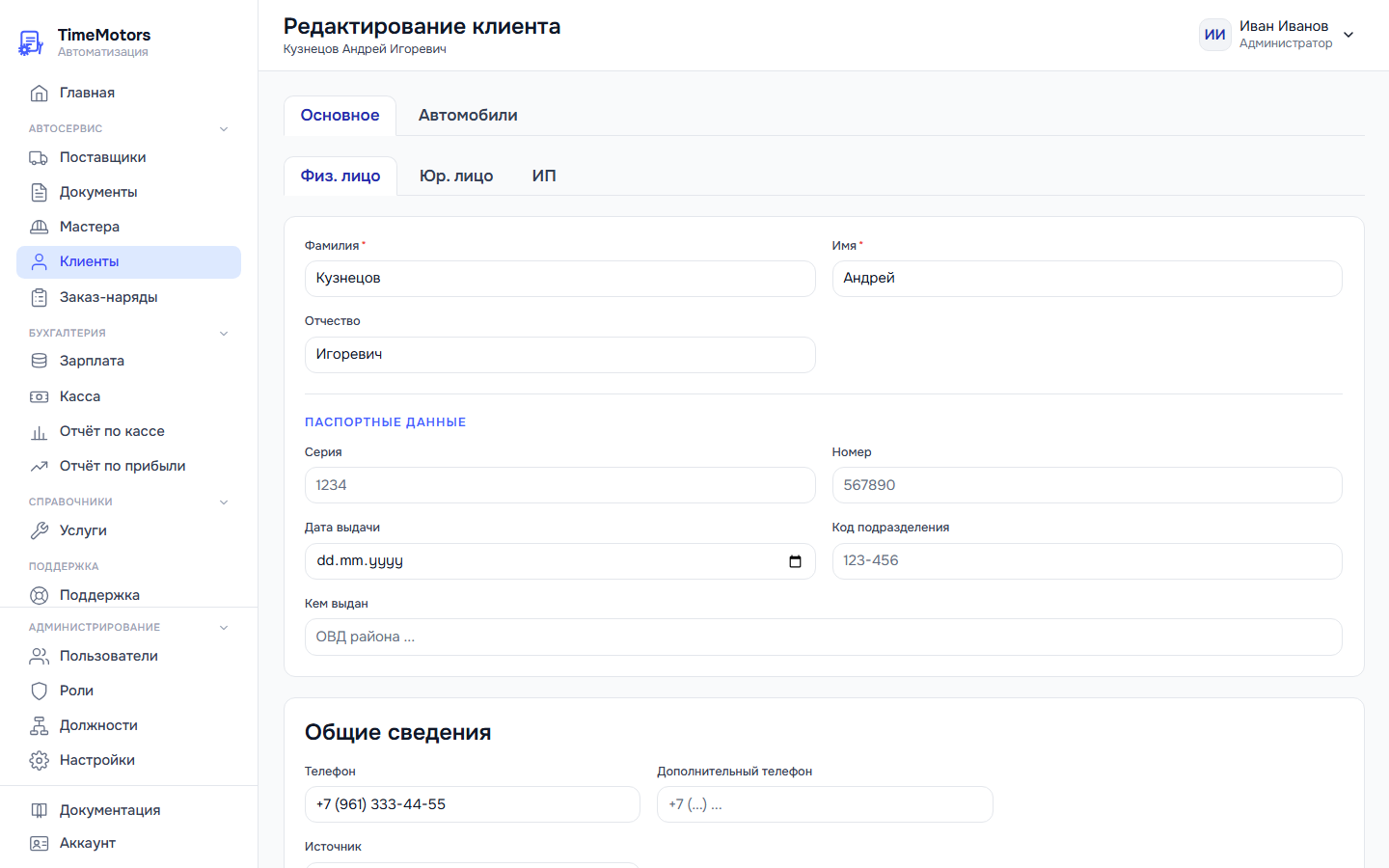
Felder
Dialog „Neues Fahrzeug“ oder „Fahrzeug bearbeiten“, Schaltflächen Abbrechen und Speichern.
| Feld | Inhalt |
|---|---|
| Marke | Toyota / Lada / Hyundai — aus dem gemeinsamen Verzeichnis oder eine neue Marke |
| Modell | Camry / Vesta / Solaris — hängt von der Marke ab und stammt ebenfalls aus dem gemeinsamen Verzeichnis |
| Kennzeichen | Zulassungszeichen, bis zu 20 Zeichen. Wird automatisch in Großbuchstaben umgewandelt |
| Baujahr | Baujahr |
| VIN | Fahrzeug-Identifizierungsnummer, automatisch in Großbuchstaben. Wenn der VIN in der russischen Tastaturbelegung eingegeben wurde (Х, Т, А, С…), wird er beim Speichern in lateinischen Zeichen gespeichert |
| Kilometerstand, km | Kilometerstand zum Zeitpunkt der Annahme |
Bei einem bereits gespeicherten Fahrzeug befindet sich unten im Dialog die Zeile Tags (wenn das Modul „Tags“ aktiviert ist und Sie darüber verfügen): Markierungen wie „Garantie“ oder „Taxi“ werden sofort gespeichert und sind in der Fahrzeugzeile auf der Registerkarte Fahrzeuge sichtbar. Weitere Informationen — Tags.
Marke und Modell sind Pflichtfelder. Die übrigen Felder können später ausgefüllt werden. Die Systemprüft beim Speichern nicht die Länge des VIN; dieselbe VIN oder Nummer kann für verschiedene Kunden angelegt werden.
Marke und Modell — gemeinsames Verzeichnis
Alle Autowerkstätten arbeiten mit einem gemeinsamen Katalog der Marken und Modelle. Markennamen werden in lateinischer Schrift angegeben: „Lada“, „UAZ“, „GAZ“, „Moskvich“, „KamAZ“, „Haval“, „Chery“, „Geely“. Inländische Lada-Modelle — Vesta, Granta, Niva, Largus, Priora, 2107, 2114 und andere.
So fügen Sie eine neue Marke hinzu:
- Beginnen Sie, den Namen in das Feld Marke einzugeben — die Liste sucht anhand eines Teils des Namens.
- Wenn keine Übereinstimmung gefunden wird, erscheint in der Liste die Zeile + „Chery“ hinzufügen (mit Ihrem Namen).
- Wählen Sie sie aus — die Marke wird beim Speichern des Fahrzeugs zum Verzeichnis hinzugefügt und für alle sichtbar.
- Eine Modell wird auf dieselbe Weise hinzugefügt — jedoch erst nach Auswahl der Marke. Eine neue Marke enthält keine Modelle; auch das Modell wird über + „…“ hinzufügen hinzugefügt.
Eine bereits hinzugefügte Marke oder ein Modell kann weder korrigiert noch gelöscht werden — überprüfen Sie daher die Schreibweise vor dem Speichern. Wenn Sie einen Tippfehler im Verzeichnis finden, schreiben Sie im Chat Support.
Eingabe von VIN und Kennzeichen
Beide Felder werden automatisch in Großbuchstaben umgewandelt:
- VIN — in lateinischer Schrift. Ähnliche russische Buchstaben, die versehentlich eingegeben wurden, werden beim Speichern und Entschlüsseln durch lateinische Buchstaben ersetzt.
- Kennzeichen — in der Russischen Föderation werden die Kennzeichen in kyrillischer Schrift angegeben: „а777аа77“ wird zu „А777АА77“.
Sie können einen Kunden anhand des Fahrzeugs in der Kundenliste suchen: Die Nummer kann in beliebiger Tastaturbelegung und mit oder ohne Leerzeichen angegeben werden („а123вс“, „A 123 BC“), der VIN anhand eines beliebigen Teils ab vier Zeichen.
Marke und Baujahr können anhand des VIN ausgefüllt werden, VIN und Kennzeichen anhand eines Fotos erkannt werden: siehe Automatische Eingabe und VIN-Scan.
Servicehistorie
Klicken Sie in der Registerkarte Fahrzeuge auf die Fahrzeugzeile — sie wird geöffnet und die Registerkarte Historie wird angezeigt: alle Aufträge dieses Fahrzeugs mit den Spalten Auftrag, Datum, Status, Betrag und Kilometerstand. Oben steht „Kilometerstand aktuell: N km“ (Wert aus den Fahrzeugstammdaten) sowie die Schaltfläche Neuer Auftrag. Der Kilometerstand in der Zeile stammt aus dem Besichtigungsprotokoll des Auftrags; wenn er nirgends eingetragen wurde, wird die Spalte ausgeblendet. Ein Klick auf die Zeile öffnet den Auftrag. Wenn noch keine Aufträge vorhanden waren, wird „Das Fahrzeug hatte noch keine Aufträge“ angezeigt. Die benachbarte Registerkarte Empfehlungen enthält Empfehlungen für den nächsten Besuch. Wenn das Modul „Wartung fällig“ aktiviert ist, werden über der Historie „Nächste Wartung ≈ Datum oder Kilometerstand“ sowie der durchschnittliche Kilometerstand des Fahrzeugs angezeigt — Details.
Die Historie und die Schaltfläche Neuer Auftrag sind sichtbar, wenn das Modul „Arbeitsaufträge“ aktiviert ist und Sie über die Berechtigung für Aufträge verfügen. Alle Aufträge des Kunden sind sofort auf der Registerkarte Aufträge in den Kundenstammdaten verfügbar.
Was genau mit dem Fahrzeug durchgeführt wurde, welche Arbeiten und Ersatzteile verwendet wurden und in welchen Beträgen, ist ohne Öffnen der Aufträge über den Link Servicehistorie oberhalb der Liste sichtbar: Der Bericht wird sofort für dieses Fahrzeug geöffnet. Der Link ist mit der Berechtigung „Servicehistorie von Kunden (Ansehen)“ sichtbar — weitere Informationen unter Servicehistorie.
Verwendung im Auftrag
- Die Schaltfläche Neuer Auftrag in einem geöffneten Fahrzeug öffnet direkt die Auftragserstellung mit diesem Kunden und diesem Fahrzeug.
- Auf der Seite Neuer Arbeitsauftrag stehen nach Auswahl des Kunden im Feld Fahrzeug dessen Fahrzeuge zur Verfügung. Wenn Sie nicht aus den Stammdaten gekommen sind, wird das Fahrzeug nicht automatisch übernommen — wählen Sie es aus der Liste aus.
- In den Auftragsstammdaten wird das Fahrzeug über die Schaltfläche Ändern in der Kopfzeile ausgewählt: Im Bereich Kunde und Fahrzeug befinden sich das Feld Fahrzeug und die Schaltfläche Neu. Das ausgewählte Fahrzeug (Marke, Modell, Kennzeichen, Kilometerstand) ist in der Kopfzeile des Auftrags sichtbar.
OSAGO und Hauptuntersuchung
Um den Kunden rechtzeitig an die Versicherung und die Hauptuntersuchung zu erinnern, können für ein Fahrzeug zwei Daten gespeichert werden. Diese kostenlose Ergänzung zum Modul „Kunden“ ist in allen Konten aktiviert und kann vom Administrator in Konto → Tarif deaktiviert werden. Weitere Informationen zur Anrufliste finden Sie auf der Seite OSAGO und Hauptuntersuchung: Anrufliste.
Wo Daten eintragen
Im Fahrzeugdialog (Fahrzeug hinzufügen oder Stiftsymbol Bearbeiten in der Fahrzeugzeile) befindet sich unten der Block Dokumente mit zwei Feldern: OSAGO bis und Hauptuntersuchung bis. Beide Daten sind optional und können bei der Annahme anhand des Versicherungsscheins und der Diagnosekarte ausgefüllt werden. Um ein Datum zu löschen, leeren Sie das entsprechende Feld. Ein Datum vor dem 01.01.2000 oder später als in 3 Jahren wird nicht gespeichert — es erscheint „Überprüfen“.
<small>Abbrechen</small>
Unter dem Feld ist sofort sichtbar, wie viel Zeit noch bleibt:
- rot — „überfällig seit N Tagen“ (die Frist ist abgelaufen, liegt aber nicht mehr als 90 Tage zurück);
- gelb — „läuft in N Tagen ab“ oder „läuft heute ab“ (30 Tage oder weniger);
- grau — „in Ordnung“ (mehr als 30 Tage) oder „Nicht aktualisiert“ (mehr als 90 Tage überfällig – wahrscheinlich wurde das Datum lediglich nicht aktualisiert; solche Fahrzeuge erscheinen weder im Menü-Badge noch unter „Erfordern Aufmerksamkeit“).
Die Farbe wird immer auch durch den Text verdeutlicht. Der Block Dokumente fehlt, wenn das Modul deaktiviert ist oder Ihre Rolle nicht über das Recht „OSAGO und Hauptuntersuchung“ verfügt.
Wo Termine noch sichtbar sind
- auf der Registerkarte Fahrzeuge in den Stammdaten des Kunden – die Spalte OSAGO und Hauptuntersuchung mit der nächsten Frist;
- in der Auftragskarte über den Registerkarten – die Anzeige „OSAGO läuft in N Tagen ab · bis …“, wenn das Dokument des ausgewählten Fahrzeugs überfällig ist oder abläuft. Der Link Termine ändern öffnet das Fahrzeugfenster (in einem geschlossenen Auftrag ist er nicht vorhanden) – so trägt der Serviceberater das neue Datum direkt im Auftrag ein;
- im Menü – der Eintrag OSAGO und Hauptuntersuchung mit einem Badge: die Anzahl der Fahrzeuge, deren Dokument überfällig ist oder innerhalb von 30 Tagen abläuft. Er öffnet die Liste zum Anrufen.
Berechtigungen: Mitarbeitern werden Termine und der Menüeintrag angezeigt, wenn in ihrer Rolle „OSAGO und Hauptuntersuchung“ ausgewählt ist (Einstellungen → Rollen); Administratoren sehen sie immer.
Löschung
Das Mülleimer-Symbol Löschen in der Zeile auf der Registerkarte Fahrzeuge in den Stammdaten des Kunden, mit Bestätigung. Auch die Empfehlungen für dieses Fahrzeug für den nächsten Besuch werden gelöscht. Ein Fahrzeug, das in Arbeitsaufträgen enthalten ist, kann nicht gelöscht werden: „Das Fahrzeug kann nicht gelöscht werden: Es ist in Arbeitsaufträgen enthalten …“ – so bleibt die Wartungshistorie erhalten.
Häufige Fehler
- „Keine VAZ-Marken vorhanden“. Die Marke ist auf lateinische Buchstaben geschrieben – geben Sie „Lada“ ein. Für UAZ und GAZ gilt dasselbe: „UAZ“, „GAZ“.
- „Die Marke ist vorhanden, aber die Modelle fehlen“. Die Modelle werden nach Auswahl der Marke geladen. Wenn das benötigte Modell nicht vorhanden ist, fügen Sie es über + Hinzufügen „…“ hinzu.
- „Das Fahrzeug wurde an einen anderen Kunden verkauft“. Der Eigentümer eines Fahrzeugs kann nicht geändert werden. Legen Sie es beim neuen Kunden neu an und lassen Sie den alten Datensatz unverändert – er wird für die Historie der früheren Aufträge benötigt.
- „VIN eingegeben, aber nicht in den Berichten“. Der VIN wird in Berichten nicht ausgegeben. Er erscheint in den gedruckten Dokumenten (Anahmeschein, Arbeitsauftrag).
- „Das Fahrzeug kann nicht gelöscht werden“. Es ist in Arbeitsaufträgen enthalten – solche Fahrzeuge können nicht gelöscht werden.
- „Der Block Dokumente fehlt“. Das Modul „OSAGO und Hauptuntersuchung“ ist deaktiviert (Konto → Tarif) oder die Rolle verfügt nicht über das entsprechende Recht (Einstellungen → Rollen).
- „Ein Fahrzeug mit abgelaufenem OSAGO wurde nicht in die Liste aufgenommen“. Wenn die Frist mehr als 90 Tage zurückliegt, ist „Nicht aktualisiert“ angegeben: Öffnen Sie den Chip Alle oder aktualisieren Sie das Datum.