Einnahmen von Lieferanten
Einnahme — ein eingehendes Lieferantendokument: UPD, Lieferschein oder Akt. Erfassen Sie es einmal — die Ersatzteile gehen auf Lager, der Einkauf wird in der Buchführung und im Abgleich mit dem Lieferanten erfasst. Der Bereich ist im Modul „Buchführung und Steuern“ verfügbar.
Wo finden
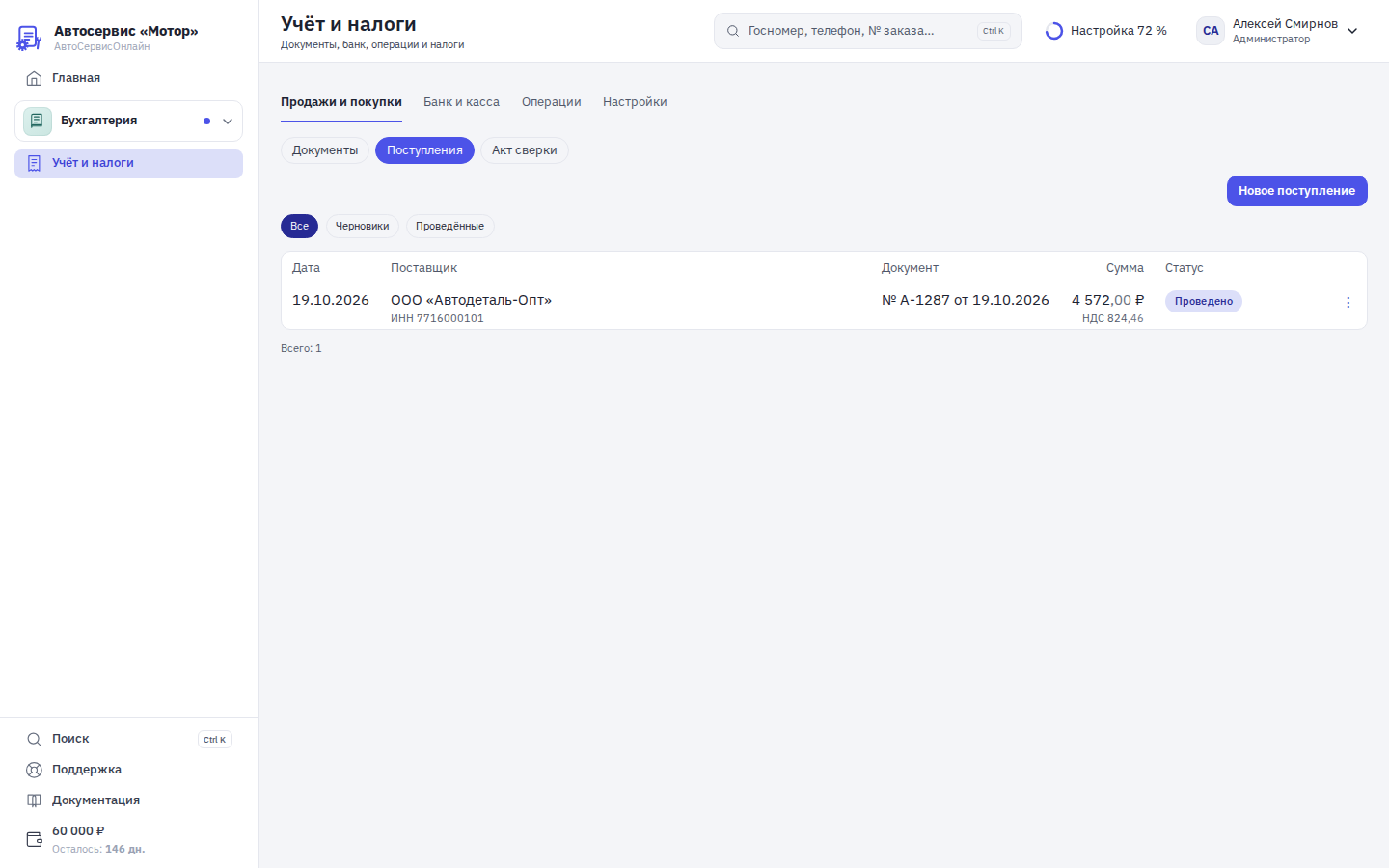
Pfad: Buchführung → Buchführung und Steuern → Registerkarte „Verkäufe und Einkäufe“ → Bereich „Einnahmen“. Jeder Mitarbeiter mit beliebigen Modulrechten kann die Daten einsehen; der Kontoadministrator und Mitarbeiter mit der Berechtigung „Buchführung führen“ können sie erfassen, buchen und die Buchung stornieren.
In der Liste werden Datum, Lieferant mit Steuernummer, Dokument „Nr. … vom …“, Betrag mit Mehrwertsteuer und der Status „Entwurf“ oder „Gebucht“ angezeigt. Filter: „Alle“, „Entwürfe“, „Gebuchte“. Neue Einträge stehen oben, 50 pro Seite.
Wer ein Lieferant sein kann
Ein Lieferant ist ein Kunde als juristische Person oder Einzelunternehmer aus dem Bereich „Kunden“. Eine Privatperson kann kein Lieferant sein. Im Kundenstamm gibt es das Kontrollkästchen „Lieferant — von ihm kommen Ersatzteile und Leistungen“, in der Kundenliste den Filter „Lieferanten“. Eine vorherige Markierung ist nicht erforderlich: Beim ersten Eingang oder bei der Zahlung anhand eines Kontoauszugs wird sie automatisch gesetzt.
Legen Sie einen neuen Lieferanten zunächst unter Kunden an (Typ „Juristische Person“ oder „Einzelunternehmer“, mit Steuernummer) — anschließend wird er beim Eingang nach Name oder Steuernummer gefunden.
Eingang erfassen
- Klicken Sie auf „Neue Einnahme“.
- „Lieferant“ — beginnen Sie, den Namen oder die Steuernummer einzugeben.
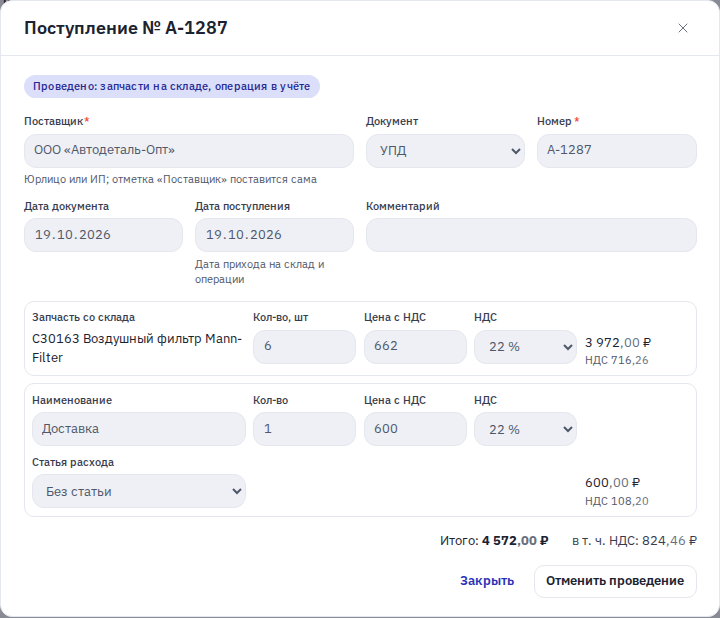
- „Dokument“ — „UPD“, „Lieferschein“, „Akt“ oder „Anderes Dokument“; „Nummer“ (Pflichtfeld, bis zu 50 Zeichen) und „Dokumentdatum“.
- „Eingangsdatum“ — der Tag, an dem die Ersatzteile auf Lager eingehen und der Vorgang in der Buchführung erfasst wird. Standardmäßig entspricht es dem Dokumentdatum.
- Positionen:
- „+ Ersatzteil aus dem Lager“ — eine Lagerposition (Suche nach Artikelnummer oder Name). Verfügbar, wenn das Modul „Ersatzteile“ (Lager) aktiviert ist.
- „+ Position“ — „Bezeichnung“ (zum Beispiel Lieferung oder Leistung) und, sofern „Einnahmen und Ausgaben“ aktiviert sind, „Ausgabenkategorie“.
- In jeder Position werden „Menge“, „Preis mit MwSt.“ (wie im Lieferantendokument, Endpreis pro Einheit) und „MwSt.“ angegeben: ohne MwSt., 0, 5, 7, 10, 20 oder 22 %. Der Positionsbetrag und die darin enthaltene MwSt. werden automatisch berechnet.
- Unten werden „Gesamt“ und „davon MwSt.“ angezeigt. Vergleichen Sie diese mit dem Lieferantendokument.
- „Entwurf speichern“ — speichern und später buchen, oder „Buchen“ — sofort buchen. Buchen ist nur möglich, wenn für jede Position entweder ein Ersatzteil aus dem Lager oder eine Ausgabenkategorie angegeben ist — andernfalls ist unklar, wofür sie erfasst wird („Position N: Wählen Sie ein Ersatzteil aus dem Lager oder eine Ausgabenkategorie …“). Ein Entwurf kann auch ohne diese Angaben gespeichert werden.
Für Stück-Ersatzteile ist die Menge ganzzahlig, bei Litern und Kilogramm kann sie gebrochen sein. Die Daten dürfen nicht später als morgen liegen. Eine Einnahme kann bis zu 200 Positionen enthalten.
Was „Buchen“ bewirkt
- Die Ersatzteile aus den Positionen werden auf Lager eingebucht — im Lagerprotokoll erscheint ein Zugang mit Link auf die Einnahme.
- In der Buchführung erscheint der Vorgang „Einnahme von Lieferant“ — er ist im Register „Buchungen“ sichtbar und wird in den Abgleich mit dem Lieferanten aufgenommen.
- Der Einkaufspreis der Lagerposition wird durch die Einnahme nicht geändert — er wird wie bisher in den Stammdaten der Position bearbeitet.
Eine gebuchte Einnahme kann nicht bearbeitet werden: Im Fenster erscheint der Hinweis „Gebucht: Ersatzteile auf Lager, Vorgang in der Buchführung“. Um etwas zu korrigieren, stornieren Sie zunächst die Buchung.
Buchung stornieren und löschen
„Buchung stornieren“ (im Fenster oder über ⋮ bei der Position) — die Ersatzteile werden mit dem Grund „Korrektur eines Zugangsfehlers“ vom Lager ausgebucht, der Vorgang wird storniert und die Einnahme wieder zum Entwurf. Korrigieren Sie sie und buchen Sie sie erneut.
Wenn die Ersatzteile aus der Einnahme bereits in Aufträge übernommen wurden, ist eine Stornierung nicht möglich: „Nicht genügend Ersatzteile auf Lager. Verfügbar: …“. Die Buchung bleibt bestehen — buchen Sie die Ersatzteile zunächst zurück auf Lager oder lassen Sie die Einnahme unverändert.
„Löschen“ — nur für einen Entwurf, der noch nie gebucht wurde. Eine Einnahme, die gebucht wurde, kann nicht gelöscht werden: Die Lagerbewegungen sind bereits im Protokoll erfasst. Stornieren Sie die Buchung und lassen Sie die Einnahme als Entwurf bestehen.
Aus dem Lager
Im Positionsbereich des Lagers gibt es im Block „Zugang buchen“ den Link „Lieferant und Dokument → als Einnahme erfassen“ (mit der Berechtigung „Buchführung führen“ sichtbar). Er öffnet eine neue Einnahme mit diesem Ersatzteil und der eingegebenen Menge — es müssen nur noch der Lieferant und die Dokumentnummer ausgewählt werden. Das normale „Zugang buchen“ ohne Dokument funktioniert wie bisher.
Zahlung an den Lieferanten
Eine Zahlung an den Lieferanten vom Geschäftskonto wird anhand des Kontoauszugs zugeordnet: Die Position mit der Steuernummer des Lieferanten wird grün als „Zahlung an Lieferant“ angezeigt — siehe Bank und Kasse. Eingang und Zahlung ergeben zusammen die Schulden gegenüber dem Lieferanten im Abgleich.
Häufige Fragen
- „Wählen Sie einen Lieferanten — juristische Person oder Einzelunternehmer“. Ein Privatkunde oder niemand wurde ausgewählt. Ändern Sie den Kundentyp oder legen Sie den Lieferanten als juristische Person bzw. Einzelunternehmer an.
- „Modul „Lager“ ist deaktiviert — wählen Sie eine Ausgabenkategorie oder geben Sie eine Bezeichnung an“. Ohne Lager sind Positionen nur mit einer Bezeichnung möglich.
- „Einnahme gebucht — stornieren Sie die Buchung, um Änderungen vorzunehmen“. Klicken Sie auf „Buchung stornieren“, korrigieren Sie die Daten und buchen Sie erneut.
- Die Schaltfläche „Neue Einnahme“ fehlt. Sie benötigen die Berechtigung „Buchführung führen“ für das Modul „Buchführung und Steuern“.