Tarif und Guthaben
Das Konto funktioniert auf Vorauszahlungsbasis: Einmal täglich wird der Tarifbetrag vom Guthaben abgebucht. Der Preis hängt davon ab, welche Module aktiviert sind und wie viele Mitarbeiter Sie haben – siehe Tarifübersicht. Die Aufladung erfolgt online über YooKassa. Guthaben, Tarif und Zahlung sieht nur der Kontoadministrator.
Ein neues Konto arbeitet in den ersten 7 Tagen kostenlos: Nur die Tarifmodule sind offen, es werden weder Beträge gutgeschrieben noch abgebucht – siehe Testzeitraum: 7 Tage kostenlos.
Wo Sie das finden
Pfad: Einstellungen → Konto und Abrechnung. Auf dem Computer führt auch die Guthabenanzeige unten im Menü dorthin. Auf dem Telefon: Bereiche → Einstellungen → Konto und Abrechnung.
Unten im Menü (auf dem Computer) sieht der Administrator die Guthabenanzeige: „N ₽ · Verbleibend: N Tg.“. Bei 5 Tagen oder weniger wird sie rot. Im Testzeitraum steht dort stattdessen „Testzeitraum · Verbleibend: N Tg.“.
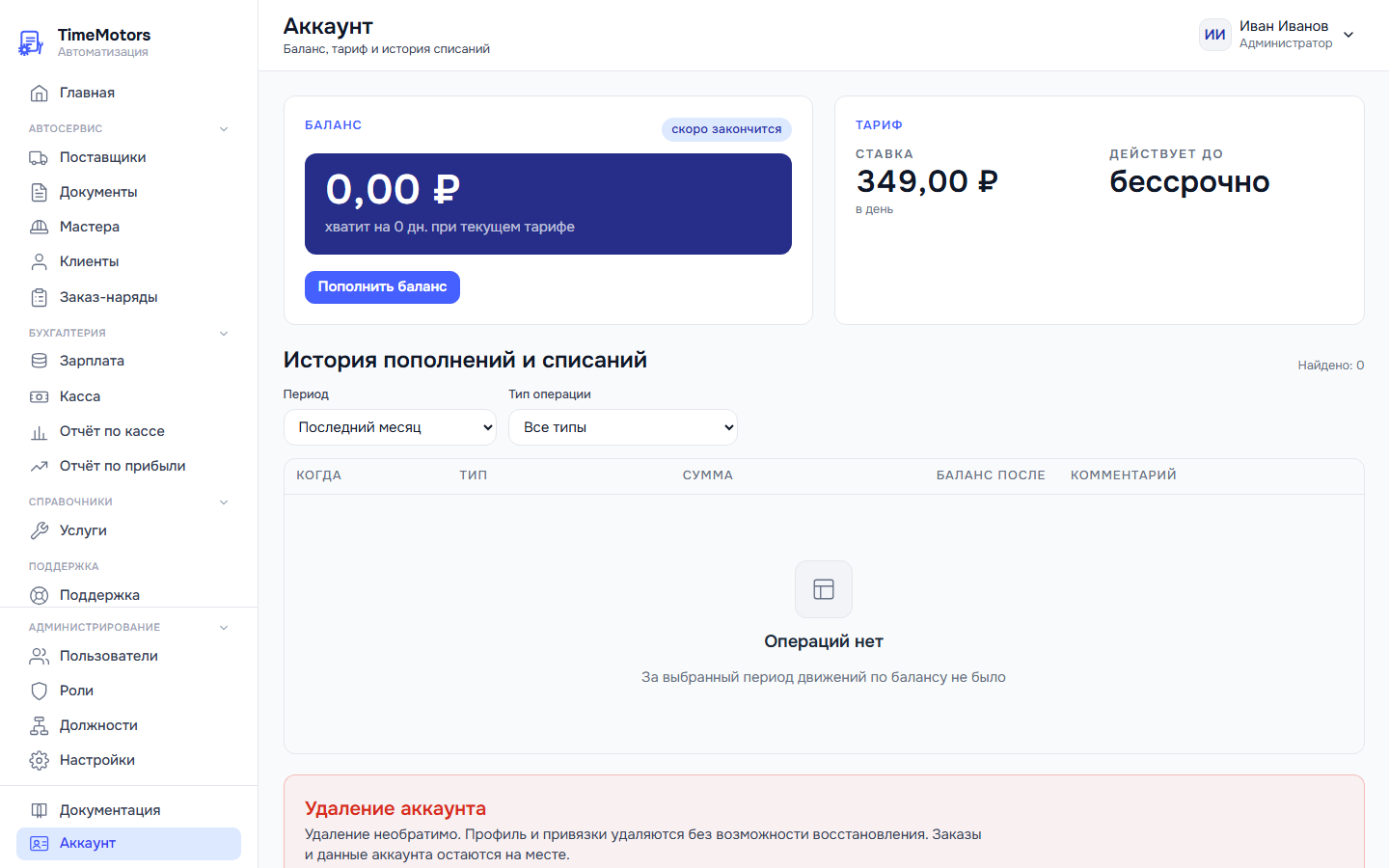
Was die Seite anzeigt
| Block | Bedeutung |
|---|---|
| Guthaben | Kontostand und der Hinweis „reicht für N Tg. beim aktuellen Tarif“ (das Guthaben wird durch den Tagespreis geteilt und abgerundet) |
| Guthaben aufladen | Schaltfläche unter dem Guthaben: öffnet das Zahlungsformular über YooKassa (Pakete mit Bonus und Promo-Code – weiter unten unter „Wie aufladen“) |
| Tarif | Preis „pro Monat · pro Tag“, Bestandteile (Basis und aktivierte Module), Preis pro Mitarbeiter, Anzahl der Mitarbeiter und Zuschlag für die weiteren, das Datum „Tarif kann ab … reduziert werden“ – siehe Tarifübersicht |
| Tarif nach dem Testzeitraum | Nur im Testzeitraum: Basis und Module mit Häkchen – also das, was nach 7 Tagen funktionieren wird – und der Preis „pro Monat · pro Tag“ nach dem Testzeitraum. Dieserzeit wird dieser Betrag nicht abgebucht – siehe Tarif nach dem Testzeitraum |
| Bezahlt bis | Datum, bis zu dem gearbeitet werden kann (früher „Gültig bis“); danach gilt der Ansichtsmodus. Daneben befindet sich der Hinweis „eine Guthabenaufladung verlängert die Laufzeit“. Im Testzeitraum ohne Zahlung ist dies der letzte Tag des Testzeitraums. Liegt kein Datum vor, ist die Laufzeit unbegrenzt |
| Historie der Aufladungen und Abbuchungen | Alle Buchungen mit den Filtern „Zeitraum“ und „Buchungsart“ |
In der Historie gibt es die Spalten „Wann“, „Art“, „Betrag“, „Guthaben danach“ und „Kommentar“. Filter „Zeitraum“: „Letzter Monat“ (Standard), „3 Monate“, „Jahr“, „Gesamter Zeitraum“. Filter „Buchungsart“: „Einnahmen“, „Ausgaben“, „Startgutschriften“, „Anpassungen durch den Administrator“. Ältere Buchungen werden über die Schaltfläche Mehr anzeigen nachgeladen.
Tarifübersicht
Der Preis setzt sich so zusammen: (Basis + ausgewählte Module) pro Mitarbeiter und Monat: Der erste Mitarbeiter kostet den vollen Preis, jeder weitere nur 10 % mehr. Sie müssen keinen Tarif aus fertigen Paketen auswählen – bezahlen Sie nur für das, was aktiviert ist.
- Basis – 1 499 ₽ pro Mitarbeiter und Monat. Arbeitsaufträge, Kunden und Fahrzeuge, Mechaniker sowie das Drucken von Dokumenten mit Ihren Firmendaten. Erforderlich und nicht deaktivierbar.
- Module – pro Mitarbeiter und Monat: 199 ₽ – Übergabeprotokoll, Fotos zum Auftrag, Mängelbericht, Empfehlungen für den nächsten Besuch, Diagnoseblatt, Nachrichten an den Kunden, Reparaturstatus für den Kunden, Schätzwert des Besuchs, Dokumente per E-Mail, Aufgaben, Erinnerungen an Mitarbeiter; 299 ₽ – automatisches Ausfüllen nach VIN, VIN- und Kennzeichenscan per Kamera, Arbeitskombinationen, Wartung fällig, SMS-Erinnerungen an Kunden; 399 ₽ – Lieferanten für Ersatzteile, Gewinnbericht, Einnahmen und Ausgaben, Kennzahlen für den Eigentümer; 499 ₽ – Online-Terminbuchung auf der Website, Planung der Arbeitsplätze, Ersatzteillager, Lohn für Mechaniker, Kasse und Schichten.
- Weitere Mitarbeiter – jeweils +10 %: Monatspreis = (Basis + Module) × (1 + 0,1 × (Anzahl der Mitarbeiter − 1)). Zwei – 110 % des Preises für eine Person, drei – 120 %, fünf – 140 %, zehn – 190 %.
- Monat · Tag. Der Preis wird immer sowohl „pro Monat“ als auch „pro Tag“ angezeigt: Beide Beträge sind ganze Rubel ohne Kopeken: Der Monatspreis wird auf den Rubel abgerundet, ein Tag entspricht einem durch 30 geteilten Monat, wobei die Kopeken ebenfalls abgerundet werden. Vom Guthaben wird der Tagesbetrag einmal täglich abgebucht, sodass in 30 Tagen etwas weniger als der Monatspreis anfällt (zum Beispiel 30 × 83 = 2 490 ₽ bei 2 494 ₽ pro Monat).
Beispiele:
| Bestandteile | Pro Monat | Pro Tag |
|---|---|---|
| 1 Mitarbeiter, nur Basis | 1 499 ₽ | 49 ₽ |
| 1 Mitarbeiter, Basis und Annahme (fünf Module zu je 199 ₽) | 2 494 ₽ | 83 ₽ |
| 3 Mitarbeiter, Basis und Annahme | 2 992 ₽ | 99 ₽ |
| 1 Mitarbeiter, Basis, Besichtigung und Online-Terminbuchung | 2 197 ₽ | 73 ₽ |
| dasselbe, 2 / 5 / 10 Mitarbeiter | 2 416 / 3 075 / 4 174 ₽ | 80 / 102 / 139 ₽ |
| 1 Mitarbeiter, alle Module | 10 273 ₽ | 342 ₽ |
| 3 Mitarbeiter, alle Module | 12 327 ₽ | 410 ₽ |
Sie können Ihre Auswahl vorab im Rechner auf der Tarifseite der Website berechnen (/pricing/).
Was unter „Konto → Tarif“ sichtbar ist
Bestandteile mit dem Preis jedes Moduls, „Pro Mitarbeiter und Monat“, die Anzahl der Mitarbeiter, die Zeile „Weitere Mitarbeiter: N × +10 %“ mit dem Zuschlagsbetrag und die Summe „pro Monat · pro Tag“. Ein Modul, dessen Deaktivierung bereits geplant ist, ist mit „wird am TT.MM deaktiviert“ gekennzeichnet. Wenn der Tarif noch nicht reduziert werden kann, wird das Datum „Tarif kann ab TT.MM reduziert werden“ angezeigt. Hier finden Sie außerdem die Modul-Schalter und den Preis jedes Moduls (Details). Mitarbeiter werden unter Einstellungen → Team → Benutzer hinzugefügt (Details). Im Testzeitraum wird hier der Block „Tarif nach dem Testzeitraum“ mit Häkchen bei den Modulen angezeigt – siehe Tarif nach dem Testzeitraum.
Wie Sie den Tarif erhöhen
Als Erhöhung gilt die Aktivierung eines Moduls oder das Hinzufügen (Aktivieren) eines Mitarbeiters.
Ein Modul wird in zwei Schritten aktiviert. Zunächst ist der Schalter nur ein Entwurf, der Tarif ändert sich dadurch noch nicht. Drücken Sie anschließend im Bereich „Tarifänderungen“ unterhalb der Modulliste auf Speichern: Es öffnet sich das Dialogfenster „Bestätigen Sie die Tarifänderung“ mit einer Liste dessen, was aktiviert und deaktiviert wird, der Gegenüberstellung „vorher → nachher“ (pro Monat und pro Tag) sowie den Laufzeiten – aktivierte Module funktionieren sofort, und der neue Preis gilt ab dem nächsten Tag. Ein Klick auf Speichern im Dialogfenster übernimmt die Änderungen; Abbrechen stellt die vorherigen Einstellungen der Schalter wieder her.
Das Hinzufügen eines Mitarbeiters wird sofort mit einem Fenster mit drei Zeilen präzisiert: Jetzt, Danach, Differenz — jeweils „pro Monat · pro Tag“. Wenn das Guthaben beim neuen Preis weniger als 7 Tage reicht, wird eine Warnung angezeigt. Wenn sich der Preis geändert hat, während das Fenster geöffnet war, zeigt das System das Fenster erneut mit den neuen Zahlen an. Wenn das Guthaben für einen Monat zum neuen Preis nicht ausreicht, wird das Modul nicht sofort aktiviert, sondern wartet auf die Zahlung. Im Testzeitraum gibt es keine Preisfenster: Module und Mitarbeiter kosten bis zum Ende nichts.
So senken Sie den Tarif
Als Senkung gilt das Deaktivieren eines Moduls oder das Deaktivieren eines Mitarbeiters. Eine Senkung ist frühestens einen Monat nach der letzten Erhöhung möglich — das Datum ist im Bestätigungsfenster und neben dem Modul unter „Konto → Tarif“ sichtbar.
- Wenn der Monat bereits abgelaufen ist — das Modul wird sofort deaktiviert, und der neue Preis gilt ab dem nächsten Tag.
- Wenn nicht — das Modul läuft weiter, und unter „Konto → Tarif“ erscheint neben ihm die Option „wird deaktiviert am TT.MM · Rückgängig“. Am angegebenen Datum wird das Modul automatisch deaktiviert und der Preis gesenkt. Der Link Rückgängig lässt das Modul aktiviert.
- Ein deaktivierter Mitarbeiter verliert sofort den Zugang, bleibt jedoch im Tarif (und in der Rechnung) bis zu demselben Datum enthalten. Das Löschen eines Mitarbeiters senkt den Preis nicht vor diesem Datum.
Ein Modul, das zur Deaktivierung vorgesehen ist, kann jederzeit aktiviert werden: Der Preis steigt dadurch nicht.
Wenn Sie einen alten Satz haben
Konten, die vor dem 09.10.2026 registriert wurden, bleiben beim bisherigen Tagessatz, bis Sie ein Modul aktivieren oder einen Mitarbeiter hinzufügen. Unter „Konto → Tarif“ steht dabei „fester Satz“, daneben wird angezeigt, was das Raster ergeben würde, und es gibt die Schaltfläche Zum Raster wechseln. Beim Aktivieren eines Moduls oder Hinzufügen eines Mitarbeiters öffnet sich das Fenster „Zum Tarifraster wechseln?“ mit den Schaltflächen Beim alten bleiben und Wechseln und fortfahren: Die Aktion wird nur zusammen mit dem Wechsel ausgeführt. Sie können nicht selbstständig zum alten Satz zurückkehren.
Wenn sich die Preisliste ändert
Wenn wir Preise erhöhen, erhält der Kontoadministrator mindestens 14 Tage im Voraus eine E-Mail mit dem Datum und dem neuen Preis „pro Monat · pro Tag“. Preissenkungen gelten sofort.
So laden Sie Guthaben auf
- Öffnen Sie Einstellungen → Konto und Abrechnung und klicken Sie auf Guthaben aufladen.
- Geben Sie den Betrag im Feld Betrag, ₽ (ab 100) ein oder klicken Sie auf eine der Schaltflächen „1 000 ₽“, „3 000 ₽“, „10 000 ₽“. Die erste Aufladung — mindestens ein Monat Ihres Tarifs: Vor der ersten Zahlung heißt das Feld „Betrag, ₽ (ab N)“, der Betrag N wird sofort eingesetzt, und kleinere Schaltflächen werden ausgeblendet (siehe Erste Zahlung — mindestens ein Monat).
- Überprüfen Sie E-Mail für den Beleg — standardmäßig ist dort die E-Mail-Adresse des Kontos angegeben; Sie können die E-Mail-Adresse der Buchhaltung eintragen.
- Aktivieren Sie das Kontrollkästchen zur Zustimmung zum öffentlichen Angebot und zur Datenschutzrichtlinie — ohne Zustimmung ist die Zahlungsschaltfläche deaktiviert.
- Klicken Sie auf Zur Zahlung — die YooKassa-Seite wird geöffnet. Bezahlen Sie dort.
- Nach der Zahlung kehren Sie zur Seite „Konto“ zurück. Das Geld wird gutgeschrieben, sobald YooKassa die Zahlung bestätigt — normalerweise innerhalb von ein bis zwei Minuten. Aktualisieren Sie die Seite.
Pakete und Promo-Code. Wenn der Serviceinhaber Pakete aktiviert hat, enthält das Formular die Kacheln „Pakete — Vorauszahlung mit Bonus“ (3, 6, 12 Monate): Wählen Sie eine Kachel aus, und der Betrag sowie der Bonus werden automatisch eingesetzt. Wenn Sie einen Promo-Code haben, klicken Sie auf Promo-Code vorhanden?, geben Sie den Code ein und klicken Sie auf Anwenden; Paket und Promo-Code können nicht gemeinsam verwendet werden. Unter der Auswahl wird eine Übersicht angezeigt: „Zahlung“, „Bonus“, „Eingehend“, „Reicht für“. Der Bonus wird nach der Zahlung gutgeschrieben, im Guthaben als Zeile „darin enthaltene Boni N ₽“ und in der Historie als Art „Bonus“ angezeigt. Er wird nur dem Tarif gutgeschrieben und nicht in Geld zurückerstattet. Weitere Informationen finden Sie unter Kontoverwaltung.
Weitere Informationen zu Zahlungen, Belegen und Dokumenten für Organisationen finden Sie unter Online-Zahlungsannahme über YooKassa.
So verlängert eine Guthabenaufladung die Laufzeit
Jede Guthabenaufladung verlängert „Bezahlt bis“. Die neue Laufzeit ist das späteste der drei Daten:
- die aktuelle Laufzeit (sie verkürzt sich niemals);
- heute + 1 Monat;
- heute + so viele Tage, wie das Guthaben nach der Aufladung reicht (das Guthaben wird durch den Tagespreis geteilt, mit Abrundung).
Beispiel: Das Guthaben ist fast leer, der Tarif beträgt 2 494 ₽ pro Monat (83 ₽ pro Tag). Bei einer Aufladung um 10 000 ₽ reicht das Geld für 120 Tage, und die Laufzeit wird um 120 Tage verlängert. Bei einer Aufladung um 1 000 ₽ reicht es für 12 Tage, aber die Laufzeit wird trotzdem um einen Monat ab heute verlängert.
Wenn Sie im Testzeitraum bezahlen, endet der Testzeitraum mit der Zahlung: Das Konto wechselt zum kostenpflichtigen Tarif, und die bezahlten Tage beginnen mit dem Zeitpunkt der Zahlung.
Wenn das Datum „Bezahlt bis“ fehlt, ist die Laufzeit unbegrenzt, und eine Guthabenaufladung ändert sie nicht — sie ist bereits unbegrenzt.
So wird die Ausbuchung berechnet
- Im Testzeitraum gibt es keine Ausbuchungen — sie beginnen am Tag nach dem Testzeitraum.
- Einmal täglich, gegen 03:00 Moskauer Zeit, wird der Tagespreis des Tarifs vom Guthaben abgezogen (Monat ÷ 30, volle Rubel; Kopecken werden verworfen). In der Historie erscheint die Zeile „Ausbuchung für den Tag“.
- Für jeden Kalendertag wird eine Ausbuchung vorgenommen, einschließlich Wochenenden und Feiertagen. Es gibt keine Pause.
- Pro Tag wird genau einmal abgebucht.
- Der Preis wird automatisch neu berechnet, wenn Sie Module oder Mitarbeiter ändern (siehe „Tarifraster“). Der neue Preis gilt ab der nächsten Ausbuchung; eine Neuberechnung für vergangene Tage erfolgt nicht. Den alten festen Satz ändert der Support.
Testzeitraum: 7 Tage kostenlos
Nach der Bestätigung der E-Mail-Adresse beginnt für das Konto der Testzeitraum — 7 Tage kostenlos. Der letzte Tag ist das Bestätigungsdatum plus 7 Tage, einschließlich, nach Moskauer Zeit. Eine Karte ist nicht erforderlich.
- Alle Module sind geöffnet, mit Ausnahme von „Lieferanten“ — diese werden vom Support aktiviert (Details).
- Es wird nichts berechnet und nichts abgebucht. Das Guthaben ändert sich nicht. Die Startgutschrift von 1 500 ₽ gibt es wie zuvor nicht mehr.
- Mitarbeiter — so viele, wie Sie benötigen. Im Testzeitraum gibt es bei der Aktivierung eines Moduls oder dem Hinzufügen eines Mitarbeiters keine Fenster mit dem neuen Preis. Die Anzahl der Mitarbeiter wird nach dem Testzeitraum in den Tarifpreis einberechnet.
- Dokumentdruck bis zur ersten Zahlung — 3 Aufträge je Art (siehe Drucken vor der ersten Zahlung).
Der Administrator sieht oben auf dem Bildschirm die Meldung „Testzeitraum: noch N Tage“ (am letzten Tag „endet heute“); wenn noch 3 Tage oder weniger verbleiben, wird sie farblich hervorgehoben. Die Schaltfläche Tarif auswählen öffnet die Seite „Konto“. Im Menü anstelle des Guthabens wird „Testzeitraum · Verbleibend: N Tg.“ angezeigt. Mitarbeiter sehen diese Meldung nicht.
Tarif nach dem Testzeitraum
Dies ist die Basis und die Module, die nach 7 Tagen funktionieren. Unmittelbar nach der Registrierung sind darin die Basis (1.499 ₽ pro Mitarbeiter und Monat) und die im Tarifrechner auf der Seite Tarife (/pricing/) ausgewählten Module enthalten; wenn Sie sich ohne Auswahl registriert haben, ist nur die Basis enthalten. Der Umfang kann an jedem Tag des Testzeitraums geändert werden:
- Konto → Tarif, Bereich „Tarif nach dem Testzeitraum“ — Kontrollkästchen für Module und die Summe „pro Monat · pro Tag“;
- Konto → Tarif — Schalter „Im Tarif nach dem Testzeitraum“ bei jedem Modul.
Der Preis wird anhand der Tarifübersicht unter Berücksichtigung der Anzahl der Mitarbeiter berechnet. Im Testzeitraum wird er lediglich mit der Kennzeichnung „nach dem Testzeitraum“ angezeigt und nicht abgebucht. Einen Tarif können Sie auch nach dem Testzeitraum im Anzeigemodus auswählen – bis zur Zahlung.
Erinnerungen zum Ende des Testzeitraums
Administratoren erhalten eine Push-Benachrichtigung in der App sowie eine E-Mail an die E-Mail-Adresse des Kontos, jeweils einmal:
- „Testzeitraum: noch 3 Tg.“;
- „Testzeitraum endet morgen“;
- „Testzeitraum endet heute“;
- am Tag nach dem Testzeitraum „Testzeitraum ist abgelaufen“.
In den Erinnerungen werden die Module aufgeführt, die deaktiviert werden, sowie die Summe für den Tarif nach dem Testzeitraum. Es gibt keine E-Mails zum Guthaben und zum Tarifzeitraum während des Testzeitraums.
Kann vorzeitig bezahlt werden
Ja. Guthaben aufladen funktioniert auch während des Testzeitraums: Die Zahlung des Tarifs beendet den Testzeitraum sofort, und der gebührenpflichtige Zeitraum beginnt mit dem Zeitpunkt der Zahlung. Die Druckeinschränkung wird unmittelbar nach der Zahlung aufgehoben.
Ein vom Service im Testzeitraum gutgeschriebener Bonus wird dem Guthaben hinzugefügt, zählt aber nicht als Zahlung und verlängert den Testzeitraum nicht.
Erste Zahlung – mindestens ein Monat
Die erste Zahlung muss einen Monat gemäß dem Tarif nach dem Testzeitraum abdecken (Basis und Tarifmodule): 30 × Tagespreis. Im Formular heißt das Feld „Betrag, ₽ (ab N)“, wobei der Betrag N sofort eingesetzt wird und die Schaltflächen für kleinere Beträge ausgeblendet sind.
| Tarif nach dem Testzeitraum, 1 Mitarbeiter | Pro Monat | Pro Tag | Erste Zahlung – ab |
|---|---|---|---|
| Nur Basis | 1.499 ₽ | 49 ₽ | 1.470 ₽ |
| Basis und Annahme (fünf Module zu je 199 ₽) | 2.494 ₽ | 83 ₽ | 2.490 ₽ |
Pakete für 3, 6 und 12 Monate sind geeignet – sie werden anhand des Preises für den Tarif nach dem Testzeitraum berechnet. Ein Rabattcode reduziert den Betrag nicht; der Bonus wird zusätzlich gutgeschrieben. Nach der ersten Zahlung kann das Guthaben ab 100 ₽ aufgeladen werden.
Was nach 7 Tagen geschieht
- Bezahlt, und das Guthaben reicht für einen Monat gemäß Tarif – die Basis und die Tarifmodule arbeiten ohne Unterbrechung.
- Weniger als ein Monat gemäß Tarif bezahlt (beispielsweise per Rechnung) – die Basis funktioniert, während die Tarifmodule auf die Nachzahlung warten: Sie tragen die Kennzeichnung „Wartet auf Zahlung“, und der Administrator kann sehen, wie much fehlt („es fehlen N ₽“).
- Module außerhalb des Tarifs werden deaktiviert. Die darin enthaltenen Daten bleiben erhalten. Der Administrator sieht solche Einträge im Menü mit einem Schloss und der Schaltfläche Aktivieren; ein Modul kann wieder in Konto → Tarif aktiviert werden.
- Nicht bezahlt – Anzeigemodus. Die Anmeldung ist möglich, alle Daten sind sichtbar, Änderungen sind erst nach der Zahlung möglich. Guthaben aufladen funktioniert: Nach der Zahlung wird die Arbeit innerhalb einer Minute fortgesetzt. Ausführliche Informationen finden Sie unter Tarifzeitraum abgelaufen: Anzeigemodus.
Warum das Modul „Wartet auf Zahlung“ angezeigt wird
Das Modul ist im Tarif enthalten, aber das Guthaben reicht nicht für einen Monat zum Preis einschließlich dieses Moduls. Dies kommt vor:
- nach dem Testzeitraum, wenn weniger als ein Monat gemäß Tarif bezahlt wurde;
- wenn Sie ein Modul in einem bezahlten Konto aktivieren, das Guthaben aber nicht für einen Monat zum neuen Preis ausreicht. Im Bestätigungsfenster wird dies vorab zusammen mit dem fehlenden Betrag angegeben. Wenn das Guthaben ausreicht, wird das Modul sofort aktiviert.
In Konto → Tarif erscheint über der Modulliste ein Bereich „Warten auf Zahlung: …“ mit einer Liste dieser Module und der Schaltfläche N ₽ aufladen (der fehlende Betrag). Diese Schaltfläche öffnet das Aufladeformular auf derselben Seite. Bezahlen Sie diesen Betrag, werden die Module automatisch aktiviert, sobald das Geld gutgeschrieben wurde. In der Liste tragen die Module selbst die Kennzeichnung „wartet auf Zahlung“.
Drucken vor der ersten Zahlung
Solange keine Zahlung erfolgt ist, kann jedes Auftragsdokument für 3 verschiedene Aufträge gedruckt werden: Arbeitsauftrag, Annahmeschein, Rechnung, Protokoll über ausgeführte Arbeiten, Vertrag, Mangelprotokoll und Diagnoseblatt. PDF, Word und „Drucken“ desselben Dokuments gelten als eine Druckart.
- Das erneute Drucken desselben Dokuments desselben Auftrags ist kostenlos, und zwar beliebig oft.
- Wie viele verbleiben: Öffnen Sie in den Auftragsstammdaten Drucken ▾ – bei jedem Eintrag steht „noch 2 von 3“, bei bereits gedruckten Dokumenten „kostenloser Nachdruck“. Im Tab „Dokumente“ steht dieselbe Kennzeichnung unter dem Dokumentnamen. Der Administrator sieht die Gesamtliste auf der Seite „Konto“ in der Meldung „Vor der ersten Zahlung: Dokumente – verbleibend“.
- Wann ist die Kontingentierung aufgebraucht: Der Eintrag wird grau und mit der Kennzeichnung „nach der ersten Zahlung“ angezeigt. Beim Klicken öffnet sich das Fenster „Testzeitraum“ – der Administrator klickt auf Guthaben aufladen, und der Mitarbeiter muss sich an den Administrator wenden. Die übrigen Dokumente und bereits gedruckten Aufträge werden wie gewohnt gedruckt.
- Lohnabrechnung, Kassenbericht und Excel-Exporte sind nicht begrenzt. Boni gelten nicht als Zahlung, eine Zahlung per Rechnung (für Organisationen) hingegen schon: Sobald wir sie verbucht haben, werden die Einschränkungen aufgehoben.
- E-Mails mit Dokumenten („Dokumente per E-Mail“) werden genauso berechnet wie das Drucken (Details).
E-Mails zu Guthaben und Zeitraum
E-Mails werden an die E-Mail-Adresse des Kontos gesendet – diejenige, bei der die Werkstatt registriert wurde. In jeder E-Mail befindet sich der Link „Guthaben aufladen“ zur Seite „Konto“.
Zum Guthaben:
- „Guthaben geht zur Neige – noch N Tage“ – wenn das Geld noch 5, 4, 3, 2 bzw. 1 Tag reicht;
- „Guthaben geht zur Neige – weniger als ein Tag“ – wenn der Rest unter dem Tagessatz liegt;
- „Guthaben aufgebraucht – Arbeit ausgesetzt“ – an dem Tag, an dem das Konto in den Anzeigemodus gewechselt ist.
Zum Tarifzeitraum:
- „Tarifzeitraum endet – noch N Tage“ – wenn bis zum Ende des Zeitraums noch 10, 5, 3 bzw. 1 Tag verbleiben;
- „Tarifzeitraum abgelaufen – nur Anzeige verfügbar“ – an dem Tag, an dem der Zeitraum abgelaufen ist.
Nach dem Aufladen beginnen die E-Mails von vorn. Im Testzeitraum gibt es keine solchen E-Mails – stattdessen erhalten Sie Erinnerungen zum Ende des Testzeitraums.
Guthaben aufgebraucht: Ansichtsmodus
Wann: Nach der nächsten Abbuchung ist das Guthaben auf 0 oder weniger gefallen.
Was sichtbar ist: Oben auf dem Bildschirm erscheint eine Meldung. Für den Administrator wird „Guthaben aufgebraucht – Arbeit im Ansichtsmodus“ mit dem Hinweis Guthaben aufladen → angezeigt: Ein Klick auf die Meldung öffnet sofort das Zahlungsformular. Für Mitarbeiter wird „Kontoguthaben aufgebraucht – Arbeit im Ansichtsmodus. Wenden Sie sich an den Administrator.“ angezeigt. Auf der Seite „Konto“ wird der Block „Guthaben aufgebraucht – Arbeit angehalten“ angezeigt.
Was funktioniert: Anmeldung, Ansehen aller Bereiche und Berichte, Drucken und Herunterladen von Dokumenten, Aufladen des Guthabens, „Verbesserungen“, Chat Support (Nachrichten, Anhänge, Antworten). Module können nicht aktiviert und Mitarbeiter nicht hinzugefügt werden; andere Änderungen sind ebenfalls nicht möglich.
Was nicht funktioniert: Erstellen, Ändern und Löschen von Datensätzen. Speichern-Schaltflächen sind deaktiviert. Beim Versuch erscheint die Meldung „Guthaben aufgebraucht. Wenden Sie sich zum Aufladen des Guthabens an den Administrator.“.
Wie Sie es beheben: Laden Sie Guthaben nach, sodass der Kontostand größer als null ist. Solange das Konto im Ansichtsmodus ist, wird der Preis weiterhin abgebucht und die Schulden steigen – sie müssen ausgeglichen werden. Die Arbeit wird innerhalb einer Minute wieder aufgenommen, danach aktualisieren Sie die Seite. Es gehen keine Daten verloren.
Tariflaufzeit abgelaufen: Ansichtsmodus
Wann: Das Datum „Bezahlt bis“ ist verstrichen – beispielsweise ist der Testzeitraum ohne Zahlung abgelaufen oder die bezahlten Tage sind aufgebraucht.
Was sichtbar ist: Die Anmeldung ist möglich, das Konto arbeitet im Ansichtsmodus – genau wie bei aufgebrauchtem Guthaben (siehe oben). Oben auf dem Bildschirm wird für den Administrator die Meldung „Zugriffsdauer abgelaufen – Arbeit im Ansichtsmodus“ mit dem Hinweis Guthaben aufladen → angezeigt. Nach einem Testzeitraum ohne Zahlung wird „Testzeitraum beendet – Arbeit im Ansichtsmodus“ mit dem Hinweis Tarif auswählen → angezeigt. Mitarbeiter sehen dieselbe Meldung mit dem Zusatz „Wenden Sie sich an den Administrator.“. Beim Versuch zu speichern erscheint die Meldung „Zugriffsdauer abgelaufen – laden Sie im Bereich „Konto“ Guthaben nach, um weiterzuarbeiten.“.
Wie Sie es beheben: Der Administrator klickt auf der Seite „Konto“ auf Guthaben aufladen (nach dem Testzeitraum prüfen Sie zunächst den Tarif nach dem Testzeitraum, die erste Zahlung muss mindestens einen Monat dafür betragen). Die Arbeit wird innerhalb einer Minute wieder aufgenommen, danach aktualisieren Sie die Seite. Es gehen keine Daten verloren.
Damit es nicht dazu kommt, laden Sie Ihr Guthaben rechtzeitig nach: Jede Aufladung verlängert die Laufzeit, und 10 Tage vor Ablauf erhalten Sie eine E-Mail.
Häufige Fehler
- „Bezahlt, aber das Guthaben wurde nicht aktualisiert.“ YooKassa bestätigt die Zahlung nicht sofort – normalerweise innerhalb von ein bis zwei Minuten. Aktualisieren Sie die Seite „Konto“. Wenn sich nach 10 Minuten nichts geändert hat, schreiben Sie an den Support und nennen Sie das Zahlungsdatum und den Zahlungsbetrag.
- „Guthaben aufgeladen, aber Speichern ist trotzdem nicht möglich.“ Überprüfen Sie, ob das Guthaben größer als null ist: Während die Arbeit angehalten war, wurde der Satz weiterhin abgebucht. Ist das Guthaben bereits im Plus, warten Sie eine Minute und aktualisieren Sie die Seite.
- „Warum gilt bei mir noch der alte Satz, obwohl er auf der Website günstiger ist?“ Konten bis 09.10.2026 bleiben beim bisherigen Satz, bis Sie ein Modul aktivieren oder einen Mitarbeiter hinzufügen. Unter „Konto → Tarif“ gibt es einen Vergleich mit dem Tarifraster und die Schaltfläche Zum Raster wechseln.
- „Mitarbeiter deaktiviert, aber es werden weiterhin Kosten abgezogen.“ Der Tarif wird frühestens einen Monat nach der letzten Erhöhung gesenkt. Der Mitarbeiter hat bereits keinen Zugang mehr, bleibt jedoch bis zum Datum „Tarif kann ab … gesenkt werden“ im Tarif enthalten; danach reduziert sich der Preis automatisch.
- „Modul deaktiviert, es funktioniert aber noch.“ Es gilt dieselbe Regel: Das Modul wird zum angegebenen Datum deaktiviert („wird am TT.MM deaktiviert“). Sie können Ihre Entscheidung widerrufen, indem Sie unter „Konto → Tarif“ auf Rückgängig klicken.
- „Ich sehe weder das Guthaben noch die Zahlungsschaltfläche.“ Diese sind nur für den Kontoadministrator sichtbar. Mitarbeiter sehen auf der Seite „Konto“ nur den Block „Konto löschen“.
- „In der Historie fehlt meine Zahlung.“ Überprüfen Sie den Filter „Zeitraum“ – standardmäßig wird der letzte Monat angezeigt. Wenn die Zahlung gerade durchgegangen ist, warten Sie ein paar Minuten.
- „Kann ich eine Karte verknüpfen, damit die Zahlung automatisch abgezogen wird?“ Nein, eine automatische Zahlung ist nicht verfügbar. Das Guthaben wird manuell um einen beliebigen Betrag ab 100 ₽ aufgeladen (beim ersten Mal mindestens einen Monat des Tarifs), und Sie können sofort mehrere Monate aufladen.
- „Testzeitraum: Der Druck von „…“ ist erst nach der ersten Zahlung verfügbar.“ Vor der ersten Zahlung wurde dieses Dokument bereits für drei verschiedene Aufträge gedruckt. Laden Sie Ihr Guthaben nach – die Einschränkung wird sofort aufgehoben. Der erneute Druck bereits gedruckter Aufträge ist auch jetzt möglich.
- „Erste Aufladung – mindestens einen Monat arbeiten: N ₽.“ Die erste Zahlung muss einen Monat des Tarifs nach dem Testzeitraum abdecken. Geben Sie einen Betrag von mindestens N ein oder wählen Sie ein Paket. Wenn der Betrag kleiner oder größer als erwartet ist, überprüfen Sie die Bestandteile im Block „Tarif nach dem Testzeitraum“.
- „Im Testzeitraum bezahlt – ist der Testzeitraum verschwunden?“ Das ist beabsichtigt: Die Zahlung des Tarifs beendet den Testzeitraum sofort. Das Konto läuft im kostenpflichtigen Tarif, und die bezahlten Tage werden ab dem Zahlungszeitpunkt angerechnet. Module, die nicht im Tarif enthalten sind, werden geschlossen, ihre Daten bleiben jedoch erhalten – Sie können sie unter Konto → Tarif wiederherstellen.
- „Modul „Wartet auf Zahlung“.“ Das Guthaben reicht nicht für einen Monat des Tarifs einschließlich dieses Moduls. Klicken Sie im Tarifblock auf der Seite „Konto“ auf N ₽ aufladen – das Modul wird nach der Gutschrift aktiviert. Siehe Warum das Modul „Wartet auf Zahlung“.
- „Nach dem Testzeitraum ist ein Bereich verschwunden und im Menü ist ein Schloss mit „Verbinden“.“ Das Modul war nicht im Tarif nach dem Testzeitraum enthalten und wurde geschlossen. Die Daten sind weiterhin vorhanden – aktivieren Sie das Modul unter Konto → Tarif und klicken Sie auf Speichern.