Wartung fällig und „Lange nicht da gewesen“
Der Kunde hat das Öl vor einem halben Jahr wechseln lassen und es vergessen, und Sie haben ihn ebenfalls vergessen. Das Modul „Wartung fällig“ übernimmt solche Fälle für Sie. Sie geben einmal an, wie häufig die Arbeit wiederholt wird („Öl — alle 10 000 km oder 12 Monate“), und das Programm sucht anhand der Arbeitsaufträge selbst die Fahrzeuge, für die eine Wartung fällig ist, sowie die Kunden, die längst nicht mehr gekommen sind. Es bleibt nur, die Liste zu öffnen und eine Nachricht zu schreiben oder anzurufen. Werbung und Massenversand sind dafür nicht erforderlich: In der Liste stehen diejenigen, die bereits bei Ihnen in Service waren.
Das Modul ist kostenpflichtig: 299 ₽ pro Mitarbeiter pro Monat und funktioniert zusammen mit „Arbeitsaufträgen“. Der Kontoadministrator aktiviert es unter Konto → Tarif (bei Konten mit dem bisherigen Satz kann es bereits ohne Aufpreis aktiviert sein). Für den Mitarbeiter ist die Berechtigung „Zugriff auf Untermodul“ bei „Wartung fällig“ in seiner Rolle erforderlich (Einstellungen → Rollen); der Administrator sieht den Bereich immer. Weitere Informationen zu den Preisen finden Sie unter Aktivierte Module.
Wo Sie es finden
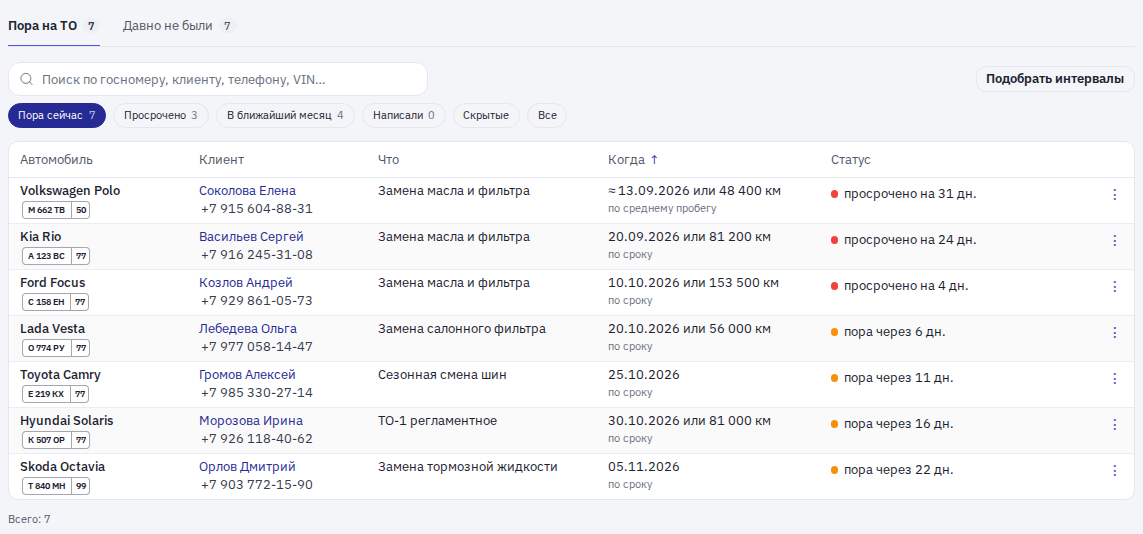
Pfad: Werkstatt → Wartung fällig (der Eintrag direkt unter „Ausstehende Arbeiten“). Am Menüeintrag befindet sich ein Badge mit der Anzahl der Fahrzeuge, die gerade auf einen Anruf warten („Jetzt fällig“). Ist kein Badge vorhanden, gibt es niemanden anzurufen.
Wo Sie beginnen: Arbeitsintervalle
Die Liste wird gefüllt, sobald für mindestens eine Leistung oder einen Arbeitsauftrag ein Intervall angegeben ist. Bis dahin ist die Seite leer: „Noch keine Intervalle vorhanden“ mit den Schaltflächen „Intervalle auswählen“ und „Leistungen öffnen“.
Schnellweg (Administrator). Klicken Sie auf „Intervalle auswählen“. Das Programm prüft Ihre Leistungen und Arbeitsaufträge ohne Intervall und schlägt typische Werte anhand der Bezeichnung vor: „Ölwechsel“ — 10 000 km oder 12 Mon., „Bremsflüssigkeit“ — 24 Mon., „Frostschutz“ — 60 000 km oder 36 Mon., „Zahnriemen“ — 90 000 km oder 60 Mon., „Zündkerzen“ — 30 000 km oder 24 Mon., „Innenraumfilter“ — 15 000 km oder 12 Mon., „Klimaanlage“ — 12 Mon., „Reifenwechsel“ und saisonaler Reifenwechsel — 6 Mon., „Wartung“ — 15 000 km oder 12 Mon.
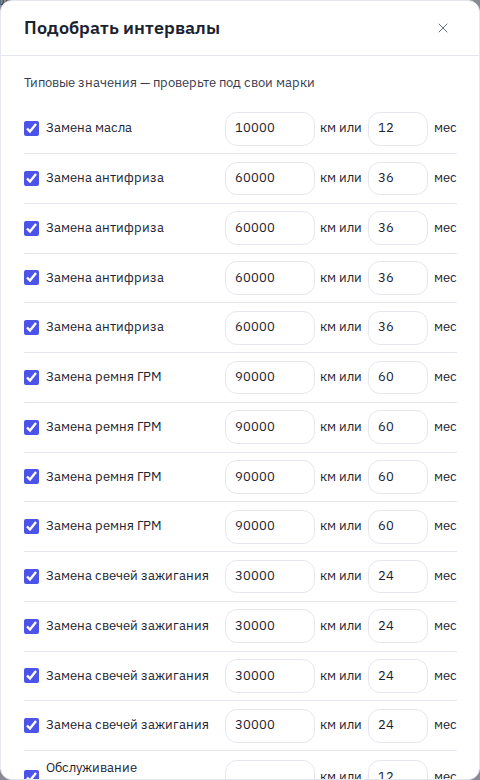
Im Fenster befindet sich in jeder Zeile ein Kontrollkästchen und zwei Felder: Kilometerstand und Lieferzeit. Dies ist lediglich ein Vorschlag: Überprüfen Sie die Zahlen anhand Ihrer Marken und entfernen Sie die Kontrollkästchen bei unnötigen Einträgen. Klicken Sie auf „Markierte speichern“ — nur die markierten Einträge werden gespeichert. Denselben Schritt finden Sie in den Stammdaten unter „Arbeitsbeginn“ auf der Startseite: „Arbeitsintervalle angeben“.
Manuell. Öffnen Sie Verzeichnisse → Leistungen, klicken Sie auf die Leistung und suchen Sie im Fenster die Zeile „Wiederholen: alle … km oder … Mon.“. Bei einem Arbeitsauftrag öffnen Sie Verzeichnisse → Arbeitsaufträge und danach das Fenster des Arbeitsauftrags. Regeln:
- Geben Sie den Kilometerstand, die Lieferzeit oder beide Werte an. Es wird der jeweils frühere Zeitpunkt ausgelöst.
- Der Kilometerstand liegt zwischen 500 und 500 000 km, die Lieferzeit zwischen 1 und 120 Monaten. Sind beide Felder leer, handelt es sich nicht um eine periodische Arbeit, und wir erinnern nicht daran.
- In der Leistungsliste wird bei periodischen Arbeiten ein Symbol in der Form „↻ 10 000 km / 12 Mon.“ angezeigt.
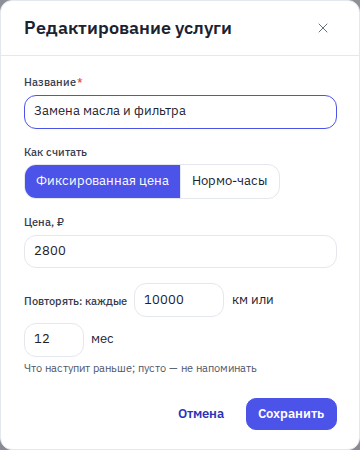
Das Feld wird im Fenster der Leistung und des Arbeitsauftrags nur angezeigt, wenn das Modul aktiviert ist und Sie über die entsprechende Berechtigung verfügen.
Wie das Programm berechnet, „wann es fällig ist“
Die Berechnung erfolgt automatisch, Sie müssen nichts eingeben. Basis sind erledigte Aufträge: Ein Auftrag mit dem Status „Erledigt“ oder „Geschlossen“ und einer Arbeit mit einem Intervall ist ein „Besuch“. Eine Arbeit gilt als ausgeführt, wenn im Auftrag eine Zeile mit dieser Leistung oder eine Zeile aus einem angewendeten Arbeitsauftrag mit demselben Intervall enthalten ist (Arbeitsaufträge werden in Aufträgen berücksichtigt, in denen sie nach Aktivierung des Moduls angewendet wurden; in früheren Aufträgen werden nur Leistungen berücksichtigt).
Anhand des letzten Besuchs mit dieser Arbeit ermittelt das Programm das erwartete Datum:
- Nach Lieferzeit. Besuchsdatum plus Lieferzeit: Das Öl wurde am 10. März gewechselt, das Intervall beträgt 12 Mon. — fällig am 10. März des Folgejahrs.
- Nach Kilometerstand. Kilometerstand bei Besuch plus Intervall, beispielsweise 48 000 + 10 000 = 58 000 km. Das Datum berechnet das Programm anhand des durchschnittlichen Kilometerstands des Fahrzeugs: Wie viele Kilometer fährt es pro Monat? Bei 1 400 km sind bis 58 000 km noch etwa sieben Monate verbleibend.
- Sind beide Werte angegeben, wird der jeweils frühere Zeitpunkt herangezogen.
Woher stammt der Kilometerstand des Besuchs? Aus dem Besichtigungsprotokoll des Auftrags (Feld Kilometerstand; das Modul „Besichtigungsprotokoll“ ist erforderlich). Liegt kein Protokoll vor, wird der Kilometerstand aus den Stammdaten des Fahrzeugs verwendet, sofern er größer ist als beim vorherigen Besuch. Daher sollte der Serviceberater den Kilometerstand bei der Annahme erfassen: Ohne ihn ist die Prognose auf Basis der Kilometer nicht genau. Der durchschnittliche Kilometerstand wird angezeigt, wenn für das Fahrzeug zwei Besuche mit Kilometerstand vorliegen, zwischen denen mindestens 60 Tage liegen.
Was bedeutet das Zeichen „≈“. Ist nur ein Intervall in Kilometern angegeben und liegt noch kein durchschnittlicher Kilometerstand vor (zu wenige Besuche), schätzt das Programm anhand des jährlichen Kilometerstands aus den Einstellungen (Standard: 15 000 km pro Jahr). Solche Daten werden mit „≈“ und der Kennzeichnung „Schätzung auf Basis von 15 000 km/Jahr“ versehen: Es handelt sich um einen Richtwert, nicht um einen genauen Zeitpunkt. Nach dem zweiten Besuch mit Kilometerstand wird die Schätzung durch die Berechnung für dieses Fahrzeug ersetzt. Die Kennzeichnung „nach Lieferzeit“ ohne „≈“ bedeutet ein genaues Datum nach Monaten.
Wenn in den Empfehlungen eines Fahrzeugs eine Arbeit mit einer Lieferzeit oder einem Kilometerstand angegeben ist, wird diese ebenfalls mit ihrem erwarteten Datum in der Liste aufgeführt.
Status
| Status | Wann | Punktfarbe |
|---|---|---|
| N Tage überfällig | das erwartete Datum ist bereits verstrichen, liegt jedoch nicht mehr als 180 Tage zurück | rot |
| in N Tagen fällig oder heute fällig | das erwartete Datum liegt innerhalb der nächsten 30 Tage | orange |
| geplant | das Datum liegt mehr als 30 Tage in der Zukunft | grau |
| nicht aktualisiert | mehr als 180 Tage überfällig: Das Fahrzeug ist wahrscheinlich zu einem anderen Anbieter gewechselt | grau |
Hat ein Fahrzeug mehrere periodische Arbeiten? In der Liste wird eine Zeile angezeigt: die nächste Arbeit und der Hinweis „· noch 2“. Alle Arbeiten des Fahrzeugs mit Datumsangaben werden in den Stammdaten des Fahrzeugs angezeigt (unten).
Registerkarte „Wartung fällig“
Spalten: Fahrzeug (Marke, Modell, Kennzeichen), Kunde (Name und Telefon), Was (nächste Arbeit), Wann (Datum und/oder Kilometerstand, darunter der Hinweis „nach Lieferzeit“, „nach durchschnittlichem Kilometerstand“, „Schätzung auf Basis von … km/Jahr“) und Status. Sortierung nach der Spalte „Wann“: Überfällige Einträge stehen oben. Auf dem Smartphone wird jedes Fahrzeug als Karte dargestellt.
Filter über der Liste, mit Zahlen:
- Jetzt fällig (Standard): überfällig und innerhalb der nächsten 30 Tage fällig. Ausgenommen sind Fahrzeuge, denen bereits geschrieben wurde, die ausgeblendet wurden und für die derzeit ein Auftrag offen ist;
- Überfällig und Im nächsten Monat – dieselben Fahrzeuge getrennt;
- Geschrieben – Fahrzeuge, denen in den letzten 14 Tagen geschrieben wurde;
- Ausgeblendet – zurückgestellt und solche, für die Sie entschieden haben, nicht mehr zu erinnern;
- Alle – alle Fahrzeuge mit einer Prognose: „Geplant“ und „Nicht aktualisiert“ sowie Fahrzeuge mit einem offenen Auftrag (deren Status lautet „· Im Auftrag AS-…“).
Suche sucht nach Kennzeichen, Kundenname, Telefonnummer und VIN. Die Zahl im Badge-Menü stimmt mit der Zahl auf dem Chip „Jetzt fällig“ überein.
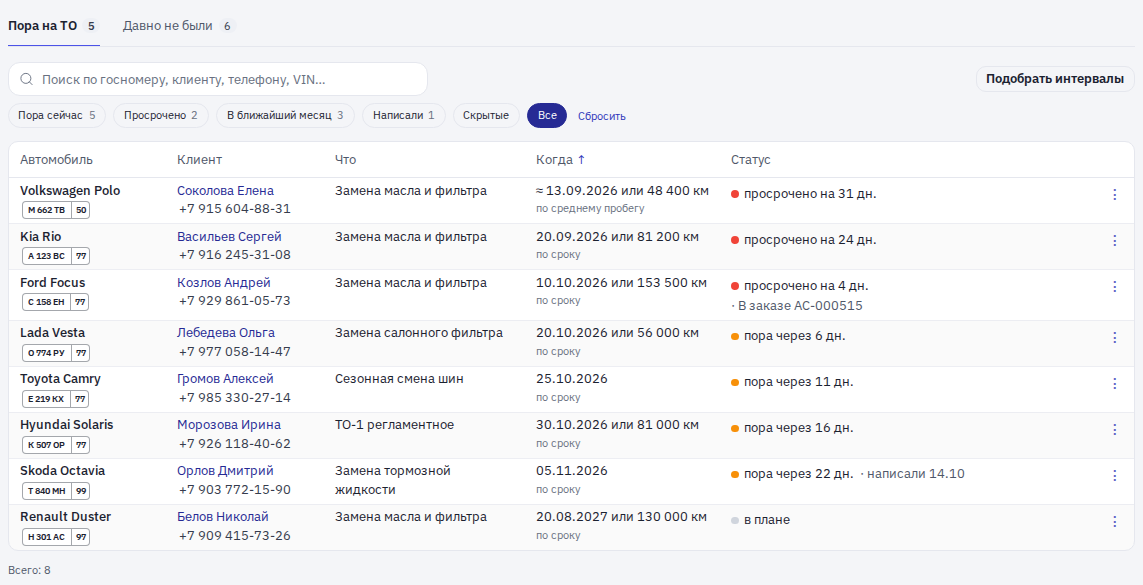
Ein Fahrzeug mit offenem Auftrag (Status „Neu“, „Warten auf Auftraggeber“, „Warten auf Ersatzteile“, „In Arbeit“) wird unter „Jetzt fällig“ nicht angezeigt: Der Kunde ist bereits bei Ihnen. Wenn der Auftrag abgeschlossen wird, wird die Prognose automatisch aktualisiert.
Was mit einer Zeile möglich ist
- Schreiben öffnet ein Nachrichtenfenster für den Kunden mit der Vorlage „Wartung fällig“: Name, Fahrzeug, Kennzeichen, Arbeit und voraussichtliches Datum werden automatisch eingefügt („Hallo, Ivan! Für Ihren Kia Rio А123ВС77 ist die Wartung-1 fällig – voraussichtlich am 20.10.2026. Sollen wir einen für Sie passenden Termin vereinbaren?“). Der Text kann vor dem Senden bearbeitet werden, die Vorlage selbst lässt sich unter Einstellungen → Kundenmitteilungen ändern. Wählen Sie WhatsApp, Telegram oder SMS: Die Nachricht senden Sie selbst über Ihr Telefon oder Ihren Computer (mit dem aktivierten Modul SMS-Erinnerungen für Kunden gibt es zusätzlich „SMS über das Gateway“: Die Nachricht wird vom Server gesendet). Das Modul Kundenmitteilung wird benötigt; ohne dieses lautet die Hauptschaltfläche der Zeile Anrufen. Wenn der Kunde keine Telefonnummer hat, ist die Schaltfläche ausgegraut.
- Nach Auswahl des Kanals wird die Zeile für 14 Tage auf den Chip „Geschrieben“ verschoben und mit dem Vermerk „geschrieben am 12.10.“ versehen. Ist der Kunde in zwei Wochen nicht gekommen, kehrt die Zeile zu „Jetzt fällig“ zurück. Ist er gekommen und wurde der Auftrag ausgeführt, wird der Vermerk automatisch entfernt.
- Anrufen wählt die Nummer (am Telefon wird sofort angerufen). Ein Klick auf die Telefonnummer oder das Kennzeichen kopiert sie.
- Menü „⋮“:
- Um 1 Monat verschieben und Um 3 Monate verschieben – die Zeile vorübergehend entfernen; sie kehrt später automatisch zurück;
- Nicht erinnern – dauerhaft entfernen (die Zeile wird unter „Ausgeblendet“ verschoben, mit dem Text „nicht erinnern“);
- Wiederherstellen – eine ausgeblendete Zeile wieder in die Liste aufnehmen;
- Kunde öffnen – die Stammdaten des Kunden; das Fahrzeug wird sofort auf der Registerkarte „Historie“ aufgeklappt.
- Ein Klick auf die Zeile bewirkt dasselbe wie Kunde öffnen.
Ein neuer Kundenbesuch (ein abgeschlossener Auftrag) entfernt automatisch alle Vermerke: „geschrieben“, „verschoben“ und „nicht erinnern“. Die Liste ist wieder sauber.
Registerkarte „Lange nicht da gewesen“
Hier finden Sie Kunden, deren letzter Besuch lange zurückliegt, die keinen offenen Auftrag haben und die Sie nicht ausgeblendet haben. Diese Kunden sind ohne erkennbareio abgezogen: Sie lassen sich nicht anhand von Intervallen erfassen, aber günstiger zurückgewinnen als neue Kunden zu gewinnen.
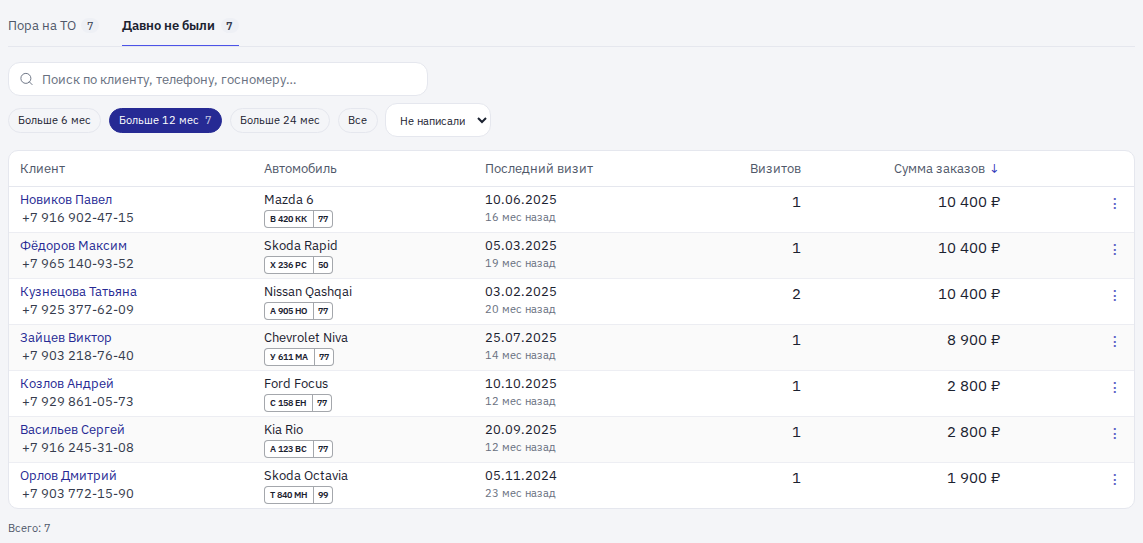
Derselbe Kunde kann in beiden Listen enthalten sein: Für sein Fahrzeug ist die Wartung fällig, er selbst ist aber lange nicht da gewesen. Spalten: Kunde, Fahrzeug (das erste Fahrzeug und „+ N“), Letzter Besuch (Datum und „vor 14 Monaten“), Besuche und Auftragssumme. Standardmäßig werden oben die wertvollsten Kunden (nach Summe) angezeigt; die Sortierung kann auf das Besuchsdatum umgestellt werden.
Schwellenwert-Chips: „Mehr als 6 Mon.“, „Mehr als 12 Mon.“ (Standard-Schwellenwert), „Mehr als 24 Mon.“ und „Alle“. Daneben befindet sich die Dropdown-Liste „Markierung“: Nicht geschrieben / Geschrieben / Ausgeblendet. Die Suche funktioniert nach Kunde, Telefonnummer und Kennzeichen.
Kunden, die länger als drei Jahre nicht da waren, sind nur unter „Alle“ sichtbar: In der Regel sind sie endgültig abgezogen und erscheinen daher nicht in den aktiven Chips.
Die Aktionen sind dieselben: Schreiben (die Vorlage „Lange nicht da gewesen“ lädt dazu ein, das Fahrzeug zu überprüfen und einen Termin zu vereinbaren), Anrufen, Verschieben, Nicht erinnern, Kunde öffnen. „Geschrieben“ gilt ebenfalls 14 Tage.
Prognose in den Stammdaten
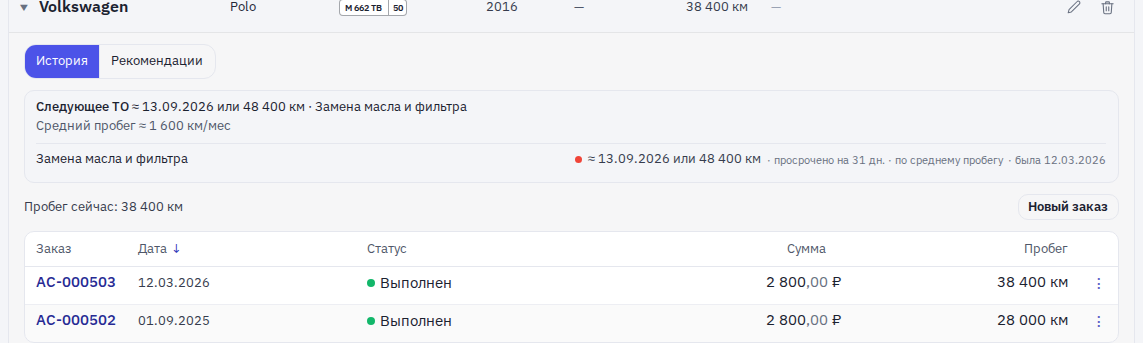
- Kundenstammdaten → Fahrzeuge → Fahrzeugzeile → „Historie“. Oben stehen „Nächste Wartung ≈ 20.06.2027 oder 58 000 km · Ölwechsel“ und „Durchschnittlicher Kilometerstand ≈ 1 400 km/Mon.“ (oder „noch unbekannt – zwei Besuche mit Kilometerstand erforderlich“). Klicken Sie auf den Block: Es werden alle regelmäßigen Arbeiten am Fahrzeug mit Datumsangaben, Status und „am 13.03.2026 durchgeführt“ angezeigt. Der Block ist nicht vorhanden, wenn das Fahrzeug noch keine regelmäßigen Arbeiten hatte.
- Auftrag → rechte Spalte → Block „Wartung fällig“. Wenn im Auftrag ein Fahrzeug ausgewählt wurde, werden darunter bis zu drei fällige Arbeiten angezeigt: „Fällig: Ölwechsel – war vor 13 Monaten“. Die Schaltfläche „Zum Auftrag hinzufügen“ fügt die Leistung zum Preis aus der Preisliste zum Auftrag hinzu; bei einem Komplex wird er vollständig übernommen (bei einem nicht gespeicherten Auftrag ist die Schaltfläche für einen Komplex nicht verfügbar: Speichern Sie zuerst den Auftrag). Eine Arbeit, die bereits im Auftrag enthalten ist, verschwindet aus dem Block. In einem abgeschlossenen Auftrag gibt es keine Schaltflächen.
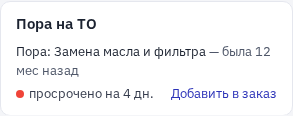
So wird aus einer Erinnerung ein Verkauf: Der Kunde ist gekommen, der Serviceberater sieht, was fehlt, und macht ein Angebot.
Einstellungen
Pfad: Einstellungen → Wartung fällig (nur Administrator).
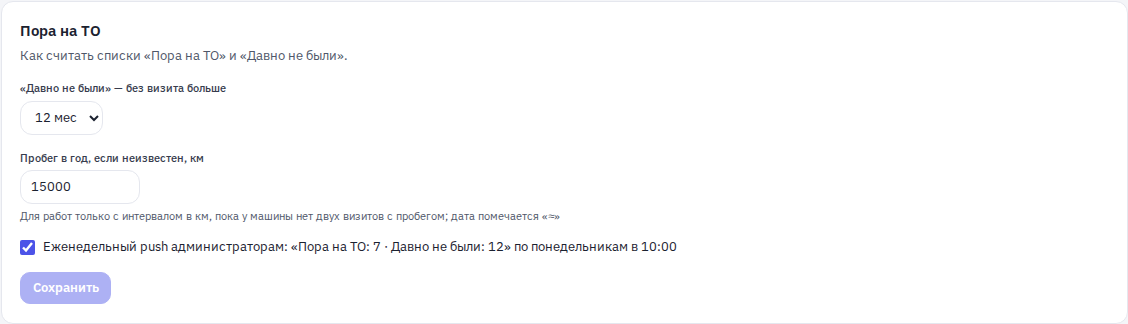
- „Lange nicht da gewesen“ – länger kein Besuch: 6, 12, 18 oder 24 Monate. Standardmäßig 12 Monate. Dies ist der Standard-Schwellenwert des Chips auf der Registerkarte „Lange nicht da gewesen“.
- Kilometerstand pro Jahr, wenn unbekannt, km: von 5 000 bis 100 000, Standardmäßig 15 000. Wird für die Schätzung „≈“ bei Fahrzeugen benötigt, für die es erst wenige Besuche mit Kilometerstand gibt. Stellen Sie für einen Taxibetrieb einen höheren, für ein Stadtfahrzeug einen niedrigeren Wert ein.
- Wöchentlicher Push an Administratoren: montags um 10:00 Uhr Moskauer Zeit.
Speichern Sie mit der Schaltfläche „Speichern“. Nach Änderung des Schwellenwerts oder Kilometerstands werden die Listen automatisch neu berechnet.
Push am Montag
Der Kontoadministrator erhält montags gegen 10:00 Uhr (Moskau) eine Benachrichtigung in der App „Rückkehrende Kunden“: „Wartung fällig: 7 · Länger nicht da gewesen: 12“. Sie enthält nur Zahlen: keine Namen, Telefonnummern oder Kennzeichen, da der Text auf dem Sperrbildschirm sichtbar ist. Tippen Sie auf die Benachrichtigung: Die Seite „Wartung fällig“ wird geöffnet. Wenn beide Zahlen null sind, wird keine Push-Benachrichtigung gesendet.
Für Android oder iPhone ist die App erforderlich. Der persönliche Schalter: Einstellungen → Benachrichtigungen, Karte „Push-Benachrichtigungen“, Zeile „Wartung fällig und längere Zeit nicht da gewesen“. Der allgemeine Schalter für das gesamte Konto: Häkchen für die wöchentliche Push-Benachrichtigung unter Einstellungen → Wartung fällig.
Was Mitarbeiter sehen
- Den Bereich, das Abzeichen, die Listen sowie die Blöcke im Auftrag und in den Stammdaten des Fahrzeugs sehen Mitarbeiter mit dem Recht „Zugriff auf Untermodul“ bei „Wartung fällig“. In den Listen sind die Telefonnummern der Kunden sichtbar.
- Das Feld „Wiederholen“ im Fenster für Leistungen und Pakete sehen dieselben Mitarbeiter, das Verzeichnis dürfen jedoch nur Mitarbeiter bearbeiten, die Zugriff auf Leistungen und Pakete haben.
- „Intervalle auswählen“ und den Tab für Einstellungen sieht nur der Kontoadministrator.
- Wenn das Guthaben aufgebraucht ist und sich das Konto im Ansichtsmodus befindet, sind die Listen sichtbar, „Intervalle auswählen“, „Verschieben“ und „Nicht erinnern“ jedoch nicht verfügbar.
Häufige Fragen
- „Der Menüpunkt „Wartung fällig“ fehlt“. Das Modul ist deaktiviert (Konto → Tarif, der Administrator aktiviert es), oder Ihrer Rolle fehlt das Recht „Zugriff auf Untermodul“ bei „Wartung fällig“ (Einstellungen → Rollen). Das Modul funktioniert nur zusammen mit „Arbeitsaufträgen“.
- „Die Liste ist leer“. Überprüfen Sie der Reihe nach: Ist für mindestens eine Leistung ein Intervall angegeben (Verzeichnisse → Leistungen, Feld „Wiederholen“ oder Schaltfläche „Intervalle auswählen“)? Gab es für die Fahrzeuge abgeschlossene Aufträge mit dieser Leistung (der Auftrag muss „Erledigt“ oder „Geschlossen“ sein)? Ist der Chip „Jetzt fällig“ aktiviert, obwohl alles „Geplant“ ist (öffnen Sie „Alle“)? Direkt nach Aktivierung des Moduls oder Änderung des Intervalls dauert die Berechnung bis zu einer Minute.
- „Das Fahrzeug ist nicht in der Liste“. Öffnen Sie den Chip „Alle“ und suchen Sie es. Mögliche Gründe: Es gab keinen Auftrag mit periodischer Arbeit; derzeit ist ein Auftrag geöffnet; Sie haben das Fahrzeug ausgeblendet oder verschoben; der voraussichtliche Termin liegt weit in der Zukunft („Geplant“) oder ist lange vorbei („Nicht aktualisiert“); Sie haben dem Kunden geschrieben, und die Zeile befindet sich im Chip „Geschrieben“.
- „Die Leistung ist im Auftrag vorhanden, aber das Fahrzeug ist nicht aufgetaucht“. Der Auftrag ist noch nicht „Erledigt“: Die Berechnung erfolgt anhand erledigter und geschlossener Aufträge. Oder die Arbeit wurde ohne Verknüpfung mit einer Leistung aus dem Verzeichnis in den Auftrag eingetragen (manuell erfasst): Das Programm erkennt eine solche Zeile nicht. Wählen Sie die Leistung aus dem Verzeichnis oder das Paket aus.
- „Woher stammt das Datum mit dem Symbol ≈?“. Das Fahrzeug hat bislang wenige Besuche mit Kilometerstand, und das Programm schätzt anhand des jährlichen Kilometerstands aus Einstellungen → Wartung fällig. Tragen Sie den Kilometerstand bei der Annahme in der Besichtigung ein. Nach zwei Besuchen mit Kilometerstand wird das Datum genauer.
- „Das Datum ist falsch, das Fahrzeug ist seit Langem mehr (weniger) gefahren“. Der durchschnittliche Kilometerstand wird anhand der Besuche berechnet. Überprüfen Sie den Kilometerstand in den Besichtigungen: Bei einem Zahlfehler verschiebt sich die Berechnung. Korrigieren Sie den Kilometerstand in der Besichtigung des betreffenden Auftrags.
- „„Geschrieben“ wurde versehentlich markiert“. Die Zeile kehrt nach 14 Tagen automatisch zu „Jetzt fällig“ zurück. Wenn der Kunde kommt und der Auftrag abgeschlossen wird, wird die Markierung früher entfernt.
- „Der Kunde möchte keine Erinnerungen“. Wählen Sie im Menü „⋮“ „Nicht erinnern“: Die Zeile wird in „Ausgeblendet“ verschoben. Sie können sie dort mit „Wiederherstellen“ zurückholen.
- „Die Schaltfläche „Schreiben“ fehlt“. Das Modul „Nachrichten an Kunden“ ist nicht aktiviert oder Ihrer Rolle fehlt das entsprechende Recht. Es bleibt „Anrufen“. Wenn die Schaltfläche ausgegraut ist, hat der Kunde keine Telefonnummer.
- „Die wöchentliche Push-Benachrichtigung kommt nicht an“. Die Push-Benachrichtigung kommt nicht, wenn beide Zahlen null sind, wenn in Einstellungen → Benachrichtigungen die Zeile „Wartung fällig und längere Zeit nicht da gewesen“ deaktiviert ist, wenn das Häkchen unter Einstellungen → Wartung fällig entfernt wurde oder wenn die App nicht installiert ist (was zu tun ist).
- „Ich möchte automatische Nachrichten an Kunden senden“. Die Liste selbst sendet nichts: Sie zeigt an, wem Sie schreiben sollten; die Nachricht senden Sie über die Schaltfläche. Automatische SMS mit „Wartung fällig“ übernimmt das separate Modul SMS-Erinnerungen an Kunden: Die Nachricht wird die ausgewählte Anzahl an Tagen vor dem Wartungstermin versendet, jedoch nur an Kunden mit der Markierung „Einverstanden mit Wartungserinnerungen“ im Block „Kontakt“ der Kundenstammdaten.