Nachrichten an Kunden
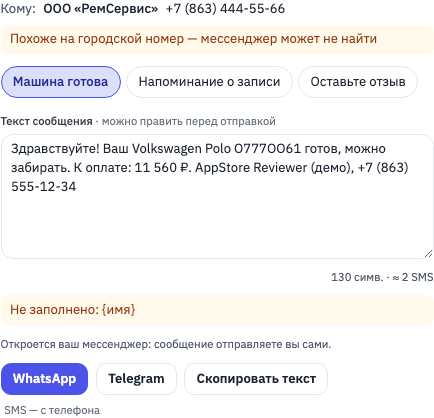
Das Fahrzeug ist fertig, der Termin ist morgen, es ist an der Zeit, um eine Bewertung zu bitten – all das sendet der Serviceberater dem Kunden mit einer einzigen Schaltfläche Nachricht an Kunden schreiben. Das Programm erstellt einen fertigen Text mit Name, Fahrzeug und Betrag und öffnet WhatsApp, Telegram oder SMS auf Ihrem Telefon oder Computer. Die Nachricht senden Sie selbst, von der Nummer des Servicebetriebs, und der Kunde antwortet Ihnen ebenfalls. Massenversand ist nicht vorhanden, ein SMS-Gateway und das Aufladen des Kontos sind nicht erforderlich, und für die Nachricht müssen Sie nichts bezahlen. Wenn SMS automatisch und vom Server versendet werden sollen, aktivieren Sie das separate Modul SMS-Erinnerungen an Kunden: In diesem Fenster erscheint dann eine zusätzliche Schaltfläche „SMS über Gateway“.
Das Modul Nachrichten an Kunden (Autowerkstatt). Der Kontoadministrator stellt es bereit und aktiviert es: Konto → Tarif. Im Testzeitraum ist es wie die Tarifmodule geöffnet; nach dem Testzeitraum funktioniert es, wenn es in Ihrem Tarif enthalten ist, oder Sie können es später aktivieren. Bei Konten, in denen es bereits aktiviert ist, bleibt es verfügbar. Der Preis beträgt 199 ₽ pro Monat und Mitarbeiter, siehe Module und Preis.
Wo Sie die Schaltfläche finden
- Im Auftrag: Die Schaltfläche Nachricht an Kunden schreiben befindet sich in der Kopfzeile neben Speichern. Auf dem Telefon ist sie im Menü ⋯ enthalten.
- In Anfragen zur Online-Terminbuchung: Die Schaltfläche Nachricht an Kunden schreiben befindet sich in der Anfragezeile, siehe Eingehende Anfragen.
Die Schaltfläche ist ausgegraut, wenn beim Kunden keine Telefonnummer angegeben ist: Öffnen Sie die Stammdaten des Kunden und geben Sie die Nummer ein. Ist das Modul deaktiviert oder Ihre Rolle besitzt keine Berechtigung dafür, ist die Schaltfläche überhaupt nicht vorhanden.
So senden Sie eine Nachricht
- Öffnen Sie den Auftrag oder die Anfrage und klicken Sie auf Nachricht an Kunden schreiben.
- Überprüfen Sie, an wen die Nachricht gesendet wird: Name und Nummer stehen oben im Fenster. Ist eine zusätzliche Telefonnummer angegeben, wählen Sie mit dem Umschalter Hauptnummer / Zusätzliche Nummer die gewünschte Nummer aus.
- Wählen Sie eine Vorlage. Für einen fertigen Auftrag schlägt das Programm Fahrzeug ist fertig, für einen Termin Terminerinnerung und für einen geschlossenen Auftrag Hinterlassen Sie eine Bewertung vor.
- Korrigieren Sie bei Bedarf den Text. Die Bearbeitung gilt nur für diese Nachricht, die Vorlage wird nicht geändert. Unter dem Text werden ein Zeichenzähler und die Anzahl der SMS angezeigt.
- Klicken Sie auf WhatsApp, Telegram oder SMS. Ihr Messenger wird geöffnet, klicken Sie dort auf „Senden“.
Was jede Schaltfläche bewirkt:
| Schaltfläche | Was geschieht |
|---|---|
| Der Chat mit dem Kunden wird geöffnet, der Text ist bereits eingefügt. Sie müssen nur noch auf „Senden“ klicken | |
| Telegram | Der Chat anhand der Nummer des Kunden wird geöffnet, der Text wird kopiert: Fügen Sie ihn in den Chat ein (Strg+V oder langes Drücken) |
| SMS | Nur auf dem Telefon verfügbar: Die Nachrichten-App wird mit dem fertigen Text geöffnet. Auf dem Computer erscheint stattdessen der Hinweis „SMS – vom Telefon“ |
| SMS über Gateway | Nur bei aktiviertem Modul SMS-Erinnerungen an Kunden und geprüftem Gateway verfügbar. Der Server versendet SMS über Ihren Vertrag mit dem Anbieter, auch vom Computer aus. Ergebnis: „SMS gesendet“ |
| Text kopieren | Kopiert die Nachricht: Fügen Sie sie überall ein |
Langer Text in WhatsApp passt möglicherweise nicht in den Link. In diesem Fall kopiert das Programm ihn, und Sie fügen ihn selbst in den Chat ein.
Platzhalter im Text
Anstelle der Wörter in geschweiften Klammern setzt das Programm die Auftragsdaten ein. Ist kein Wert vorhanden (beispielsweise wurde kein Termin zugewiesen), bleibt das Feld leer, und im Fenster erscheint die Zeile Nicht ausgefüllt: …: Füllen Sie die Stelle manuell aus.
| Platzhalter | Was eingefügt wird |
|---|---|
{имя} | Name des Kunden (bei einer Organisation deren Name) |
{авто} | Marke und Modell des Fahrzeugs |
{госномер} | Kennzeichen |
{сумма} | Zu zahlen für den Auftrag |
{дата} | Datum und Uhrzeit des Termins oder der Planung |
{номер} | Auftragsnummer |
{сервис} | Name Ihrer Autowerkstatt |
{телефон_сервиса} | Telefonnummer des Servicebetriebs aus den Firmendaten |
{ссылка_отзыва} | Link zu Bewertungen aus den Einstellungen |
{ссылка_статуса} | Link zur Seite „Reparaturstatus“ für den Kunden: Wird beim Senden erstellt oder der bestehende Link verwendet (Modul „Reparaturstatus für Kunden“, Details) |
{ссылка_оценки} | Link zur Bewertung des Besuchs, dieselbe Seite direkt im Block „Wie war Ihr Besuch?“ (Modul „Besuch bewerten“, Details) |
{ссылка_оплаты} | Link zur Zahlung, dieselbe Seite direkt auf der Schaltfläche Bezahlen (Modul „Zahlung per Link“, Details) |
{работа} | Nächste Arbeit aus der Liste „Wartung fällig“, beispielsweise „Ölwechsel“ (Modul „Wartung fällig“); in anderen Vorlagen bleibt der Platz leer |
Vorlagen und Einstellungen
Einstellungen → Nachrichten an Kunden (nur für den Kontoadministrator sichtbar).
- Vier Systemvorlagen: Fahrzeug fertig, Terminbenachrichtigung, Bewertung abgeben und Frist für OSAGO und Hauptuntersuchung (sie wird von der Schaltfläche Schreiben in der Liste OSAGO und Hauptuntersuchung angeboten). Wenn das Modul Wartung fällig aktiviert ist, kommen Wartung fällig und Lange nicht gewesen hinzu — sie werden von der Schaltfläche Schreiben in den Listen „Wartung fällig“ und „Lange nicht gewesen“ angeboten; in der ersten Liste gibt es die Platzhalter
{работа}. Mit dem Modul Reparaturstatus für Kunden wird die Vorlage Fahrzeug angenommen mit einem Link zum Reparaturstatus hinzugefügt (Details), und in Bewertung abgeben wird beim Modul Besuchs bewerten ein Link zur Bewertung angezeigt (Details). Mit dem Modul Zahlung per Link wird die Vorlage Zahlung per Link mit einem Link zur Zahlung hinzugefügt: Sie wird über Kunden schreiben im Bereich Link zur Zahlung geöffnet, wobei{сумма}therein dem Betrag des Links entspricht (Details). Deren Text kann geändert werden; die Schaltfläche Original wiederherstellen stellt den vorherigen wieder her. - Bis zu drei eigene weitere: + Eigene Vorlage, Name bis zu 60 Zeichen, Text bis zu 700 Zeichen. Unter dem Text befinden sich Chips für Platzhalter (ein Klick fügt sie an der Cursorposition ein) sowie Beispiel mit Testdaten.
- Link für Bewertungen — die Adresse Ihrer Stammdaten in Yandex Maps oder 2GIS, unbedingt mit
https://. Ohne diesen Link kann die Vorlage Bewertung abgeben nicht gesendet werden. Versprechen Sie für eine Bewertung keinen Rabatt oder ein Geschenk: Karten entfernen solche Bewertungen. - Standardkanal — welche Schaltfläche im Sendefenster ausgewählt ist. SMS funktioniert nur auf dem Telefon.
- Speichern (Ctrl+S). Neben der Schaltfläche wird „Gespeichert ✓“ angezeigt.
Was in der Historie sichtbar ist
Nach dem Klicken auf WhatsApp, Telegram, SMS oder Text kopieren wird in der Historie des Auftrags die Zeile „Kunden geschrieben“ mit dem Namen der Vorlage und dem Kanal angezeigt, beispielsweise „Fahrzeug fertig“, WhatsApp. Beim nächsten Mal zeigt das Fenster „Letzte: …“, damit Serviceberater dem Kunden nicht zweimal schreiben. Der Text selbst und die Telefonnummer werden nicht in der Historie gespeichert.
Häufige Fragen
- „Die Schaltfläche ist ausgegraut.“ Der Kunde hat keine Telefonnummer. Tragen Sie sie in den Stammdaten des Kunden ein.
- „Die Nummer wird nicht erkannt.“ Die Nummer enthält Buchstaben oder ist zu kurz oder zu lang. Korrigieren Sie sie in den Stammdaten des Kunden.
- „WhatsApp oder Telegram lässt sich nicht öffnen.“ Auf dem Computer muss die App installiert oder ein Web-Messenger geöffnet sein, den der Link im Browser öffnet. Wenn der Browser nach der Berechtigung zum Öffnen der App fragt, erlauben Sie dies. Alternative: Text kopieren und in den Chat einfügen.
- „Es gibt keine SMS-Schaltfläche.“ Sie ist nur auf Telefonen und Tablets mit installierter Nachrichten-App verfügbar. Nutzen Sie vom Computer aus Messengerdienste.
- „Im Einstellungsbereich gibt es keinen Abschnitt „Nachrichten an Kunden“.“ Nur der Administrator kann ihn sehen, und nur, wenn das Modul aktiviert ist: Konto → Tarif.
- „Ich möchte automatische Massenbenachrichtigungen.“ Massenbenachrichtigungen sind nicht verfügbar. Die Nachrichten aus diesem Fenster senden Sie selbst. Damit Kunden am Vortag eines Termins SMS erhalten, wenn das Fahrzeug fertig ist und die Wartung fällig ist, aktivieren Sie SMS-Erinnerungen für Kunden. Das Modul Erinnerungen erinnert Mitarbeiter an Aufträge, die bearbeitet werden müssen: Die Schaltfläche „Schreiben“ in seiner Liste öffnet dasselbe Fenster.
Was mit den Daten geschieht
Text und Telefonnummer des Kunden werden in Ihrem Browser zusammengestellt und direkt an den Messenger gesendet. Sie werden nicht an die Server von AutoServiceOnline übertragen; an den Support-Chat in Telegram senden wir nichts. Es gibt nur eine Ausnahme: Die Schaltfläche „SMS über Gateway“ (Modul „SMS-Erinnerungen für Kunden“) sendet den Text über einen Server an Ihren SMS-Anbieter. Im SMS-Protokoll wird die Nummer nur maskiert angezeigt, während die vollständige Nummer und der Text nach 30 Tagen gelöscht werden.