Chat mit dem Support
Live-Chat 1:1 zwischen Ihnen und dem technischen Support von AutoServiceOnline. Getrennt von Verbesserungen: Hier erhalten Sie schnelle Hilfe zu Ihrer aktuellen Frage, dort werden Anfragen zur Verbesserung des Systems mit Status verwaltet.
Wo finden Sie ihn
Die Schaltfläche mit der Wolke — in der unteren rechten Ecke des Bildschirms, auf allen Seiten der Anwendung. Sie ist für Administratoren ebenso sichtbar wie für Mitarbeiter. Auf dem Smartphone sitzt sie etwas über der unteren Symbolleiste.
- Sie tippen auf die Schaltfläche — der Chat öffnet sich direkt in der Ecke (am Computer). Direkt dort oben rechts gibt es die Schaltfläche „Auf den gesamten Bildschirm vergrößern“ — der Chat nimmt die ganze Seite ein — und ein Kreuz zum Schließen.
- Auf dem Smartphone öffnet die Schaltfläche den Chat über den gesamten Bildschirm.
- Wenn von der Unterstützung eine neue Nachricht eingeht, erscheint auf der Schaltfläche ein roter Zähler — wie viele Nachrichten auf eine Antwort warten. Solange der Chat geschlossen ist, „atmet“ die Schaltfläche leicht, damit sie sichtbar bleibt.
- Der Menüpunkt „Support“ wurde entfernt: Der Einstieg erfolgt jetzt über die Schaltfläche in der Ecke, aus jedem Bereich.
So funktioniert es
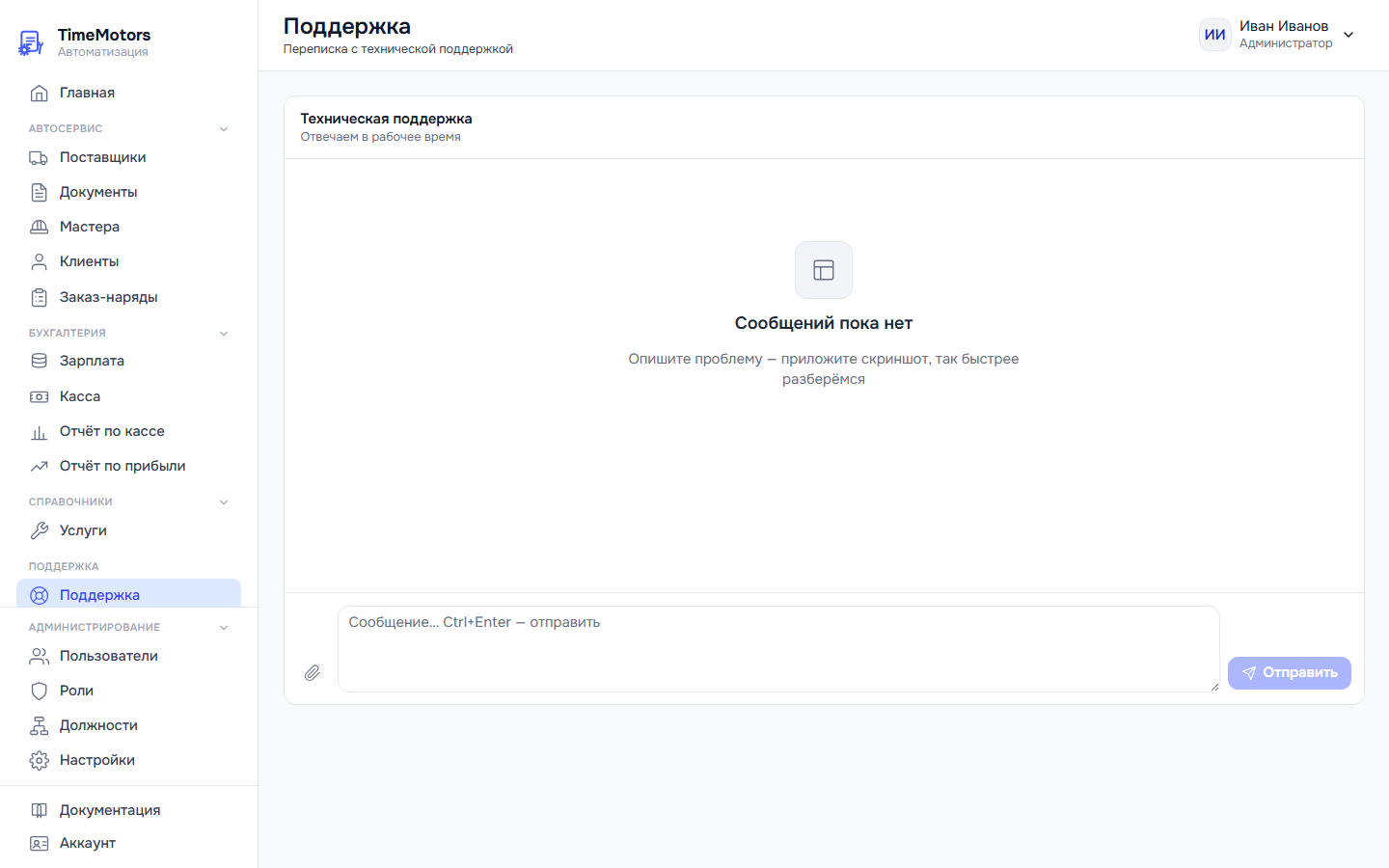
- Ein Chat pro Benutzer — wird beim ersten Besuch automatisch erstellt. In der Kopfzeile stehen „Technischer Support“ und „Wir antworten während der Arbeitszeit“.
- Nachrichten — normaler Text im Feld „Nachricht…“. Zum Senden verwenden Sie die runde Schaltfläche mit Symbol rechts neben dem Feld (am Computer wie am Smartphone) oder Ctrl+Enter (auf dem Mac Cmd+Enter); mit Enter wird lediglich eine neue Zeile eingefügt. Links im Text sind anklickbar.
- Anhänge — über die Büroklammer „Datei anhängen“ oder indem Sie eine Datei in den Chatbereich ziehen. Vor dem Senden werden Dateien als Chips angezeigt; überflüssige Dateien können mit dem Kreuz entfernt werden.
- Screenshot aus der Zwischenablage — fügen Sie ihn über Ctrl+V (auf dem Mac Cmd+V) in das Nachrichtenfeld ein, wenn Sie gerade einen Bildschirmfoto erstellt haben.
- Bilder werden in einer Bildansicht geöffnet: Mit Esc wird sie geschlossen, mit den Pfeilen nach links und rechts blättern Sie durch alle Bilder im Chat.
- Häkchen bei Ihren Nachrichten: Ein Häkchen — „Zugestellt“, zwei Häkchen — „Gelesen“. Antworten des Supports sind mit der Kennzeichnung „Support“ versehen.
- Ungelesen-Anzeige — ein roter Zähler auf der Chat-Schaltfläche in der unteren rechten Ecke.
- Antwort — sofort. Die Antwort des Supports erscheint ohne Neuladen der Seite im geöffneten Chat und wird sofort als gelesen markiert, wenn sich der Chat auf Ihrem Bildschirm befindet; der Zähler auf der Schaltfläche wird ebenfalls sofort aktualisiert.
- Historie — auf dem Bildschirm werden die letzten 50 Nachrichten angezeigt.
- Eine von Ihnen gesendete Nachricht kann weder bearbeitet noch gelöscht werden — ergänzen Sie weitere Informationen in der nächsten Nachricht.
- Im Modus „Anmelden als“ — der Chat öffnet sich nur zum Ansehen: es gibt kein Eingabefeld, Nachrichten lassen sich nicht senden oder bearbeiten, das Ziehen von Dateien und das Einfügen aus der Zwischenablage sind deaktiviert.
Auf dem Smartphone und in der mobilen App
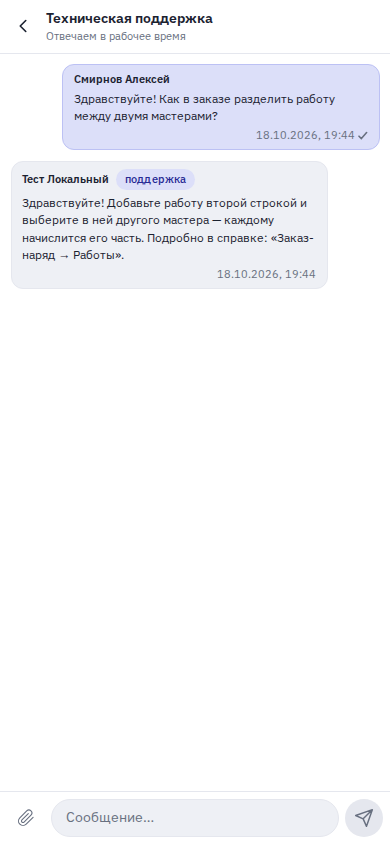
- Chat über den gesamten Bildschirm. Das Menü auf der linken Seite ist im Chat ausgeblendet, damit es die Unterhaltung nicht stört. Oben befinden sich der Pfeil „Zurück“, „Technischer Support“ und „Wir antworten während der Arbeitszeit“.
- Chat verlassen — über den Pfeil „Zurück“, durch Wischen mit dem Finger von links nach rechts oder über die Zurück-Taste des Smartphones: Sie kehren zu dem Bildschirm zurück, von dem aus Sie den Chat geöffnet haben, und das Menü ist wieder sichtbar. Am Computer — das Kreuz oben rechts oder ein Klick neben das Fenster.
- Senden — runde Schaltfläche mit Flugzeugsymbol rechts neben dem Eingabefeld. Solange das Feld leer ist, ist sie grau. Die Enter-Taste auf der Smartphone-Tastatur fügt eine neue Zeile ein, statt die Nachricht zu senden.
- Fotos und Dateien — Büroklammer links neben dem Eingabefeld: Sie können einen Screenshot aus der Galerie auswählen oder ein Foto aufnehmen.
- Das Eingabefeld wird beim Tippen größer und bleibt über der Tastatur; die Chatfläche scrollt automatisch zur letzten Nachricht.
Wenn das Guthaben aufgebraucht oder die Tariflaufzeit abgelaufen ist
- Guthaben 0 oder weniger (Ansichtsmodus) — der Chat funktioniert wie gewohnt: Sie können schreiben, Dateien anhängen und Antworten erhalten.
- Tariflaufzeit abgelaufen — die Anmeldung zum System ist gesperrt, daher ist der Chat nicht verfügbar. Schreiben Sie an support@AutoServiceOnline.ru.
Wer antwortet
-
Support — ein Mitarbeiter der Administration von AutoServiceOnline. Im Chat wird er als „Support“ angezeigt.
-
Sie sehen nur Ihren eigenen Chat. Selbst wenn Ihr Konto mehrere Mitarbeiter umfasst, führt jeder Mitarbeiter eine eigene Unterhaltung.
-
Der Support hat sich über „Anmelden als“ angemeldet — darf er in meinem Chat schreiben? Nein. Der Support sieht Ihre Unterhaltung, aber nur zum Ansehen: die Markierung „Gelesen“ wird bei Ihnen nicht entfernt, und es wird keine Anfrage für Sie erstellt.
-
Einschränkungen für Dateien
-
20 MB pro Datei — größere Dateien können nicht angehängt werden: „Datei „…“ ist größer als 20 MB“.
-
Bis zu 10 Dateien und 50 MB pro Nachricht — insgesamt für alle angehängten Dateien.
-
Nachrichtentext — bis zu 8000 Zeichen.
-
Formate: Bilder (PNG, JPEG, GIF, WebP, HEIC), PDF, Word-, Excel-, PowerPoint- und OpenDocument-Dokumente, ZIP-, RAR- und 7z-Archive, MP4-, MOV- und WebM-Videos, TXT-, LOG-, CSV- und JSON-Textdateien. Der Dateityp wird anhand des Inhalts geprüft: Eine umbenannte Datei in einem anderen Format wird nicht akzeptiert.
Benachrichtigungen
- Sie haben eine Antwort erhalten — eine E-Mail an die E-Mail-Adresse Ihres Kontos. Standardmäßig ist diese Funktion für alle aktiviert. Wenn dies nicht gewünscht ist, öffnen Sie Einstellungen → Benachrichtigungen, deaktivieren Sie in der Stammdatenmaske „Supportnachrichten“ das Kontrollkästchen „Über Supportnachrichten informieren“ und klicken Sie auf „Speichern“. Die Einstellung ist persönlich und für jeden Benutzer separat vorhanden; bei einem Mitarbeiter enthält „Einstellungen“ nur diesen Bereich. Die Antwort selbst ist weiterhin im Chat und über den Zähler auf der Schaltfläche in der Ecke sichtbar.
- Sie haben im Chat geschrieben — der Support erhält eine Push-Benachrichtigung über eine neue Nachricht: nur den Kontonamen, ohne Namen und Text. Den Text selbst liest der Support im Chat.
- Push auf dem Smartphone. In der mobilen App wird die Antwort des Supports auch als Push-Benachrichtigung übermittelt — sie sehen „Support“ unter Einstellungen → Benachrichtigungen → Push-Benachrichtigungen (siehe Was mit dem Smartphone verfügbar ist).
Unterschied zu „Verbesserungen“
| Support | Verbesserungen | |
|---|---|---|
| Format | Dialog | Anfrage mit Status |
| Wer antwortet | Support | Support |
| Wann verwenden | „Ich habe gerade ein Problem“ | „Ich möchte, dass das System X kann“ |
| Status vorhanden | Nein | Ja: Neu / Laufend / Abgelehnt / Erledigt |
| Verknüpfung mit dem Konto | Ja | Ja |
Häufige Fehler
- „Ich habe dem Support geschrieben, aber es gibt keine Antwort.“ Wir antworten während der Arbeitszeit. Überprüfen Sie, ob die Nachricht abgesendet wurde (dazu muss das Häkchen „Zugestellt“ gesetzt sein): Wenn die Anhänge die Limits überschreiten (20 MB pro Datei, 10 Dateien, 50 MB pro Nachricht), wird die Nachricht nicht gesendet.
- „Die Datei lässt sich nicht anhängen.“ Das Format steht nicht in der obigen Liste oder die Datei ist größer als 20 MB. Komprimieren Sie eine große Datei in einem Archiv oder teilen Sie sie auf mehrere Nachrichten auf.
- „Ich habe einen Screenshot angehängt, er ist aber nicht sichtbar.“ Möglicherweise ist die Datei beschädigt oder sie liegt in einem Format vor, das der Browser nicht als Bild anzeigt (beispielsweise HEIC in Chrome). Speichern Sie sie als PNG oder JPEG und hängen Sie sie erneut an.
- „Ich kann mich nicht anmelden, um in den Chat zu schreiben.“ Wenn bei der Anmeldung „Die Gültigkeit Ihres Tarifs ist abgelaufen“ angezeigt wird, schreiben Sie an support@AutoServiceOnline.ru.
- „Ich möchte die Unterhaltungen meiner Mitarbeiter sehen.“ Jeder Benutzer hat einen eigenen Thread — der Kontoadministrator sieht nicht die Unterhaltungen seiner Mitarbeiter mit dem Support. Das ist beabsichtigt: Mitarbeiter können auch über Konfliktsituationen schreiben.