Arbeitstisch auf der Startseite
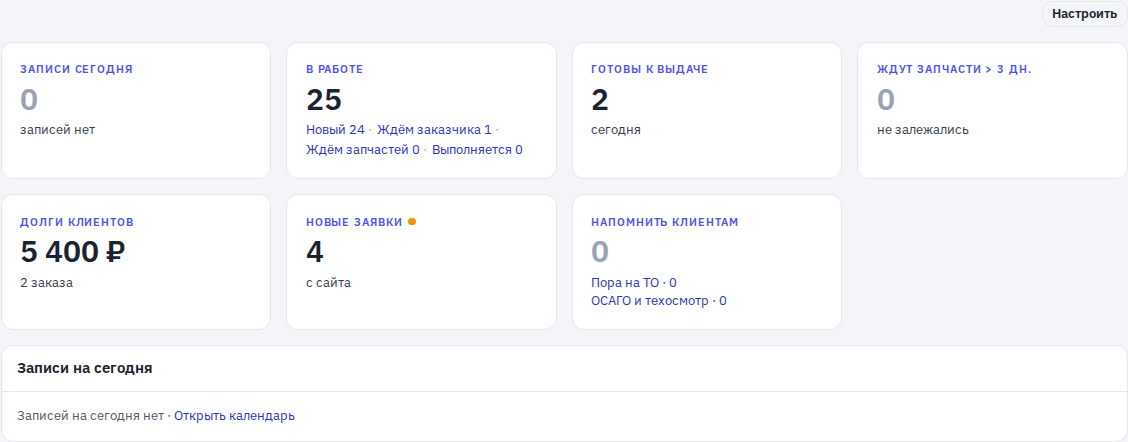
Startseite — das ist der Arbeitstisch für Heute: wie viele Einträge an den Arbeitsplätzen sind, wie viele Fahrzeuge in Arbeit und zur Ausgabe bereit sind, wer ohne Ersatzteile feststeckt, welche Schulden, Aufgaben und Anfragen warten. Jede Kachel ist ein Link: Klicken Sie darauf, und es wird eine Liste mit demselben Filter geöffnet, nach dem die Anzahl berechnet wurde. Keinerlei Einstellungen sind erforderlich — der Arbeitstisch basiert auf den Daten, die Sie ohnehin in Arbeitsaufträgen, Planung, Aufgaben und Online-Terminbuchung führen.
Wo Sie ihn finden
Pfad im Menü: Startseite. Dies ist die erste Ansicht nach der Anmeldung. Oben stehen das Datum und der Name der Autowerkstatt („Mittwoch, 14. Oktober · Meine Autowerkstatt“), darunter folgen die Kacheln und die Liste der heutigen Einträge.
In der Kopfzeile der Startseite befindet sich die Schaltfläche „Neuer Auftrag“: Ein Auftrag wird mit einem Klick erfasst, ohne zu „Arbeitsaufträge“ navigieren zu müssen. Auf dem Smartphone befindet sich dieselbe Schaltfläche in der unteren Leiste (zwischen „Startseite“ und „Mehr“). Die Schaltfläche ist für Benutzer verfügbar, die Zugriff auf Arbeitsaufträge haben; ist das Kontoguthaben aufgebraucht, ist sie deaktiviert.
Solange Sie die „Erste Schritte“ durchlaufen und im Konto noch keine einzige Zahl vorhanden ist, gibt es keinen Arbeitstisch auf der Startseite — oben wird eine Schritt-für-Schritt-Karte angezeigt. Sobald die ersten Daten vorhanden sind (beispielsweise ein Arbeitsauftrag), wird der Arbeitstisch unter der Karte angezeigt und bleibt nach Abschluss der Einrichtung allein zurück.
Was auf den Kacheln steht
Die Kacheln sind in einer festen Reihenfolge angeordnet; diejenigen, zu denen Sie keinen Zugriff haben, werden einfach nicht angezeigt.
| Kachel | Was sie zählt | Wohin sie führt |
|---|---|---|
| In Arbeit | Aufträge mit den Status „Neu“, „Warten auf Kunde“, „Warten auf Ersatzteile“, „In Bearbeitung“. Unten — eine Aufschlüsselung nach Status, jeder Status ist ebenfalls ein Link. | Arbeitsaufträge, Filter „In Arbeit“; Status — Liste dieses Status |
| Bereit zur Ausgabe | Erledigte, aber noch nicht abgeschlossene Aufträge. Die Beschriftung — „am längsten N Tage“: so lange wartet der älteste Auftrag. | Arbeitsaufträge „Erledigt“, die ältesten zuerst |
| Warten auf Ersatzteile > N Tage | Aufträge mit dem Status „Warten auf Ersatzteile“ länger als N Tage (Standard: 3). Die Beschriftung — „am längsten N Tage“. | Arbeitsaufträge „Warten auf Ersatzteile“ länger als N Tage, die ältesten zuerst |
| Kundenschulden | Betrag und Anzahl der Aufträge „Erledigt“ und „Abgeschlossen“, die nicht vollständig bezahlt wurden. | Arbeitsaufträge mit dem Filter „Mit Schulden“ |
| Aufgaben | Überfällige Aufgaben; darunter — die Anzahl der heutigen Aufgaben. Der Administrator sieht die Überfälligkeit des gesamten Teams, der Mitarbeiter sieht seine eigenen Aufgaben (bei denen er Bearbeiter oder Autor ist); „Heute“ wird anhand Ihrer Aufgaben berechnet. | Aufgaben: „Überfällig“, bei keinen überfälligen Aufgaben — „Heute“ |
| Neue Anfragen | Nicht bearbeitete Anfragen aus der Online-Terminbuchung von Ihrer Website. | Anfragen mit dem Status „Neu“ |
| Kunden erinnern | Wie viele Kunden zur Wartung eingeladen werden müssen („Wartung fällig“) und bei wie vielen Fahrzeugen OSAGO oder die Hauptuntersuchung abläuft. | Liste „Wartung fällig“ oder „OSAGO und Hauptuntersuchung“ |
Ist die Anzahl null, ist die Kachel grau und unauffällig. Es gibt nichts Rotes und nichts Blinkendes: ein Punkt erscheint neben der Bezeichnung nur dort, wo eine Handlung erforderlich ist — bei „Warten auf Ersatzteile“, überfälligen „Aufgaben“ und „Neue Anfragen“, wenn die Anzahl größer als null ist.
Die Anzahl auf der Kachel und die Anzahl in der geöffneten Liste stimmen stets überein: Beide werden nach derselben Regel berechnet. Die Liste über den Link wird in Form einer „Liste“ geöffnet und zeigt den angewendeten Filter — beispielsweise „Länger als 3 Tage ✕“ oder „In Arbeit ✕“. Klicken Sie auf das Kreuz, um den Filter zu entfernen und alle Aufträge anzuzeigen.
Einträge für Heute
Unter den Kacheln befindet sich eine Liste der zeitlich nächsten Einträge: Zeit, Arbeitsplatz, Kennzeichen, Fahrzeug, Kunde, Auftragsnummer und Status. Bei einer Reservierung stehen anstelle des Auftrags der Vermerk „Reservierung“, der Name des Kunden und ein Kommentar. Vergangene Einträge sind grau, der aktuelle ist mit „jetzt“ gekennzeichnet. Die Liste umfasst bis zu 8 Zeilen; der Link „Alle Einträge (N) →“ führt zum Kalender der Arbeitsplätze für heute.
Eine separate Kachel „Einträge für heute“ gibt es auf dem Arbeitstisch nicht — der Tagesplan wird durch diese Liste angezeigt, damit dasselbe nicht doppelt nebeneinandersteht. Wenn es keine Einträge gibt, wird anstelle der Liste „Keine Einträge für heute“, der Link „Kalender öffnen“ und die Schaltfläche „Fahrzeug annehmen“ angezeigt: Sie öffnet das Formular eines neuen Auftrags (für Benutzer mit Zugriff auf Arbeitsaufträge).
Die Liste ist nur vorhanden, wenn die Planung der Arbeitsplätze angebunden ist und Sie Zugriff darauf haben.
Wer was sieht
Für den Arbeitstisch gibt es kein separates Recht: Eine Kachel wird angezeigt, wenn das entsprechende Modul für das Konto aktiviert ist und Sie Zugriff darauf haben. Der Kontoadministrator sieht alle Kacheln der aktivierten Module.
| Kachel | Erforderliches Modul | Erforderliches Mitarbeiterrecht |
|---|---|---|
| Liste der Einträge | Planung der Arbeitsplätze | „Zugriff auf Untermodul“ |
| In Arbeit, Bereit zur Ausgabe, Warten auf Ersatzteile | Arbeitsaufträge | „Zugriff auf Untermodul“ |
| Kundenschulden | Auftragszahlungen | „Zahlungen annehmen“ |
| Aufgaben | Aufgaben | „Zugriff auf Untermodul“ |
| Neue Anfragen | Online-Terminbuchung (Widget) | „Zugriff auf Untermodul“ |
| Kunden erinnern | Wartung fällig und/oder OSAGO und Hauptuntersuchung | „Zugriff auf Untermodul“ des erforderlichen Moduls |
Deshalb sieht ein Mechaniker, der ausschließlich über Rechte für Arbeitsaufträge und Aufgaben verfügt, „In Arbeit“, „Bereit zur Ausgabe“, „Warten auf Ersatzteile“ und seine eigenen Aufgaben — ohne Geldbeträge, Anfragen und Einträge. Die Rechte werden vom Administrator in den Rollen vergeben. Kundennamen und Kennzeichen in der Eintragsliste sieht nur, wer Zugriff auf die Planung hat; Telefonnummern werden auf dem Arbeitstisch nicht angezeigt.
So richten Sie den Arbeitstisch ein
Die Schaltfläche „Einstellen“ ist nur beim Kontoadministrator vorhanden: rechts oberhalb der Kacheln und auf dem Smartphone im Menü „⋯“.
- Klicken Sie auf „Einstellen“ — rechts öffnet sich die Schublade „Arbeitstisch“.
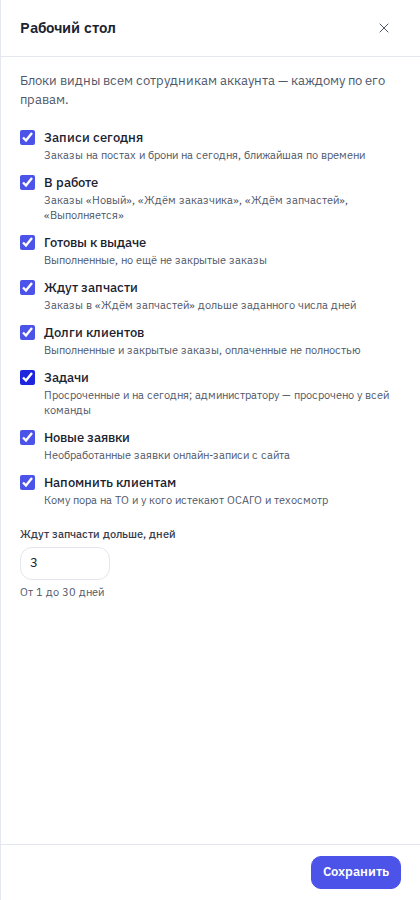
- Entfernen Sie die Kontrollkästchen bei den Kacheln, die Sie nicht benötigen. Unter jeder Kachel steht, was sie zählt. Das Kontrollkästchen „Einträge für heute“ deaktiviert die Liste der heutigen Einträge. Alle Kacheln können nicht gleichzeitig ausgeblendet werden — andernfalls wird der Fehler „Lassen Sie mindestens einen Block sichtbar“ angezeigt.
- Legen Sie im Feld „Warten auf Ersatzteile länger als, Tage“ eine Frist von 1 bis 30 Tagen fest. Beispielsweise 5 — dann zeigt die Kachel Aufträge, die länger als fünf Tage auf Ersatzteile warten, und ihre Bezeichnung wird „Warten auf Ersatzteile > 5 Tage“.
- Klicken Sie auf „Speichern“ (oder
Ctrl+S) — „Gespeichert ✓“ wird angezeigt, der Arbeitstisch wird aktualisiert.
Die Einstellung gilt für das gesamte Konto: Was der Administrator ausgeblendet hat, verschwindet bei allen Mitarbeitern. Ausgeblendete Kacheln werden serverseitig nicht berechnet, sodass der Arbeitstisch nicht langsamer wird.
Aktualisierung der Zahlen
Die Zahlen werden beim Öffnen der Startseite abgerufen und aktualisieren sich selbst alle 2 Minuten, solange der Tab geöffnet ist, sowie sofort bei der Rückkehr zum Tab. Eine Schaltfläche „Aktualisieren“ gibt es nicht. Wenn der Arbeitsbereich nicht geladen werden konnte, erscheint darunter die Meldung „Arbeitsbereich konnte nicht geladen werden“ mit der Schaltfläche „Erneut versuchen“.
Aktivieren und deaktivieren
Der Arbeitsbereich ist das kostenlose Modul „Arbeitsbereich“ in der Gruppe „Autowerkstatt“: Es ist in den Arbeitsaufträgen enthalten und standardmäßig für alle aktiviert. Der Kontoadministrator aktiviert und deaktiviert es selbst: Konto → Tarif. Nach dem Deaktivieren kehrt die Startseite zu ihrem früheren Layout zurück (Begrüßung und Stammdaten „Aktivierte Module“). Weitere Informationen finden Sie unter Aktivierte Module.
Wenn das Guthaben aufgebraucht ist und sich das Konto im Anzeigemodus befindet, ist der Arbeitsbereich sichtbar und die Kacheln lassen sich öffnen, aber „Anpassen“ ist nicht verfügbar.
Häufige Fragen
- Auf der Startseite ist kein Arbeitsbereich vorhanden. Überprüfen Sie der Reihe nach: Das Modul „Arbeitsbereich“ ist aktiviert (Konto → Tarif); Sie haben mindestens Zugriff auf eine Kachel; der Administrator hat nicht alle Blöcke ausgeblendet. Wenn Sie das Konto erst einrichten und noch keine Daten vorhanden sind, wird der Arbeitsbereich angezeigt, sobald die Daten vorliegen.
- Die Kachel „Kundenschulden“ (oder „Neue Anfragen“, „Aufgaben“) fehlt. Es ist ein aktiviertes Modul und die entsprechende Berechtigung erforderlich: für Schulden „Zahlungen annehmen“ unter „Auftragszahlungen“, für die übrigen Kacheln „Zugriff auf Untermodul“. Alternativ hat der Administrator die Kachel ausgeblendet. Wenden Sie sich in diesem Fall an ihn.
- Ich bin Administrator, aber die Kachel fehlt. Entweder ist das Quellmodul für das Konto deaktiviert (Konto → Tarif), oder die Kachel wurde unter „Anpassen“ ausgeblendet.
- Die Schaltfläche „Anpassen“ fehlt. Sie ist nur für den Kontoadministrator sichtbar. Wenden Sie sich als Mitarbeiter an den Administrator.
- Die Zahl auf der Kachel „Warten auf Ersatzteile“ ist kleiner als die Anzahl der Aufträge unter „Warten auf Ersatzteile“. Die Kachel zählt nur diejenigen, die länger als den vorgegebenen Lieferzeitraum warten (standardmäßig 3 Tage). Der Lieferzeitraum wird unter „Anpassen“ geändert.
- „Bereit zur Übergabe“ — welcher Status ist das? Aufträge mit dem Status „Erledigt“: Die Arbeit ist abgeschlossen, der Auftrag wurde jedoch noch nicht „Geschlossen“. Sobald Sie den Auftrag schließen, wird er von der Kachel entfernt.
- Die Schulden stimmen nicht mit den „Kennzahlen“ überein. Es gilt dieselbe Regel: „Erledigt“ und „Geschlossen“ mit einem unbezahlten Restbestand; vergleichen Sie die Werte zu einem bestimmten Zeitpunkt und nicht für einen Zeitraum.
- Die Buchungszeiten stimmen nicht. Die Zeiten werden wie im Kalender der Arbeitsplätze nach Moskau angezeigt.
- Wie Sie das frühere Layout der Startseite wiederherstellen. Deaktivieren Sie das Modul „Arbeitsbereich“ unter Konto → Tarif.