Liste der Lagerpositionen
Buchhaltung der Ersatzteile im Lager der Autowerkstatt: was eingebucht wurde, wie viel übrig ist, zu welchem Betrag der Bestand liegt und was bestellt werden sollte. Für jede Position wird ein Protokoll geführt: wer, wann und warum den Bestand geändert hat.
Wo zu finden
Pfad: Lager → Ersatzteile (Ansicht „Ersatzteillager“).
Der Bereich wird angezeigt, wenn für das Konto das Modul „Ersatzteile“ aktiviert ist und für die Rolle die Berechtigung „Zugriff auf Untermodul“ in der Gruppe „Lager > Ersatzteile“ vorhanden ist (Pfad: Einstellungen → Team → Rollen, Block „Zugriffsberechtigungen“). Der Kontoadministrator sieht den Bereich ohne Berechtigungseinstellungen.
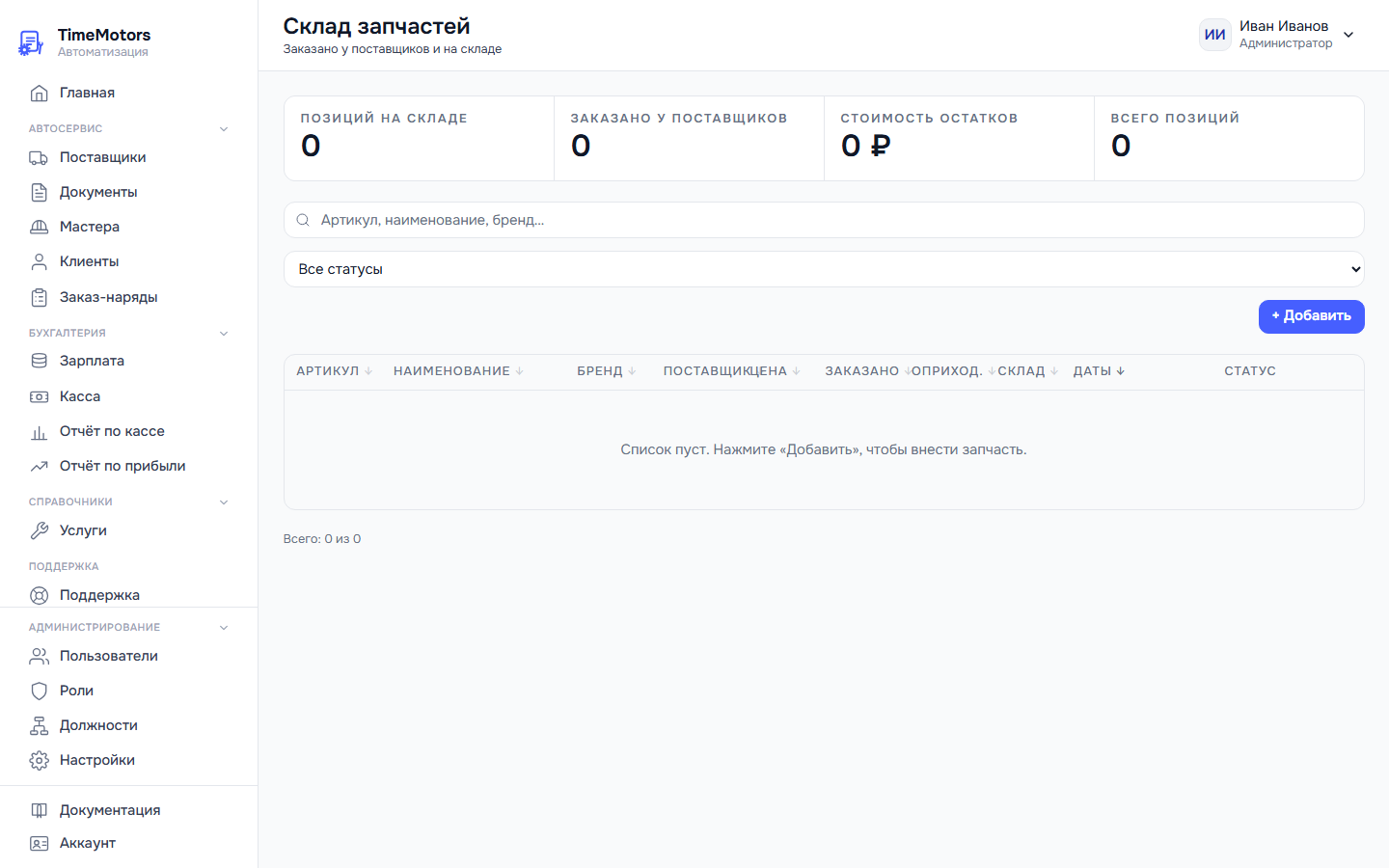
Summen oben
Über der Liste befindet sich eine Zeile mit fünf Zahlen:
- Positionen im Lager — Anzahl der Positionen mit einem Bestand greater than 0.
- Bei Lieferanten bestellt — Anzahl der Positionen mit einem Bestand von 0 (Status „Bestellt“).
- Wert des Bestands — Bestand × Einkaufspreis für alle Positionen.
- Positionen insgesamt — alle Lagerpositionen.
- Bestellung fällig — Anzahl der Positionen, die den Mindestbestand erreicht haben (orange Zahl). Klicken Sie auf die Kachel — in der Liste bleiben nur diese Positionen. Details — Bestellung fällig.
Darunter befinden sich die Suche „Artikelnummer, Bezeichnung, Marke…“, die Filter-Schaltflächen „Alle“, „Auf Lager“, „Bestellt“, „Bestellung fällig“ (rechts neben jeder steht die Anzahl der Positionen) und rechts die Hauptschaltfläche „+ Position“. Daneben befindet sich das Menü „Mehr ▾“: Bestände importieren…, Bestände exportieren (mit der aktuellen Suche und Filterung), Vorlage herunterladen, Import Historie; das Modul „Import und Export“ ist erforderlich — siehe Import und Export von Beständen.
Die Artikelnummer kann auch aus jedem Bereich gefunden werden — über die Suche im Kopfbereich (Ctrl K, auf dem Mac — ⌘K); dabei wird „Lager“ mit der bereits ausgewählten Position geöffnet. Details — Suche im Kopfbereich.
Was die Tabelle anzeigt
Die Positionsdetails öffnen sich durch Klicken auf eine beliebige Stelle der Zeile.
| Spalte | Inhalt |
|---|---|
| Position | Bezeichnung, darunter in Grau — Artikelnummer und Marke |
| Lieferant | Lieferant der Position (bei manuell hinzugefügten — manual). Auf schmalen Bildschirmen ist die Spalte nicht vorhanden |
| Einkaufspreis | Einkaufspreis |
| Auf Lager | Aktueller Bestand mit Einheit („12,5 l“, „4 Stk“); 0 — abgeblendet. Darunter die Kennzeichnung „Bestellung fällig“, wenn der Bestand den Mindestbestand erreicht hat |
| In Aufträgen | Anzahl der Teile, die Arbeitsaufträgen zugeordnet sind („Neu“, „Warten auf Kunde“, „Warten auf Ersatzteile“, „Wird ausgeführt“). Nur bei aktiviertem Modul „Ausbuchung in Aufträgen“ |
| Verfügbar | Bestand minus „In Aufträgen“. Wenn der Bestand nicht ausreicht — rot „fehlen 2“. Nur bei aktiviertem Modul „Ausbuchung in Aufträgen“ |
| Bestellt / eingeb. | Wie viel bei der Erstellung der Position bestellt wurde / wie viel insgesamt eingebucht wurde |
| Datum | „Best.“ — wann die Position angelegt wurde, „Pos.“ — erster Eingang |
| ⋮ | Zeilenaktionsmenü: Löschen |
Die Spalten „In Aufträgen“ und „Verfügbar“ werden angezeigt, wenn das Modul „Ausbuchung in Aufträgen“ aktiviert ist (Konto → Tarif). Details — Verbindung mit Aufträgen.
Die Spalten werden durch Klicken auf die Überschrift sortiert. Die Liste wird beim Scrollen nachgeladen: zuerst 50 Positionen, danach automatisch weitere; Seitenzahlen sind nicht vorhanden. Unten wird „Angezeigt: 50 von 240“ oder „Gesamt: 240“ angezeigt. Die Liste merkt sich Suche, Filter und Sortierung, solange der Browser-Tab geöffnet ist. Wenn sie von den ursprünglichen Werten abweichen, erscheint neben den Filtern „Zurücksetzen“. Auf Bildschirmen ab 1280 px werden anstelle der Tabelle Karten mit denselben Daten angezeigt.
Positionsstatus
Es gibt zwei Status, und diese hängen ausschließlich vom Bestand ab (die Kennzeichnung „Bestellung fällig“ ist separat und bezieht sich auf den Mindestbestand):
- Auf Lager — Bestand greater than 0.
- Bestellt — Bestand 0, einschließlich des Falls, dass alles ausgebucht wurde.
Die Status „Erhalten“, „Teilweise erhalten“ und „Ausgebucht“ gibt es nicht.
Wie ein Ersatzteil hinzugefügt wird
- Klicken Sie auf + Position — das Fenster „Ersatzteil zum Lager hinzufügen“ wird geöffnet.
- Füllen Sie aus:
- Bezeichnung — erforderlich;
- Artikelnummer, Marke — optional;
- Einheit — Stk (Standard), l, kg, m oder Kpl. — siehe Maßeinheiten;
- Mindestbestand — optional: beim Erreichen erscheint die Kennzeichnung „Bestellung fällig“. Leer — keine Überwachung;
- Einkaufspreis;
- Menge — bei Stück und Kompletten ganzzahlig, bei Litern, Kilogramm und Metern kann ein Bruchteil angegeben werden (bis zu drei Nachkommastellen, z. B. 12,5). Null kann nicht eingegeben werden.
- Klicken Sie auf Hinzufügen.
Die Position wird sofort eingebucht: „Bestellt“, „Eingeb.“ und „Lager“ entsprechen der eingegebenen Menge, der Status ist „Auf Lager“, und im Protokoll wird der Eintrag „Einnahme“ angezeigt.
Maßeinheiten
Jede Position hat eine Einheit, die überall neben der Menge angezeigt wird: in der Liste, in den Positionsdetails, im Auftrag und in gedruckten Dokumenten.
| Einheit | Menge |
|---|---|
| Stk, Kpl. | nur ganzzahlig |
| l, kg, m | Bruchteil, bis zu drei Nachkommastellen: 0,5 l, 12,25 kg |
Der Bruchteil kann mit Punkt oder Komma eingegeben werden. So kann Öl in Litern geführt werden: 200 l eingebucht, im Auftrag 0,5 l ausgebucht. Die Einheit kann auf der Registerkarte „Stammdaten“ geändert werden. Lediglich Liter können nicht in Stück umgewandelt werden, solange der Bestand einen Bruchteil beträgt (z. B. 12,5 l): buchen Sie den Betrag zuerst aus oder buchen Sie ihn bis zu einer ganzen Zahl ein.
Positionsdetails
Ein Klick auf die Zeile öffnet rechts die Detailansicht: oben die Bezeichnung, Artikelnummer · Marke und der Bestand in großer Schrift (mit der Kennzeichnung „Bestellung fällig“, wenn eine Bestellung fällig ist). Darunter befinden sich vier Registerkarten:
- «Bestand» — Angaben zur Position (Einkauf, Mindestbestand, bestellt, eingegangen, Daten), Block «Eingang buchen» — Eingangsbuchung und Block «Ausbuchen» — Ausbuchung. Der Block «In Aufträgen» zeigt, für welche Aufträge das Detail derzeit reserviert ist.
- «Bewegung» — Protokoll: jeder Eingang, jede Ausbuchung und jede Änderung an den Stammdaten mit Datum, Autor und Bestand danach. Von hier aus kann eine fehlerhafte Ausbuchung storniert werden. Details — Bewegungsprotokoll.
- «Stammdaten» — Bearbeiten der Position: «Bezeichnung», «Artikelnummer», «Marke», «Einkaufspreis, ₽», «Einheit», «Mindestbestand»; Schaltfläche Speichern (danach „Gespeichert ✓“) und Position löschen.
- «Historie» — wer und wann die Stammdaten der Position geändert hat: „Feld: alt → neu“ und Autor. Details — Bewegungsprotokoll.
Der Bestand in den Stammdaten wird nicht bearbeitet: Er ändert sich nur durch die Vorgänge «Eingang buchen» und «Ausbuchen», daher ist im Protokoll stets erkennbar, woher die Zahl stammt. Wenn Sie Bezeichnung, Artikelnummer, Marke oder Einkauf geändert haben, bleiben in Aufträgen, in denen die Position bereits vorhanden ist, die bisherigen Daten erhalten; auf «Bestandswert» wirkt sich der neue Einkauf sofort auf den gesamten Bestand aus. Jede Änderung an den Stammdaten wird im Protokoll erfasst, beispielsweise „Einkauf 100 → 120“.
Auf dem Smartphone wird die Seitenleiste über die gesamte Bildschirmhöhe geöffnet; die Schaltflächen Eingang buchen und Ausbuchen sind unten fixiert.
Löschung
Im Menü ⋮ → Löschen in der Zeile → Bestätigung Löschen / Abbrechen; nach dem Löschen erscheint unten „Position gelöscht“. Die Position wird unabhängig vom Bestand endgültig zusammen mit dem Bewegungsprotokoll gelöscht (die Bestätigung warnt: „Die Bewegungshistorie wird ebenfalls gelöscht“). Die Schaltfläche Position löschen auf der Registerkarte «Stammdaten» bewirkt dasselbe.
Wenn die Position derzeit für einen Arbeitsauftrag reserviert ist, kann sie nicht gelöscht werden: Das System antwortet „Position wird in Aufträgen verwendet: AS-000118, AS-000121. Entfernen Sie sie aus den Aufträgen oder schließen Sie diese ab“. Entfernen Sie die Zeile aus diesen Aufträgen oder versetzen Sie die Aufträge in «Erledigt» — und löschen Sie sie dann. Aus bereits erledigten Aufträgen steht einer Löschung der Position nichts entgegen: Die Aufträge behalten ihre Historie.
Verknüpfung mit Aufträgen
Das Lager wird mit einem Auftrag durch die Auswahl eines Ersatzteils verknüpft: Im Arbeitsauftrag öffnet der Eintrag Hinzufügen ▾ → Aus dem Lager auf der Registerkarte «Ersatzteile» das Fenster «Ersatzteile aus dem Lager» (Suche „Nach Bezeichnung, Artikelnummer oder Marke suchen“, Kontrollkästchen «Nur auf Lager»). Dort gibt es zwei Spalten: «Bestand» und «Frei». Positionen, für die bereits alles reserviert ist, werden ausgegraut angezeigt und tragen den Hinweis „Alles reserviert“, können jedoch ausgewählt werden.
Im Weiteren geschieht alles automatisch; im Lager muss nichts manuell ausgebucht werden:
- Solange der Auftrag in Arbeit ist, ist das Detail «reserviert»: «Lager» bleibt unverändert, «In Aufträgen» steigt und «Frei» sinkt.
- Wenn der Auftrag «Erledigt» wird, wird der Bestand ausgebucht.
- Wenn der Auftrag wieder in Arbeit gesetzt, die Zeile gelöscht oder die Menge verringert wird, wird der Bestand zurückgebucht.
- Im Lager war nicht genug vorhanden — es wird der vorhandene Bestand ausgebucht und der Auftrag trotzdem abgeschlossen; im Auftrag bleibt die Kennzeichnung „Nicht ausgebucht N — nicht auf Lager“ und die Schaltfläche «Fehlenden Bestand ausbuchen».
Der Verkaufspreis der Zeile wird anhand des Einkaufspreises im Lager gemäß der Aufschlagseinstellung berechnet: Standardprozentsatz oder Skala, mit Rundung; in der Auftragszeile kann er angepasst werden, ohne dass sich das Lager dadurch ändert.
Details — Ersatzteile im Auftrag und Auftragsstatus.
Fenster «Position in Aufträgen»
Klicken Sie auf die Zahl in der Spalte «In Aufträgen» — das Fenster «Position in Aufträgen» öffnet sich: Auftragsnummer, Status und die benötigte Stückzahl, beispielsweise „AS-000118 · Wird ausgeführt · 1 St.“. Über die Nummer können Sie zum Auftrag wechseln. So sieht der Lagerist, für wen das Detail benötigt wird. Das Fenster wird geöffnet, wenn Sie Zugriff auf das Untermodul «Abbuchung in Aufträgen» haben; ohne dieses ist die Zahl in der Spalte sichtbar, kann aber nicht angeklickt werden. Dieselbe Liste ist in der Seitenleiste der Position auf der Registerkarte «Bestand» im Block «In Aufträgen» zu finden.
Wenn das Modul «Abbuchung in Aufträgen» deaktiviert ist, fehlen die Spalten „In Aufträgen“ und „Frei“, und Lager und Auftrag funktionieren wie bisher: Der Bestand wird nicht verändert. Aktivieren — Konto → Tarif (kostenlos zusammen mit „Ersatzteile“, bei älteren Konten standardmäßig deaktiviert).
Häufige Fehler
- «Ich habe ein Ersatzteil zum Auftrag hinzugefügt, aber der Lagerbestand hat sich nicht verringert». Solange der Auftrag in Arbeit ist, ist das Detail nur reserviert: Sehen Sie in der Spalte „In Aufträgen“ nach. Der Bestand wird bei „Erledigt“ ausgebucht. Es muss nichts manuell ausgebucht werden — andernfalls wird das Detail doppelt ausgebucht.
- «In der Spalte „Frei“ steht ein Minuszeichen». In Arbeitsaufträgen ist mehr reserviert, als im Lager vorhanden ist. Buchen Sie den Eingang des Details oder bestellen Sie es beim Lieferanten.
- «Die Position lässt sich nicht löschen». Sie ist für einen Arbeitsauftrag reserviert. Die Auftragsnummern werden in der Fehlermeldung genannt.
- «Die Spalten „In Aufträgen“ und „Frei“ fehlen». Das Modul „Abbuchung in Aufträgen“ ist deaktiviert (Konto → Tarif).
- «Die benötigte Position fehlt in der Liste». Prüfen Sie die Filter-Schaltflächen über der Liste und die Suche; die Liste merkt sich die letzte Auswahl, drücken Sie daher Zurücksetzen.
- «Die Position hat den Status „Bestellt“, obwohl ich sie erhalten habe». Bestand 0 — alles wurde ausgebucht. Wenn das Detail physisch vorhanden ist, buchen Sie den Eingang erneut.
- «Warum kann ich den Bestand in den Stammdaten nicht ändern». Der Bestand wird nur durch Vorgänge geändert: Eingang buchen (hinzufügen) und Ausbuchen (abziehen). So stimmt das Protokoll immer mit dem Bestand überein.
- «Eine Bruchzahl lässt sich nicht eingeben». Die Position hat die Einheit Stk. oder Kpl. — diese sind nur ganzzahlig. Ändern Sie bei Öl, Flüssigkeiten und Seilen die Einheit auf der Registerkarte „Stammdaten“ in l, kg oder m.
- «Ich möchte Bestände aus Excel importieren». Mehr ▾ → Bestand importieren… über der Liste: Anfangsbestände oder ein Lieferschein des Lieferanten aus Excel und CSV, mit Prüfung vor dem Speichern und einer Stornierungsmöglichkeit innerhalb von 7 Tagen. Details — Import und Export von Beständen. Wenn der Eintrag „Mehr ▾“ fehlt, fehlt die Berechtigung „Import und Export“.
- «Preis oder Bezeichnung sind falsch». Öffnen Sie die Seitenleiste der Position, die Registerkarte «Stammdaten», korrigieren Sie die Angaben und drücken Sie Speichern. Die Zeilen bereits erstellter Aufträge werden nicht geändert.