Einnahmen und Ausgaben
Wie viel der Service in einem Monat tatsächlich verdient hat: Umsatz aus Aufträgen abzüglich Einkauf von Ersatzteilen, Lohn für Mechaniker, Miete, Werbung, Steuern und andere Ausgaben. Das Ergebnis sind operative Gewinn und Rendite nach Monaten. Eine Ausgabe ist in wenigen Sekunden erfasst: Datum, Betrag, Kategorie. Konten, juristische Personen und Registerlisten gibt es nicht.
Wo Sie es finden
Pfad: Kasse und Geld → Einnahmen und Ausgaben. Drei Registerkarten: „Bericht“, „Buchungen“, „Kategorien“.
Dies ist ein separates kostenpflichtiges Modul „Einnahmen und Ausgaben“ – 399 ₽ pro Mitarbeiter pro Monat. Der Kontoadministrator aktiviert es selbst unter Konto → Tarif (vor der Aktivierung zeigt das System den neuen Preis an). Mitarbeiter benötigen die Berechtigung „Zugriff auf Untermodul“ für „Buchhaltung > Einnahmen und Ausgaben“ (Einstellungen → Team → Rollen, siehe Rollen und Berechtigungen). Ein Kassierer mit Berechtigung für die Kasse wählt die Kategorie in der Kasse aus, sieht den Bericht ohne diese Berechtigung jedoch nicht. Weitere Informationen zu Modulen finden Sie unter Aktivierte Module.
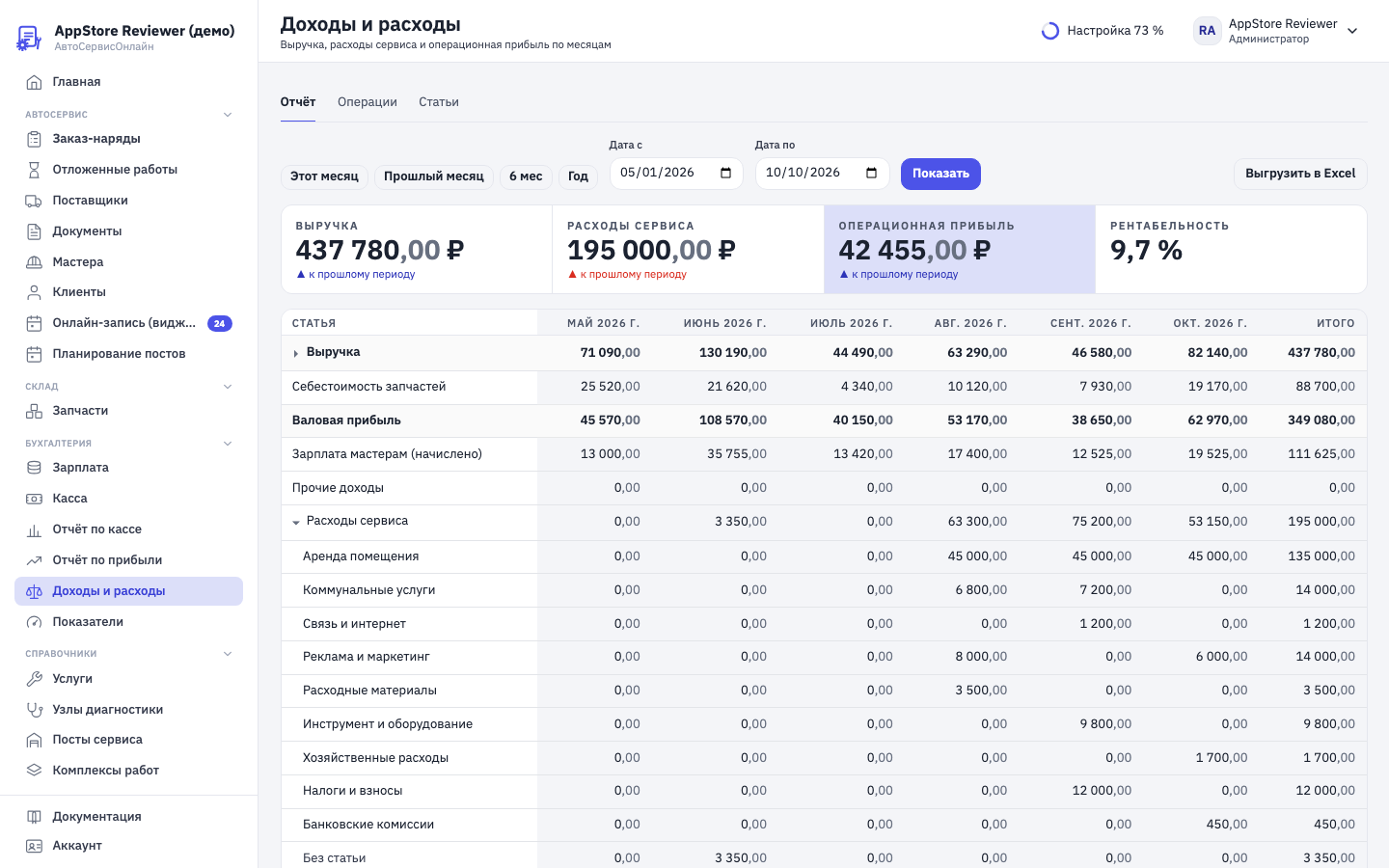
Registerkarte „Bericht“
Oben befinden sich die schnellen Zeiträume „Dieser Monat“, „Letzter Monat“, „6 Mon.“, „Jahr“ und die Felder „Datum von“ / „Datum bis“ mit der Schaltfläche „Anzeigen“. Standardmäßig werden die letzten 6 Monate einschließlich des aktuellen Monats geöffnet. Der Zeitraum darf höchstens 13 Monate umfassen, andernfalls wird „Zeitraum nicht länger als 13 Monate“ angezeigt.
Darunter befinden sich vier Kacheln für den Zeitraum: „Umsatz“, „Serviceausgaben“, „Operativer Gewinn“, „Rendite“. Neben dem Wert steht ein Pfeil ▲ oder ▼ – so hat sich der Wert „gegenüber dem vorherigen Zeitraum“ verändert (ebenso viele Monate vor dem ausgewählten Zeitraum).
Unter den Kacheln befindet sich eine Tabelle: Die Zeilen zeigen Kennzahlen, die Spalten die Kalendermonate des Zeitraums und „Gesamt“. Die erste Spalte ist fixiert; bei Platzmangel wird die Tabelle horizontal gescrollt. Klicken Sie auf den Zeilennamen mit ▸ – „Arbeiten“ und „Ersatzteile“ oder die Ausgabenkategorien werden aufgeklappt.
So wird es berechnet
| Zeile | Inhalt |
|---|---|
| Umsatz | „Arbeiten“ + „Ersatzteile“ aus Aufträgen mit dem Status „Erledigt“ oder „Geschlossen“, unter Berücksichtigung von Rabatten, im Monat der Auftragsausführung |
| Selbstkosten der Ersatzteile | Einkaufspreis × Menge für dieselben Aufträge |
| Roher Gewinn | Umsatz − Selbstkosten der Ersatzteile |
| Lohn für Mechaniker (verdient) | Verdienstungen aus dem Lohnbericht für dieselben Aufträge, einschließlich der Vergütung für den Serviceberater |
| Sonstige Einnahmen | Kasseneingänge mit einer Einnahmekategorie, beispielsweise eine Rückerstattung vom Lieferanten |
| Serviceausgaben | Kassen- und Ausgaben außerhalb der Kasse nach Kategorien sowie die Zeile „Ohne Kategorie“ |
| Operativer Gewinn | Roher Gewinn + Sonstige Einnahmen − Lohn für Mechaniker − Serviceausgaben. Kann negativ sein – dann wird er rot dargestellt |
| Rendite | Operativer Gewinn ÷ Umsatz × 100, in Prozent mit einer Nachkommastelle. Kein Umsatz – „—“. In „Gesamt“ wird anhand der Summen berechnet, nicht als Durchschnitt der Monate |
Umsatz, Einkauf und Lohn werden „nach Ausführung“ berücksichtigt: Ein Auftrag wird dem Monat zugeordnet, in dem er ausgeführt wurde (Moskauer Zeit). Ausgaben und sonstige Einnahmen werden nach dem Datum der Buchung erfasst. Dieselbe kurze Erklärung wird unter der Tabelle gedruckt („So wird es berechnet“).
Was nicht in den Bericht eingeht:
- Zahlungen und Rückerstattungen für Aufträge in der Kasse – der Umsatz wird bereits den Aufträgen zugeordnet und nicht erneut berechnet;
- Kasseneingänge ohne Kategorie – sie können weder dem Umsatz noch den sonstigen Einnahmen zugeordnet werden;
- Geldabholung – dies ist die Entnahme von Geld aus der Kasse und keine Ausgabe.
Kassenausgaben ohne Kategorie werden im Bericht als Zeile „Ohne Kategorie“ erfasst. Klicken Sie auf den Betrag: Der Registerkarten „Buchungen“ wird mit einem Filter geöffnet, in dem die Buchungen nach Kategorien zugeordnet werden können.
Der Lohn wird nicht doppelt berechnet
Der Lohn für Mechaniker im Bericht entspricht der Verdienstung für Aufträge. Auszahlungen an Mechaniker, die als Kassenausgabe unter der Kategorie „Lohn für Mechaniker“ erfasst wurden, werden nicht zu den Ausgaben addiert (andernfalls würde der Lohn doppelt berücksichtigt). Ihr Gesamtbetrag wird in einer Übersicht unter der Tabelle angezeigt: „An Mechaniker für den Zeitraum ausgezahlt:“ mit dem Hinweis „nicht im Bericht enthalten – der Lohn wird anhand der Verdienstung berechnet“.
Unterschied zum „Gewinnbericht“
Der Gewinnbericht berücksichtigt nur Aufträge: Ersatzteile + Leistungen − Mechaniker. „Einnahmen und Ausgaben“ ergänzt alles Weitere – Miete, Werbung, Steuern, den Lohn des Administrators – und zeigt den Gewinn des Service insgesamt. Umsatz und Lohn stimmen in beiden Berichten für denselben Zeitraum überein.
Registerkarte „Buchungen“
Protokoll aller Einnahmen und Ausgaben: manuelle Kassenbuchungen (Eingänge und Ausgaben, die keinem Auftrag zugeordnet sind) sowie Ausgaben außerhalb der Kasse. Neue Einträge stehen oben, jeweils 30 Zeilen pro Seite; darunter folgen „Buchungen: N“, „Eingänge:“ und „Ausgaben:“ gemäß dem aktuellen Filter.
Spalten: „Datum“, „Kategorie“, „Kommentar“, „Quelle“ („Kasse“ oder „Außerhalb der Kasse“), „Betrag“, „Wer“. Filter: Zeitraum („Datum von“ – „Datum bis“), „Kategorie“ (die übergeordnete Kategorie umfasst die untergeordneten), „Quelle“ und die Schaltfläche „Ohne Kategorie“.
Bei einer Kassenbuchung ohne Kategorie wird direkt in der Zeile die Liste „Ohne Kategorie – auswählen …“ angezeigt: Wählen Sie die Kategorie aus, und sie wird gespeichert. Dies ist auch bei einer abgeschlossenen Schicht möglich – das Geld bleibt unverändert, lediglich die Kategoriezuordnung wird angepasst.
Ausgabe außerhalb der Kasse
Nicht alle Ausgaben laufen über die Kasse: Die Miete wird vom Geschäftskonto bezahlt, Werbung per Karte. Gehen Sie dafür wie folgt vor:
- Registerkarte „Buchungen“ → „+ Ausgabe“.
- In der Seitenleiste „Neue Ausgabe“: „Datum“ (standardmäßig heute; nicht später als heute und nicht früher als vor 5 Jahren), „Betrag“ (größer als null, bis 99 999 999,99 ₽), „Kategorie“, „Kommentar“ (optional, bis zu 200 Zeichen).
- „Speichern“.
Eine solche Ausgabe erfordert keine offene Schicht, ändert den Kassenbestand nicht und wird nicht im Kassenbericht berücksichtigt. Klicken Sie auf die Zeile, um die Ausgabe zu ändern, oder auf „Löschen“ in der Seitenleiste. Bearbeiten und löschen können alle Personen mit Berechtigung für das Modul; in der Spalte „Wer“ ist sichtbar, wer sie erfasst hat.
Registerkarte „Kategorien“
Kategorien sind Verwendungszwecke für Geld: „Miete für Räumlichkeiten“, „Werbung und Marketing“, „Steuern und Abgaben“. Zwei Spalten: „Ausgaben“ und „Einnahmen“.
- Der fertige Satz wird beim ersten Öffnen automatisch erstellt: Ausgaben — Miete, Versorgungsleistungen, Telekommunikation und Internet, Werbung und Marketing, Verbrauchsmaterialien, Werkzeuge und Ausstattung, Betriebsausgaben, Steuern und Abgaben, Bankgebühren, Personalentgelte, Entgelte für Mechaniker, sonstige Ausgaben; Einnahmen — sonstige Einnahmen, Rückerstattung vom Lieferanten.
- „+ Kategorie“ fügt eine eigene hinzu. Eine Kategorie kann in eine andere verschachtelt werden („Wäsche von Arbeitskleidung“ innerhalb von „Betriebsausgaben“) — Tiefe von zwei Ebenen. Der Name — bis zu 60 Zeichen, innerhalb der Kategorien desselben Typs eindeutig (Groß- und Kleinschreibung spielt keine Rolle).
- „⋮“ in der Zeile: „Umbenennen oder verschieben“, „Ins Archiv“, „Löschen“.
- Kategorien mit einem Schloss („Lohn für Mechaniker“, „Sonstige Ausgaben“, „Sonstige Einnahmen“) sind Systemkategorien: Sie können nicht umbenannt, archiviert oder gelöscht werden, doch innerhalb derer können eigene Kategorien erstellt werden.
- Archiv verbirgt eine Kategorie in den Auswahllisten, sie bleibt jedoch in den Berichten vergangener Zeiträume erhalten. Der Schalter „Archiv anzeigen“ zeigt die archivierten Kategorien; „Wiederherstellen“ stellt die Kategorie wieder her, „Alle wiederherstellen“ — zusammen mit den verschachtelten Kategorien.
- Die Kennzeichnung „USN“ bei einer Ausgabenkategorie — die Ausgabe wird bei USN „Einnahmen minus Ausgaben“ anerkannt (P. 1 Art. 346.16 NK: Miete, Entgelte, Materialien, Werbung, Telekommunikation, Steuern, Bankdienstleistungen). Bei den fertigen Kategorien ist sie bereits vorhanden, außer bei „Sonstige Ausgaben“. Hinzufügen oder entfernen — „⋮“ → „USN-Ausgabe (wird anerkannt)“ / „Keine USN-Ausgabe“; bei einer neuen Kategorie — das Kontrollkästchen im Formular. Das Modul „Buchführung und Steuern“ ist erforderlich (Buchführung und Steuern).
- Löschen ist nur bei einer Kategorie ohne Buchungen möglich. Wenn Buchungen vorhanden sind, wird vorgeschlagen, die Kategorie ins Archiv zu verschieben. Nach dem Löschen ist der Link „Rückgängig“ mehrere Sekunden lang verfügbar.
Kategorie in der Kasse
Wenn das Modul aktiviert ist, erscheint in den Fenstern „Einnahme“ und „Ausgabe“ in der Kasse das Pflichtfeld „Kategorie“ (vorausgewählt sind „Sonstige Einnahmen“ und „Sonstige Ausgaben“). Ohne Kategorie kann die Buchung nicht gespeichert werden — „Kategorie auswählen“. Bei Einzahlungen gibt es keine Kategorie. Zahlungen und Rückerstattungen für Aufträge erfordern keine Kategorie.
In den Stammdaten einer geöffneten Schicht ist, wenn manuelle Buchungen ohne Kategorie vorhanden sind, der Link „Noch keiner Kategorie zugeordnet: N“ sichtbar — er führt zum Tab „Buchungen“ mit dem Filter „Ohne Kategorie“. Im Kassenbericht wird die Spalte „Kategorie“ hinzugefügt.
Lohnzahlung aus der Kasse
Im Fenster „Zahlung: Name“ gibt es das Kontrollkästchen „Ausgabe in der Kasse erfassen“: Die Zahlung und die Kassen ausgabe mit der Kategorie „Lohn für Mechaniker“ werden gemeinsam erstellt. Details — Zahlungen an Mechaniker.
Export nach Excel
Die Schaltfläche „In Excel exportieren“ auf dem Tab „Bericht“ lädt die Datei für den ausgewählten Zeitraum herunter: das Blatt „Bericht“ (dieselben Zeilen und Monate) und das Blatt „Buchungen“ (Protokoll für den Zeitraum). Bequem zur Weiterleitung an die Buchhaltung. In den Android- und iOS-Apps funktioniert das Herunterladen von Dateien nicht — öffnen Sie den Bericht im Browser.
Häufige Fehler
- „Im Menü fehlt der Punkt „Einnahmen und Ausgaben““. Das Modul ist nicht aktiviert (Administrator: Konto → Tarif) oder Ihrer Rolle fehlt die Berechtigung „Zugriff auf Untermodul“ bei „Buchhaltung > Einnahmen und Ausgaben“.
- „Die Kasse lässt die Buchung nicht speichern — „Kategorie auswählen““. Das ist beabsichtigt: Wenn das Modul aktiviert ist, muss die Einnahme oder Ausgabe eine Kategorie haben.
- „Alte Kassenbuchungen ohne Kategorie“. Sie bleiben „Ohne Kategorie“. Öffnen Sie Buchungen → „Ohne Kategorie“ und wählen Sie in der Zeile eine Kategorie aus.
- „Gewinn ist negativ“. Die Ausgaben übersteigen den erzielten Gewinn. Prüfen Sie die Ausgaben nach Kategorien — gibt es Dubletten oder Ausgaben aus einem anderen Monat?
- „Rentabilität „—““. Im Monat gibt es keinen Umsatz: keine erledigten Aufträge.
- „Ausgabe hinzugefügt, im Bericht aber nicht sichtbar“. Prüfen Sie, ob das Datum im Zeitraum liegt, und klicken Sie auf „Anzeigen“.