Anfragen zu Verbesserungen
Ihre Ideen und Anfragen an das System. Im Gegensatz zum Support-Chat — hat jede Anfrage einen Status und kann in Kommentaren besprochen werden.
Wo Sie diese finden
Pfad: Aufgaben → Verbesserungen — der Bereich „Aufgaben“ wird über den Schalter oben im Menü geöffnet, „Verbesserungen“ ist der zweite Menüpunkt darin. Der Bildschirm heißt „Meine Verbesserungen“. Der Menüpunkt ist für alle Benutzer verfügbar. Auf dem Telefon: Schaltfläche Bereiche → Aufgaben → Verbesserungen.
Schnellerstellung — Schaltfläche + rechts neben dem Menüpunkt „Verbesserungen“ im Menü des Bereichs „Aufgaben“ (Hinweis „Neue Verbesserung“): öffnet den Erstellungsdialog direkt von jedem Bildschirm aus. Auf dem Telefon gibt es diese Schaltfläche nicht — erstellen Sie Anfragen auf dem Bildschirm „Meine Verbesserungen“.
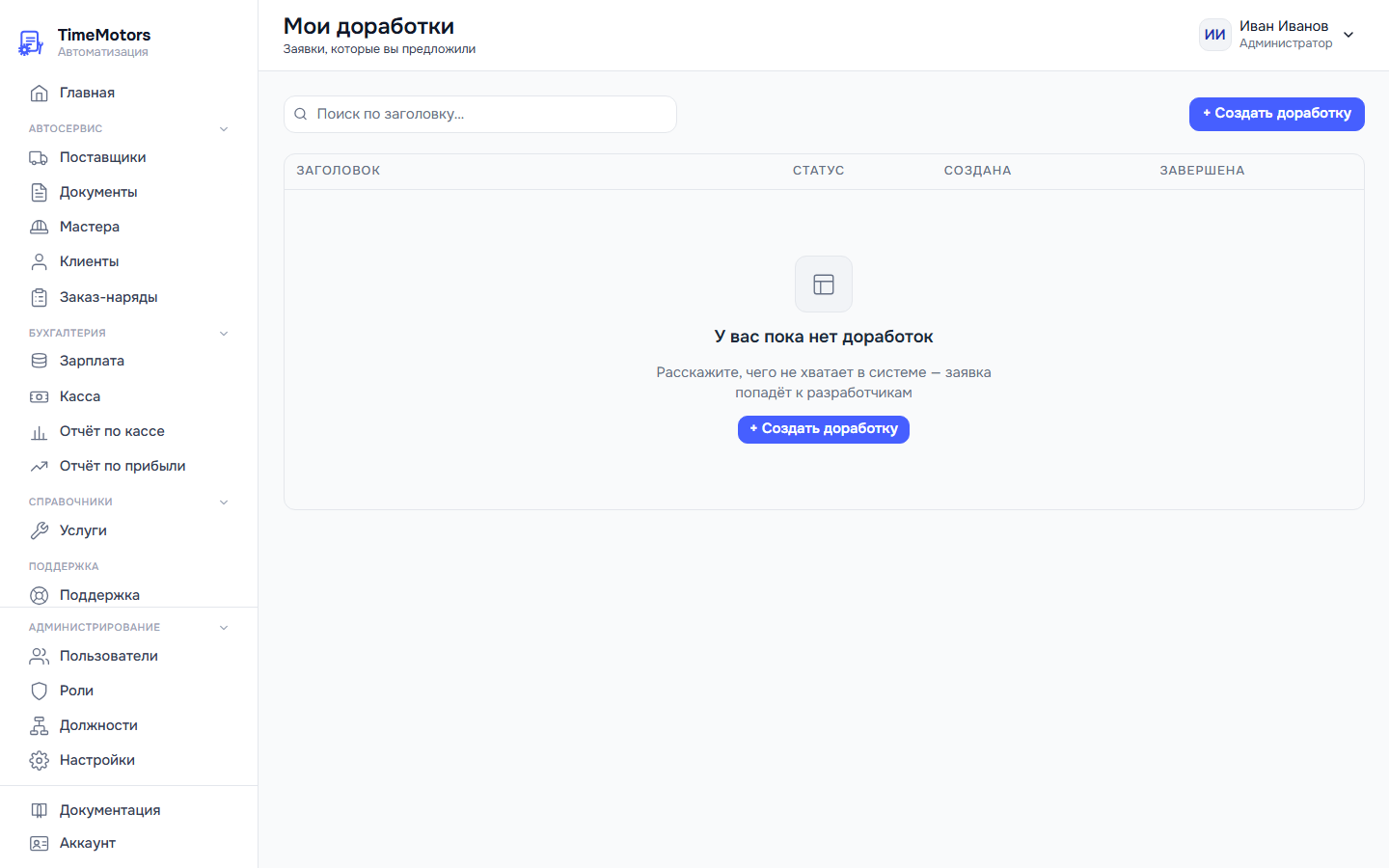
Was die Liste anzeigt
Von Ihnen erstellte Anfragen. Oben befindet sich die Suche „Nach Titel suchen…“. Zu jeder Anfrage:
| Spalte | Inhalt |
|---|---|
| Titel | Kurze Aufgabenbeschreibung |
| Status | Farbige Markierung |
| Erstellt | Erstellungsdatum |
| Abgeschlossen | Datum, an dem der Anfrage der Status „Erledigt“ zugewiesen wurde |
Klicken Sie auf eine Zeile — sie wird ausgeklappt: „Beschreibung“, „Ablehnungsgrund“ (beim Status „Abgelehnt“) und „Kommentare“.
Vier Status
- Neu — die Anfrage ist eingegangen und wartet auf Prüfung.
- In Bearbeitung — angenommen, wir arbeiten daran.
- Erledigt — umgesetzt und im System verfügbar. Das Datum „Abgeschlossen“ wird gesetzt.
- Abgelehnt — wird nicht umgesetzt; der Grund ist in der aufgeklappten Anfrage im Feld „Ablehnungsgrund“ sichtbar.
Nur der Support kann den Status ändern. In der Anfrage ist keine Lieferzeit angegeben.
Wie Sie eine Anfrage erstellen
- + Verbesserung erstellen (oder Schaltfläche + beim Menüpunkt „Verbesserungen“ im Menü). Der Dialog „Verbesserung / Aufgabe“ wird geöffnet.
- Titel (erforderlich) — kurz: „Aufträge nach Excel exportieren“.
- Beschreibung — ausführlich: Was wird benötigt, wofür und was ist derzeit unpraktisch.
- Anhang — eine Datei bis 10 MB (optional): Ziehen Sie sie herein, wählen Sie sie aus oder fügen Sie einen Screenshot über Strg+V direkt im Dialog ein.
- Senden — „Aufgabe gesendet“ wird angezeigt.
Die Anfrage erscheint in Ihrer Liste mit dem Status „Neu“ (falls Sie sie mit der Schaltfläche + aus dem Menü bei geöffneter Liste erstellt haben, aktualisieren Sie die Seite). Der Support erhält eine Benachrichtigung über die neue Anfrage.
Eine gesendete Anfrage kann weder bearbeitet noch gelöscht werden — schreiben Sie Ergänzungen in die Kommentare.
Besprechung in Kommentaren
Wenn Sie eine Anfrage aufklappen, sehen Sie den Bereich „Kommentare“:
- Ihre Nachrichten — mit Ihrem vollständigen Namen.
- Antworten des Supports — mit der Signatur „Support“.
Ein Kommentar ist normaler Text im Feld „Kommentar schreiben…“, ohne Formatierung. Mit der Schaltfläche „Bild“ kann ein Bild bis 10 MB angehängt werden. Ohne Text kann der Kommentar nicht gesendet werden. Wenn das Senden fehlschlägt, wird der Grund unter dem Feld angezeigt, während Text und Bild erhalten bleiben — korrigieren Sie sie und klicken Sie erneut auf „Senden“.
Was Sie schreiben sollten und was nicht
Schreiben Sie zu Verbesserungen:
- Die Kasse soll bei der Auftragszahlung automatisch eine Einnahme erstellen.
- Kunden müssen nach Excel exportiert werden können.
- Fügen Sie dem Gewinnbericht einen Filter nach Kunde hinzu.
Schreiben Sie an den Support:
- Die Website öffnet sich nicht / auf einer bestimmten Seite tritt ein Fehler auf.
- Die Bestätigungs-E-Mail kommt nicht an.
- Wie richte ich X ein?
- Ein Mitarbeiter sieht nicht das, was er sehen sollte.
Benachrichtigungen
Standardmäßig erhalten Sie keine Benachrichtigungen über Statusänderungen und Antworten des Supports — neue Einträge sehen Sie, wenn Sie „Meine Verbesserungen“ öffnen.
Der Kontoadministrator kann sie aktivieren: Einstellungen → Benachrichtigungen, Kontrollkästchen „Über Änderungen an Verbesserungen informieren“ (Erstellung, Statusänderung, Kommentare) und Kanäle:
- E-Mail — E-Mail an den Autor der Verbesserung und an die Kontoadministratoren (außer der Person, die die Änderung vorgenommen hat);
- Push — Benachrichtigung in der mobilen App an die Kontoadministratoren, bei denen in den persönlichen Einstellungen die Push-Option für die Ansicht „Verbesserungen“ aktiviert ist (siehe Was auf dem Telefon verfügbar ist).
Klicken Sie nach der Auswahl auf „Speichern“.
Häufige Fehler
- „Ich habe eine Anfrage erstellt, sie ist aber nicht in der Liste.“ Aktualisieren Sie die Seite — eine mit der Schaltfläche + aus dem Menü erstellte Anfrage erscheint nach der Aktualisierung in der geöffneten Liste. Wenn sie tatsächlich fehlt, wenden Sie sich an den Support.
- „Ich möchte meine Anfrage löschen.“ Anfragen können weder gelöscht noch bearbeitet werden — nur der Support kann den Status „Abgelehnt“ setzen. Schreiben Sie in die Kommentare, dass die Anfrage nicht mehr relevant ist.
- „Die E-Mail über die Statusänderung ist nicht eingegangen.“ Benachrichtigungen zu Verbesserungen sind standardmäßig deaktiviert — der Kontoadministrator aktiviert sie unter Einstellungen → Benachrichtigungen (siehe oben).
- „Ein Mitarbeiter hat eine Anfrage erstellt, aber ich (der Administrator) sehe sie nicht.“ Jeder sieht nur seine eigenen Anfragen.
- „Es dauert lange, bis eine Antwort kommt.“ Umfangreiche Verbesserungen werden nacheinander umgesetzt; in der Anfrage ist keine Lieferzeit angegeben — Sie können in der Anfrage selbst einen zusätzlichen Kommentar hinterlassen.