Rollen und Berechtigungen
Der Zugang zum System wird durch drei Faktoren bestimmt: die systembasierte Rolle des Benutzers, die aktivierten Module des Kontos und die Rollen mit Berechtigungen, die der Kontoadministrator erstellt.
Zwei systembasierte Rollen
| Rolle | Beschreibung | Grenzen |
|---|---|---|
| Kontoadministrator | Eigentümer der Werkstatt | Alle Bereiche der aktivierten Module ohne Berechtigungsprüfung sowie „Einstellungen“ |
| Mitarbeiter | Angestellter | Nur die Bereiche, für die in seinen Rollen Berechtigungen bestehen |
Die systembasierte Rolle wird bei der Erstellung eines Benutzers ausgewählt (Feld Rolle: „Mitarbeiter“ oder „Kontoadministrator“). Der Eigentümer, der die Werkstatt registriert hat, wird automatisch Kontoadministrator. Die systembasierte Rolle eines bestehenden Benutzers kann nur über den Support geändert werden.
Rollen mit Berechtigungen
Im Konto erstellt der Administrator eigene Rollen und weist ihnen Berechtigungen zu. Typische Beispiele:
- Serviceberater — Kunden, Arbeitsaufträge (ohne „Aufträge löschen“), Besichtigungsprotokoll, Fotos zum Auftrag.
- Mechaniker — Arbeitsaufträge, Mangelprotokoll, Diagnoseblatt.
- Buchhalter — Lohn, Kasse, Gewinnbericht, Dokumente.
- Lagerist — Ersatzteile.
Ein Benutzer kann mehrere Rollen haben — seine endgültigen Berechtigungen ergeben sich aus der Vereinigung der Berechtigungen aller seiner Rollen.
Wo finden
Pfad: Einstellungen → Team → Rollen.
Der Eintrag ist nur für den Kontoadministrator sichtbar. In der Liste gibt es die Spalten „Name“, „Berechtigungen“ (Anzahl der Berechtigungen in der Rolle) und „Erstellt“; rechts befindet sich ein Stift „Bearbeiten“ und ein Papierkorb „Rolle löschen“.
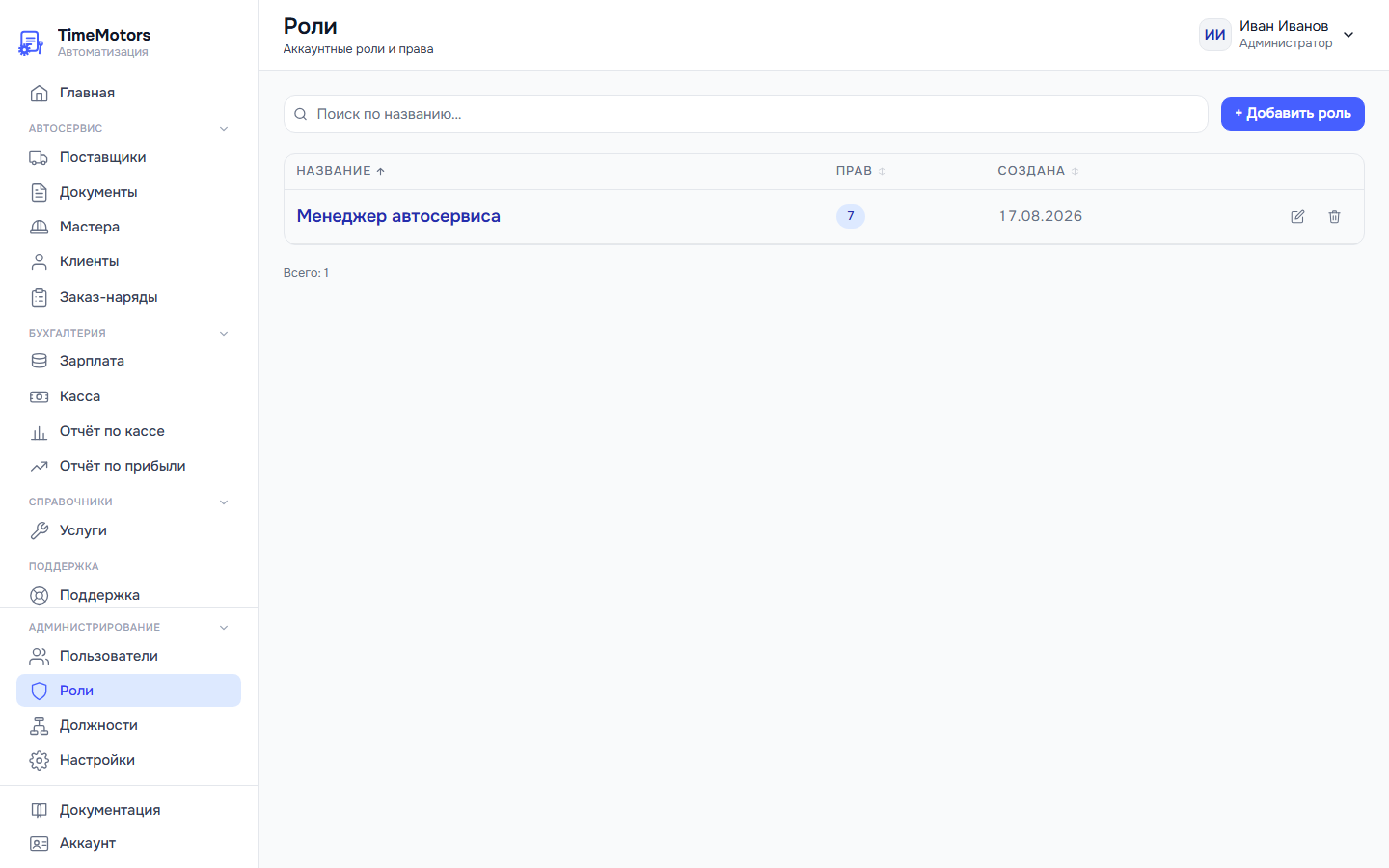
Rolle erstellen
- Öffnen Sie Rollen → + Rolle hinzufügen.
- Geben Sie Name ein (zum Beispiel „Serviceberater“). Der Name muss im Konto eindeutig sein.
- Markieren Sie im Bereich Zugriffsberechtigungen die benötigten Berechtigungen in der Spalte Verfügbar und klicken Sie auf den Pfeil Zuweisen — sie werden nach Zugewiesen verschoben. Um eine Berechtigung zu entfernen, markieren Sie sie unter „Zugewiesen“ und klicken Sie auf den Pfeil Entziehen. Die Berechtigungen sind nach Modulen gruppiert, beispielsweise „Werkstatt > Arbeitsaufträge“; sichtbar sind nur die Berechtigungen der für das Konto aktivierten Module.
- Klicken Sie auf Rolle erstellen.
- Öffnen Sie Einstellungen → Team → Benutzer, öffnen Sie den Mitarbeiter mit dem Stift, verschieben Sie die Rolle auf der Registerkarte Rollen nach „Zugewiesen“ und klicken Sie auf Speichern.
Rolle ändern — Stift, Änderungen, Speichern. Rolle löschen — Papierkorb Rolle löschen und Bestätigung; die Berechtigungen dieser Rolle verschwinden bei den Mitarbeitern sofort.
Berechtigungen nach Gruppen
Das vollständige Verzeichnis finden Sie unter Alle Zugriffsberechtigungen. Jede Gruppe enthält die Berechtigung „Zugriff auf Untermodul“, bei einigen_groups groups zusätzlich jeweils eine separate Berechtigung:
- Werkstatt: Lieferanten, Dokumente, Mechaniker, Kunden (sowie die separate Berechtigung „Kunden zusammenführen“), Arbeitsaufträge (sowie die separaten Berechtigungen „Aufträge löschen“ und „Servicehistorie der Kunden (Ansicht)“), Besichtigungsprotokoll, Fotos zum Auftrag, Mangelprotokoll, Empfehlungen für den nächsten Besuch, Diagnoseblatt, VIN-Autovervollständigung, VIN-/Kennzeichen-Scan, Online-Terminbuchung (Widget), Arbeitsplatzplanung, Arbeitspaket, OSAGO und Hauptuntersuchung, Tags, Arbeitsplatz des Mechanikers (Berechtigungen „Meine Arbeiten“ — für den Mechaniker und „Effizienz der Mechaniker (Zeit aller Mechaniker)“ — für den Serviceberater oder leitenden Mechaniker).
- Lager: Ersatzteile.
- Buchhaltung: Lohn (sowie die separate Berechtigung „Auszahlungen löschen“), Kasse, Kassenbericht, Gewinnbericht, Einnahmen und Ausgaben, Kennzahlen.
Wichtig zu wissen:
- „Kasse“ und „Kassenbericht“ sind eine Berechtigung: Sie werden gemeinsam erteilt und entzogen.
- Das Verzeichnis Leistungen wird durch die Berechtigung „Arbeitsaufträge“ geöffnet.
- Berechtigungen ohne eigenen Menüpunkt funktionieren innerhalb des Auftrags und der Fahrzeug-Stammdaten: die Bereiche „Besichtigung“, „Mängelprüfung“ und „Diagnose“ auf der Registerkarte „Annahme“, Fotos, Empfehlungen, Arbeitspakete, VIN-Schaltflächen. Ohne die Berechtigung „Besichtigungsprotokoll“ hat der Mitarbeiter beispielsweise keinen Bereich „Besichtigung“ auf der Registerkarte „Annahme“.
- Eine Berechtigung öffnet den gesamten Bereich. Die Berechtigung „nur eigene Aufträge“ gibt es nicht: Mit der Berechtigung für „Arbeitsaufträge“ sieht der Mitarbeiter alle Aufträge des Kontos.
- Die Gruppe „Grundverzeichnisse“ („Rollenverzeichnis“, „Positionsverzeichnis“, „Bereich Verbesserungen“) hat keinerlei Auswirkungen: Rollen und Positionen für Mitarbeiter sind ohnehin gesperrt, während „Verbesserungen“ für alle sichtbar sind.
- Benutzer, Rollen, Positionen und alle anderen Inhalte von „Einstellungen“ außer „Benachrichtigungen“ können einem Mitarbeiter durch keine Berechtigung geöffnet werden.
Regel „Kontoadministrator“
Der Kontoadministrator durchläuft die Prüfungen des Moduls, aber nicht die Berechtigungsprüfung. Wenn dem Konto das Modul „Kasse“ nicht zugeordnet ist, sieht der Administrator es also ebenfalls nicht. Ist das Modul hingegen aktiviert, hat der Administrator automatisch Zugriff, auch ohne zugewiesene Rollen.
Wann Änderungen beim Mitarbeiter wirksam werden
Eine erneute Anmeldung ist nicht erforderlich: Nach dem Speichern, Zuweisen oder Entziehen einer Rolle werden die Berechtigungen des Mitarbeiters automatisch aktualisiert. Wenn ein Menüpunkt nicht sofort angezeigt oder ausgeblendet wurde, sollte der Mitarbeiter die Seite aktualisieren (oder die App schließen und wieder öffnen).
Feststellen, was dem Mitarbeiter fehlt
- Fragen Sie, welcher Bereich oder welche Registerkarte nicht geöffnet werden kann.
- Überprüfen Sie, ob dem Konto das erforderliche Modul zugeordnet ist (Startseite → Aktivierte Module).
- Überprüfen Sie, ob die Rolle tatsächlich diesem Mitarbeiter zugewiesen ist: Benutzer → seine Stammdaten → Registerkarte Rollen.
- Öffnen Sie die Rolle und fügen Sie unter Zugewiesen die erforderliche Berechtigung hinzu und speichern Sie.
- Bitten Sie den Mitarbeiter, die Seite zu aktualisieren.
Häufige Fehler
- „Die Rolle wurde gespeichert, aber beim Mitarbeiter hat sich nichts geändert“. Überprüfen Sie, ob die Rolle auf der Registerkarte Rollen zugewiesen und in den Stammdaten Speichern angeklickt wurde. Danach sollte der Mitarbeiter die Seite aktualisieren.
- „In der Liste der Berechtigungen fehlt die erforderliche Berechtigung“. Das entsprechende Modul ist für das Konto deaktiviert. Kontaktieren Sie den Support, damit es aktiviert wird.
- „Der Mitarbeiter kann keinen Auftrag löschen“. Das Löschen ist eine separate Berechtigung „Aufträge löschen“ in der Gruppe „Werkstatt > Arbeitsaufträge“.
- „Ich muss sehen, was an den Fahrzeugen geändert wurde, darf Aufträge aber nicht bearbeiten“. Weisen Sie nur die Berechtigung „Servicehistorie der Kunden (Ansicht)“ in der Gruppe „Werkstatt > Arbeitsaufträge“ zu: Beim Mitarbeiter wird der Eintrag Kunden → Servicehistorie mit Kundensuche angezeigt — Details.
- „Die Rolle wird nicht gespeichert: Der Name ist bereits vorhanden“. Im Konto gibt es bereits eine Rolle mit diesem Namen — wählen Sie einen anderen Namen.