Import und Export der Lagerbestände
Laden Sie Bestände aus Excel oder CSV hoch: Anfangsbestände bei einem Wechsel oder einen Lieferschein des Lieferanten. Vor dem Schreiben zeigt das Programm an, was sich ändert („war → wird“) und um welchen Betrag der Lagerbestand aufgefüllt wird. Jede Bestandsänderung wird im Bewegungsprotokoll der Position erfasst, und der Import kann innerhalb von 7 Tagen abgebrochen werden.
Das Modul „Import und Export“ ist das Hauptmodul: Es ist im Basistarif enthalten und verursacht keine zusätzlichen Kosten. Bestände hochladen und exportieren kann der Kontoadministrator oder ein Mitarbeiter mit der Berechtigung „Zugriff auf Untermodul“ in der Gruppe „Autowerkstatt > Import und Export“ (standardmäßig hat keine Rolle diese Berechtigung; der Administrator erteilt sie unter Einstellungen → Rollen) sowie mit der Berechtigung „Zugriff auf Untermodul“ in der Gruppe „Lager > Ersatzteile“. Wenn der Eintrag Bestandsimport… fehlt, fehlt eine der beiden Berechtigungen.
Wo finden Sie ihn
- Lager → Ersatzteile → Mehr ▾ — Bestandsimport…, Bestandsexport, Vorlage herunterladen, Importverlauf.
- Einstellungen → Import und Export, Block „Lagerbestände“ — dieselben Schaltflächen und das Importprotokoll.
- Schritt „Lagerbestände hochladen“ in den Stammdaten Erste Schritte auf der Startseite, siehe Erste Schritte.
Welche Datei wird benötigt
- Formate: .xlsx und .csv (UTF-8 oder Windows-1251; Trennzeichen „;“, Komma oder Tabulator werden automatisch erkannt). Speichern Sie eine alte .xls-Datei als .xlsx.
- Höchstens 10 MB, 20 000 Zeilen und 20 Spalten.
- Eine Zeile entspricht einer Position. Erforderlich sind „Artikelnummer“, „Name“ und „Menge“. Optional: „Marke“, „Einkaufspreis“, „Einheit“ (Stk., l, kg, m, Kompl.) und „Mindestbestand“. Die Spaltenüberschriften werden anhand der Bedeutung erkannt: „Code“, „Hersteller“, „Anzahl“ und „Einkauf“ sind ebenfalls geeignet.
- Artikelnummer als Text. Legen Sie für die Spalte das Zellenformat „Text“ fest, da Excel sonst lange Zahlen und führende Nullen abschneidet:
00123wird zu123, und die Position wird nicht gefunden.
Vorlage herunterladen stellt eine Excel-Datei mit Kopfzeile, zwei grauen Beispielzeilen und dem Blatt „Merkblatt“ bereit. Zeilen mit dem Vermerk „(Beispiel — löschen)“ im Namen werden nicht hochgeladen.
Positionen werden anhand von Artikelnummer und Marke gesucht: Groß-/Kleinschreibung, Leerzeichen, Bindestriche, Punkte und kyrillische Buchstaben mit lateinischen Entsprechungen (А, В, Е, К, М, Н, О, Р, С, Т, У, Х) sind nicht relevant, OC-90 und ос 90 sind dieselbe Position. Eine leere Marke wird als eine einzelne Marke „—“ betrachtet. Wenn Artikelnummer und Marke in der Datei wiederholt werden, werden die Zeilen zusammengeführt und die Mengen addiert.
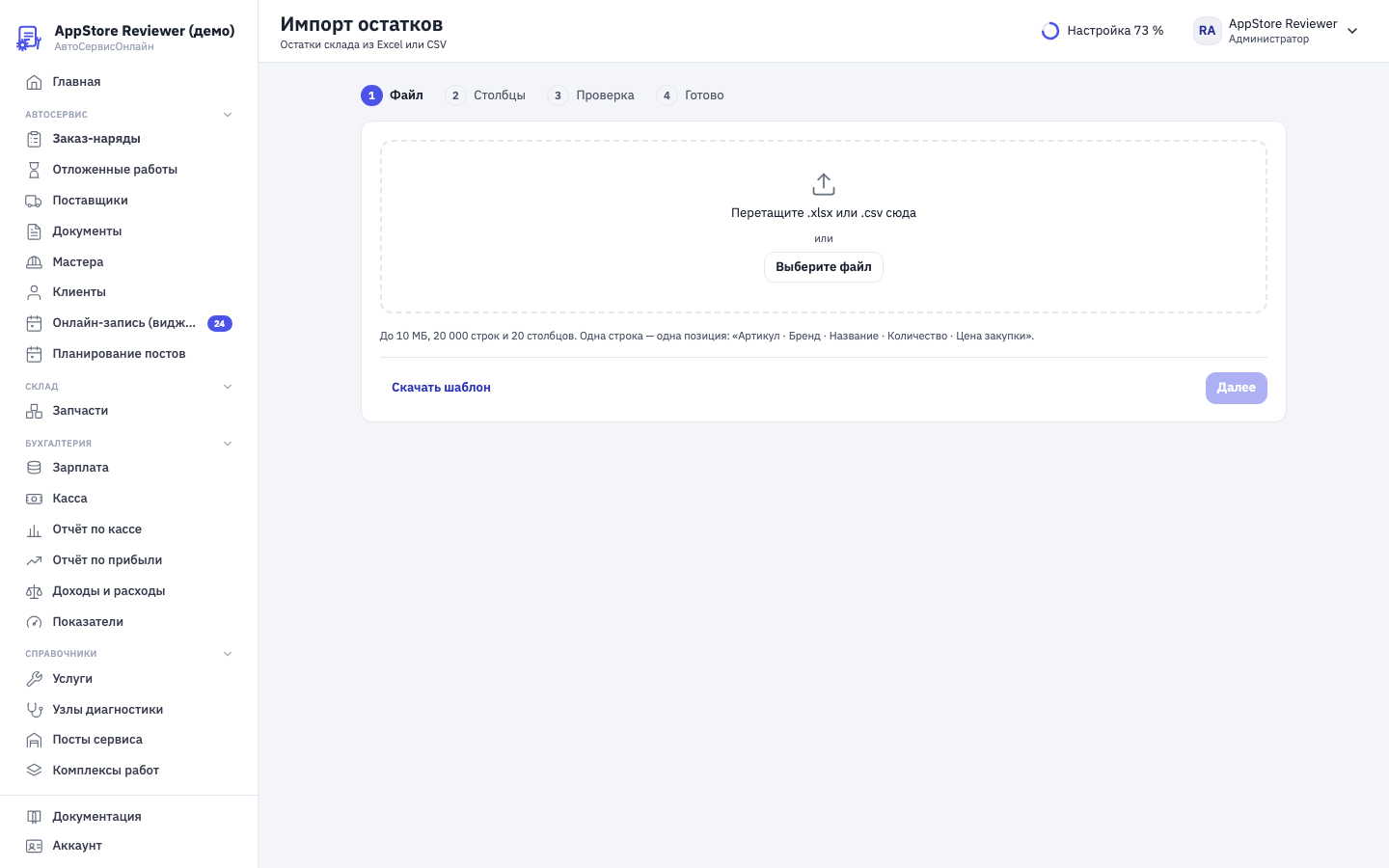
Assistent: Datei · Spalten · Prüfung · Fertig
-
Datei. Ziehen Sie die Datei hierher oder klicken Sie auf Datei auswählen; wählen Sie bei mehreren Blättern das gewünschte Blatt.
-
Spalten. Überprüfen Sie die Zuordnung und lassen Sie zusätzliche Spalten auf „Nicht hochladen“. Die Schaltfläche Weiter ist verfügbar, sobald „Artikelnummer“, „Name“ und „Menge“ vorhanden sind.
-
Prüfung. In die Datenbank wird noch nichts geschrieben. Wählen Sie den Modus:
- „Zum Bestand hinzufügen (Einnahme)“ (Standard) — Lieferschein des Lieferanten: Der Bestand erhöht sich um die Menge aus der Datei;
- „Bestand festlegen (Abgleich)“ — Inventur: Der Bestand entspricht der Zahl in der Datei. Positionen, die nicht in der Datei enthalten sind, werden nicht auf null gesetzt.
Oben befindet sich die Übersicht: Zeilen in der Datei · Positionen erstellen · Auffüllen (oder Bestand ändern) · Ohne Änderungen · Übersprungen · Fehler, darunter „Einkaufsbetrag des hinzugefügten Bestands“. Die Tabelle „War → Wird“ zeigt Bestand und Einkauf für die ersten 100 Änderungen. Wenn beim Abgleich der Bestand niedriger als „In Aufträgen“ wird, erscheint eine Warnung. Die Schaltfläche „Anwenden: 8 erstellen, 3 ändern“ startet den Import; Bericht herunterladen speichert Probleme und Änderungen in Excel.
-
Fertig. Zusammenfassung: Erstellt · Aktualisiert · Ohne Änderungen · Übersprungen · Fehler. Von hier aus können Sie Zum Lager, Import abbrechen und Weitere Datei hochladen auswählen.
Wenn in den letzten 30 Tagen bereits dieselbe Datei hochgeladen wurde, erscheint eine Warnung mit dem Datum und dem Kontrollkästchen „Trotzdem hochladen“. Im Modus „Zum Bestand hinzufügen“ erhöht eine Wiederholung den Bestand erneut. Seien Sie daher aufmerksam.
Was im Bewegungsprotokoll sichtbar ist
Der Bestand ändert sich ausschließlich über das Positionsprotokoll (Bewegungsprotokoll); es gibt keine separate „geheime“ Buchung für den Import:
- „Zum Bestand hinzufügen“ — Buchung „Einnahme“ mit dem Kommentar „Import: Dateiname“.
- „Bestand festlegen“ — wenn der Bestand erhöht werden muss, erfolgt eine „Einnahme“; wenn er verringert werden muss, eine „Ausbuchung“ mit dem Grund „Sonstige“ und dem Kommentar „Import: Bestandsabgleich“.
- Änderung des Einkaufspreises oder Mindestbestands — Buchung „Stammdaten bearbeiten“.
- Eine neue Position wird sofort mit einer Einnahme erstellt, wie bei + Position.
Die Maßeinheit aus der Datei muss mit den Stammdaten der Position übereinstimmen: Andernfalls enthält die Zeile den Fehler „Einheit stimmt nicht mit den Stammdaten überein“. Für „Stk.“ und „Kompl.“ muss die Menge ganzzahlig sein; für „l“, „kg“ und „m“ sind bis zu drei Nachkommastellen möglich. Ein leerer Einkaufspreis ändert bei einer bestehenden Position nichts; bei einer neuen Position wird 0 eingetragen.
Import abbrechen
Innerhalb von 7 Tagen: Einstellungen → Import und Export, in der Importzeile ⋮ → Import abbrechen (oder über die Schaltfläche im Schritt „Fertig“).
- Erstellte Positionen werden zusammen mit den Protokollbuchungen gelöscht, sofern für sie keine eigenen Bewegungen vorhanden waren und sie nicht in Aufträgen stehen; andernfalls bleiben sie bestehen.
- Bei allen übrigen Positionen werden Bestand und Einkauf durch gegenläufige Protokollbuchungen wiederhergestellt: Eine Einnahme wird durch eine „Ausbuchung“ mit dem Grund „Fehler bei Einnahme korrigieren“ ausgeglichen, eine nach unten erfolgte Abgleichsbuchung durch „Ausbuchung stornieren“, der Preis und Mindestbestand durch „Stammdaten bearbeiten“ mit „Import abgebrochen: …“. Alte Buchungen werden nicht gelöscht.
- Positionen, für die nach dem Import Bewegungen erfolgt sind (Ausbuchung in einem Auftrag, Einnahme oder Korrektur), bleiben unverändert: Sie werden im Zähler „Nicht zurückgesetzt“ ausgewiesen.
- Der Kennwert „Eingebucht“ wird beim Abbruch nicht verringert: Er erfasst alles, was in das Lager eingebucht wurde, und die Stornierung einer Einnahme ist – wie bei der manuellen Funktion „Fehler bei Einnahme korrigieren“ – eine Ausbuchung. Der Bestand wird dabei wiederhergestellt.
Der Abbruch kann durch die Person vorgenommen werden, die den Import durchgeführt hat, sowie durch den Kontoadministrator.
Export und erneuter Import
Lager → Ersatzteile → Mehr ▾ → Bestandsexport exportiert die Positionen nach der aktuellen Suche und dem aktuellen Listenfilter („Auf Lager“, „Bestellt“, „Zeitpunkt zum Bestellen“); die Schaltfläche unter Einstellungen → Import und Export exportiert alle Positionen (höchstens 50 000). Die Datei warehouse-ГГГГ-ММ-ДД.xlsx kann im Modus „Bestand festlegen“ erneut hochgeladen werden: Unveränderte Positionen erhalten „Ohne Änderungen“. Es sind höchstens 10 Exporte pro Stunde möglich.
Häufige Fragen
- „Der Bestand hat sich verdoppelt.“ Die Datei wurde im Modus „Zum Bestand hinzufügen“ zusätzlich zu bereits erfassten Beständen (oder erneut) hochgeladen. Öffnen Sie Einstellungen → Import und Export, brechen Sie den Import ab und laden Sie die Datei erneut im Modus „Bestand festlegen“ hoch.
- „Die Menge muss ganzzahlig sein.“ Die Einheit der Position ist „Stk.“ oder „Kompl.“. Geben Sie für Öl und Flüssigkeiten „l“, „kg“ oder „m“ an.
- „Keine Artikelnummer – die Zeile wurde nicht hochgeladen.“ Die Artikelnummer ist leer; überprüfen Sie sie sowie das Zellenformat der Spalte (Text).
- „Mehrere Positionen mit derselben Artikelnummer und Marke.“ Im Lager gibt es nach der Normalisierung der Artikelnummer Duplikate: Löschen Sie die überzählige Position oder benennen Sie sie um.
- „Menge 0 – die Zeile wurde übersprungen.“ Im Modus „Zum Bestand hinzufügen“ ändern Zeilen mit dem Wert null nichts.
- „Nicht zurückgesetzt.“ Für die Position erfolgten nach dem Import Bewegungen, und das System hat sie nicht rückgängig gemacht: Korrigieren Sie den Bestand manuell durch eine Ausbuchung oder Einnahme.