Aktivierte Module
Ein Modul ist ein funktionaler Block des Systems. Aktivierte Module bestimmen, welche Bereiche im Menü sichtbar sind und welche Berechtigungen an Mitarbeiter vergeben werden können. Der Kontoadministrator aktiviert und deaktiviert Module selbst: Nicht benötigte Module wurden entfernt – das Menü ist kürzer geworden; werden sie wieder benötigt, aktivieren Sie sie erneut, und alles ist wieder vorhanden. Jedes Modul hat einen Preis pro Mitarbeiter und Monat: Er ist im Tarif enthalten, und vor einer Tariferhöhung zeigt das System ein Fenster mit dem neuen Preis an. Im Testzeitraum (die ersten 7 Tage) sind nur die Tarifmodule geöffnet, und mit den Schaltern wählen Sie aus, welche danach erhalten bleiben – siehe Module im Testzeitraum.
Wo Sie es finden
- Administrator: Konto → Tarif – der Menüpunkt „Konto und Abrechnung“ in der Gruppe „Mein Konto“. Die Module und ihre Preise finden Sie im Bereich „Tarif“ auf der Seite „Konto“.
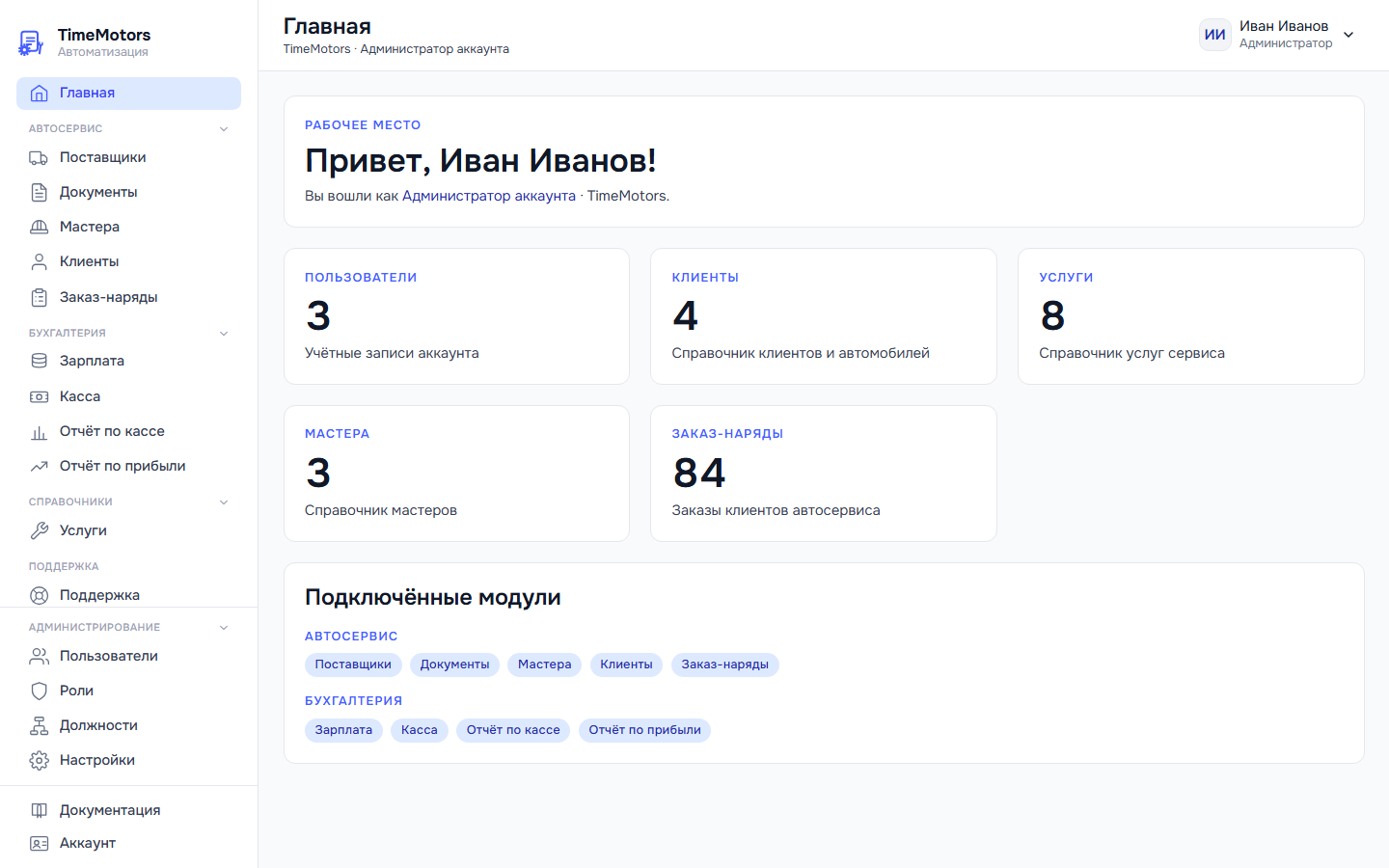
- Auf der Startseite gibt es die Karte „Aktivierte Module“: Darin werden die aktivierten Module nach Bereich gruppierte Kacheln angezeigt (Werkstatt / Lager / Buchhaltung). Beim Administrator enthält die Karte den Link „Einstellen“ – er führt zur Seite „Konto“ und zum Tarifbereich. Mitarbeiter sehen die Karte ohne Link. Ist das Modul „Arbeitsplatz“ aktiviert, zeigt die Startseite Kacheln für den heutigen Tag (Arbeitsplatz auf der Startseite), und die Karte wird durch die Zeile „Module aktiviert: N · Einstellen“ am unteren Rand ersetzt (der Administrator sieht sie).
- Mitarbeiter sehen die Tarifkarte nicht: weder den Menüpunkt „Konto und Abrechnung“ noch die Schalter – die Zusammensetzung des Tarifs ändert der Kontoadministrator.
„Kasse“ und „Kassenbericht“ werden durch zwei Kacheln angezeigt, sind jedoch ein Modul.
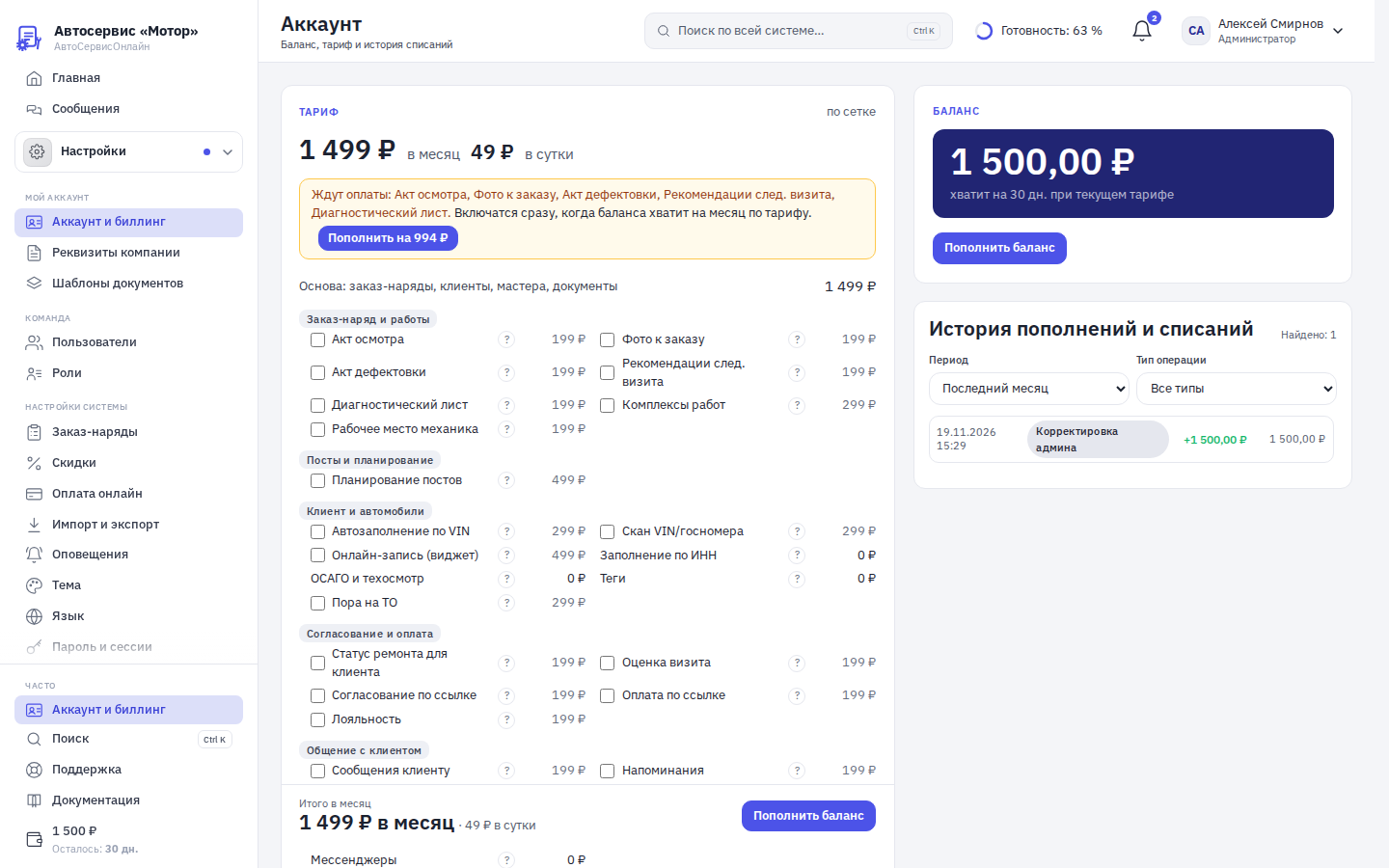
Auf der Seite „Konto“ werden im Bereich „Tarif“ die Tarifsumme („pro Monat · pro Tag“), die Zeile „Basis: Arbeitsaufträge, Kunden, Mechaniker, Dokumente“ mit dem Basispreis und darunter die Module mit ihren Preisen und Schaltern angezeigt. Beim Bereich „Autowerkstatt“ sind sie in Untergruppen aufgeteilt („Arbeitsauftrag und Arbeiten“, „Arbeitsplätze und Planung“, „Kunde und Fahrzeuge“, „Freigabe und Zahlung“, „Kommunikation mit Kunden“, „Team und Aufgaben“, „Lieferanten und Beschaffung“, „Dokumente und Firmendaten“), „Lager“ und „Buchhaltung“ haben jeweils eine eigene Liste. Im Testzeitraum werden anstelle der Schalter Kontrollkästchen „Im Tarif nach dem Testzeitraum“ im Bereich „Tarif nach dem Testzeitraum“ angezeigt. Bei einem Modul, das im Tarif enthalten, aber noch nicht bezahlt ist, wird die Kennzeichnung „Wartet auf Zahlung“ und die Schaltfläche Mit N ₽ aufladen angezeigt (Details).
Ein Schalter wird nicht sofort übernommen – er markiert das Modul in einem Entwurf. Solange der Entwurf vom aktuellen Tarif abweicht, wird unter der Modulliste das Band „Tarifänderungen“ angezeigt: Was aktiviert und was deaktiviert wird, die Summe „bisher → danach“ (pro Monat und pro Tag) und wann die Änderungen in Kraft treten – sowie die Schaltflächen Speichern und Zurücksetzen. Durch Klicken auf Speichern öffnet sich ein Bestätigungsfenster: Darin werden die Aktivierungen und Deaktivierungen, die neuen Summen und die Fristen aufgeführt. Abbrechen im Fenster setzt die Schalter auf die vorherigen Kontrollkästchen zurück und ändert nichts.
Nicht aktivierte Module mit einem eigenen Bereich (einschließlich der nach dem Testzeitraum geschlossenen Module) sieht der Kontoadministrator im Menü abgeblendet, mit einem Schloss und der Schaltfläche Aktivieren. Wenn Sie einen solchen Menüpunkt anklicken, öffnet sich ein Support-Chat mit dem vorbereiteten Text „Ich bitte um Aktivierung des Moduls „…““: Solche Module werden vom Support aktiviert. Mitarbeiter sehen nicht aktivierte Module nicht im Menü.
<!-- СКРИНШОТ: «Аккаунт → Тариф» с ценами у модулей и «отключится ДД.ММ · Отменить» (сделает владелец) -->Drei Modulgruppen
Die Module sind in drei Gruppen zusammengefasst: „Werkstatt“, „Lager“ und „Buchhaltung“ – so sind sie in den Rollenberechtigungen und im allgemeinen Modulverzeichnis angeordnet. Dies ist nicht dasselbe wie die Menübereiche links („Werkstatt“, „Kunden“, „Lager“, „Kasse und Geld“ und andere): Der Name der Gruppe und des Bereichs „Werkstatt“ stimmt überein, ihre Zusammensetzung ist jedoch unterschiedlich – Die Modulpunkte sind nach Bedeutung auf die Bereiche verteilt, siehe Menü und Bereiche. Bei Modulen ohne eigenen Menüpunkt (Besichtigung, Fotos, Fehlerdiagnose, Diagnose, VIN, Arbeitskomplexe) erscheinen die Funktionen innerhalb des Auftrags und der Fahrzeug-Stammdaten.
Werkstatt
| Modul | Was es bietet |
|---|---|
| Lieferanten | Menüpunkt „Lieferanten“: Schlüssel und Suche nach Ersatzteilen bei Russische, Gewinn Ligen, Autoeuro, Autosputnik, Armteka. Standardmäßig nicht aktiviert, wird über den Support aktiviert |
| Dokumente | Menüpunkte Einstellungen → Firmendaten (Firmendaten des Dienstleisters, Bank, Mehrwertsteuer, QR-Code für die Zahlung, Logo) und Einstellungen → Dokumentvorlagen (eigene Word-Vorlagen für Auftragsdokumente) |
| Dokumente per E-Mail | Punkt „Per E-Mail senden…“ unter „Drucken ▾“ des Auftrags und Registerkarte „E-Mail an Kunden“ unter Einstellungen → Dokumentvorlagen: Rechnung, Abnahmeprotokoll und andere PDF-Dokumente des Auftrags werden dem Kunden per E-Mail zugesendet, die Antwort kommt an die Postadresse des Service. Kostenpflichtig (199 ₽), inklusive Administrator; im Testzeitraum wie die Tarifmodule geöffnet. Weitere Informationen — Kundendokumente per E-Mail |
| Mechaniker | Menüpunkt „Mechaniker“: Verzeichnis der Mechaniker, Auszahlungen, Zuweisung zu Leistungen |
| Kunden | Menüpunkt „Kunden“: Verzeichnis der Kunden und Fahrzeuge |
| Arbeitsaufträge | Menüpunkt „Arbeitsaufträge“ und Verzeichnis „Leistungen“: Hauptbereich der Arbeit — Arbeiten, Ersatzteile, Zahlungen, Dokumente |
| Besichtigungsprotokoll | Registerkarte „Besichtigung“ im Auftrag: Kilometerstand, Kraftstoff, Vollständigkeit, Unterschrift des Kunden |
| Fotos zum Auftrag | Fotos der Besichtigung und der Mängel mit der Handykamera |
| Mängelprotokoll | Registerkarte „Mängelprüfung“: Mängel werden in Arbeiten und Ersatzteile umgewandelt |
| Empfehlungen für den nächsten Besuch | Menüpunkt „Zurückgestellte Arbeiten“: was der Kunde zurückgestellt hat und in welcher Höhe; Empfehlungen zum Fahrzeug für den nächsten Besuch |
| Diagnoseblatt | Registerkarte „Diagnose“: Zustand der Fahrzeugkomponenten; Verzeichnis „Diagnosekomponenten“ in den Einstellungen |
| Ausfüllen nach Steuer-ID | Schaltflächen „Nach Steuer-ID ausfüllen“ und „Nach Bankleitzahl ausfüllen“ in den Stammdaten eines Kunden als Unternehmen oder Einzelunternehmer, im Fenster „Neuer Kunde“ und in den Firmendaten des Dienstleisters: Name, Steuerregistriernummer, Adresse, Leiter, Bank. Kostenlos, kann deaktiviert werden |
| Automatische Vorauswahl nach VIN | Marke, Modell und Jahr nach VIN in den Fahrzeug-Stammdaten (eigener apiPoint-Token erforderlich — „Einstellungen → Automatische Vorauswahl nach VIN“) |
| VIN-/Kennzeichenscanner | Erkennung von VIN und Kennzeichen mit der Kamera |
| Online-Terminbuchung (Widget) | Menüpunkt „Online-Terminbuchung (Widget)“: Buchungswidget für die Website des Service und eingehende Anfragen | | Planung von Arbeitsplätzen | Menüpunkt „Planung von Arbeitsplätzen“ (Upload-Kalender) und Verzeichnis „Arbeitsplätze des Service“ im Bereich „Werkstatt“ | | Arbeitskomplexe | Leistungs- und Ersatzteilpakete mit einem Klick im Auftrag; Verzeichnis „Arbeitskomplexe“ in den Einstellungen | | Rabatte | Rabatt in der Auftragszeile (% oder ₽), Massenrabatt und dauerhafter Kundenrabatt | | Auftragszahlungen | Registerkarte „Zahlung“: Bargeld, Karte, Überweisung, Rückerstattungen, Kundenschulden; Bargeld wird in der Kasse erfasst | | Zahlung per Link | Einstellungen → Online-Zahlung (eigener YooKassa-Shop) und Menüpunkt „Link zur Zahlung“ unter „Mehr ▾“ des Auftrags: Der Kunde bezahlt mit Karte oder über SBP über die Schaltfläche „Zahlen“ auf der Auftragsseite, die Zahlung erscheint automatisch im Register „Zahlung“, und das Geld wird Ihrem Shop-Konto gutgeschrieben. Standardmäßig deaktiviert — Zahlung per Link | | Arbeitsplatz des Mechanikers | Menüpunkt „Meine Arbeiten“ unter „Werkstatt“ (bei einem Mechaniker an erster Stelle) und Bericht „Effizienz der Mechaniker“ unter „Berichte“: Der Mechaniker sieht am Telefon nur seine eigenen Arbeiten, verwendet den Timer „Starten / Pause / Fertig“ und betätigt „Fehler gefunden“ (Foto, Text oder Sprache — für den Serviceberater ein Punkt zur Mängelerfassung). Der Serviceberater mit der Berechtigung „Effizienz der Mechaniker (Zeit aller Mechaniker)“ sieht „Ist / Norm“ für die Arbeiten des Auftrags sowie den Bericht und den Istwert in der Lohnabrechnung. Mechaniker werden in den Stammdaten des Mechanikers mit den Zugangsdaten verknüpft. Standardmäßig deaktiviert — wird vom Administrator aktiviert — Arbeitsplatz des Mechanikers | | Marketingkampagnen | Menüpunkt „Kunden → Kampagnen“: SMS und E-Mails nach Segmenten („Lange nicht da“, „Zurückgestellte Arbeiten“, „Reifensaison“, „Wartung fällig“ oder eigene Bedingungen), Block „Werbung“ mit Einwilligung in den Kundenstammdaten sowie Bericht zu Aufträgen und Umsatz. Nur für Kunden mit Einwilligung und Abmeldemöglichkeit. SMS — über das Modul „SMS-Erinnerungen an Kunden“. Standardmäßig deaktiviert — Marketingkampagnen | | Aufgaben | Menüpunkt „Aufgaben“ mit dem Kennzeichen „heute + überfällig“: Aufgaben für sich selbst und Kollegen mit Frist, Verknüpfung zum Auftrag und Kunden, Block „Aufgaben“ im Auftrag und Push-Erinnerung in der App. Standardmäßig deaktiviert — wird vom Administrator aktiviert. Details — Aufgaben und Erinnerungen | | OSAGO und Hauptuntersuchung | Menüpunkt „OSAGO und Hauptuntersuchung“ mit Kennzeichen: Im Block „Dokumente“ werden für das Fahrzeug zwei Daten („OSAGO bis“, „Hauptuntersuchung bis“) angezeigt, außerdem ein Hinweis im Auftrag, eine Spalte bei den Fahrzeugen des Kunden und eine Liste zum Anrufen von Personen, deren Frist abgelaufen ist oder innerhalb von 30 Tagen abläuft. Kostenlos, für alle aktiviert, kann deaktiviert werden | | Tags | Menüpunkt „Tags“ und Zeile „Tags“ in den Kundenstammdaten, im Fahrzeugfenster und im Auftrag: Eigene farbige Markierungen („VIP“, „Taxifahrer“, „Garantie“), Filter „Tags ▾“ in den Kunden- und Auftragslisten sowie Gruppenzuweisung für Kunden. Kostenlos, für alle aktiviert, kann deaktiviert werden. Details — Tags | | Nachrichten | Menüpunkt „Nachrichten“ unter „Startseite“: Persönlicher Schriftverkehr der Konto-Mitarbeiter, ungelesene Nachrichten im Menü, „gelesen“ und „online“. Den Schriftverkehr sehen nur die Teilnehmer des Dialogs. Kostenlos, für alle aktiviert, kann deaktiviert werden. Details — Mitarbeiternachrichten | | Wartung fällig | Menüpunkt „Wartung fällig“ mit Kennzeichen: Intervalle „alle N km oder M Monate“ für Leistungen und Arbeitskomplexe, Listen „Wartung fällig“ und „Lange nicht da“ mit der Schaltfläche „Schreiben“, Prognose der nächsten Wartung in den Fahrzeugstammdaten und Block „Wartung fällig“ im Auftrag sowie wöchentliche Push-Benachrichtigung an den Administrator. Kostenpflichtig (299 ₽), wird vom Administrator aktiviert. Details — Wartung fällig und „Lange nicht da“ | | Erinnerungen | Menüpunkt „Erinnerungen“ und Einstellungen → Erinnerungen: Fünf vorgefertigte Regeln („Termine für morgen“, „Warten auf Ersatzteile“, „Warten auf den Auftraggeber“, „Kundenschulden“, „Schätzwert erfragen“) senden den Mitarbeitern eine Push-Zusammenfassung in der App; beim Tippen wird eine Liste mit der Schaltfläche „Schreiben“ geöffnet. Kostenpflichtig (199 ₽), standardmäßig deaktiviert — wird vom Administrator aktiviert. Details — Erinnerungen an Mitarbeiter |
| SMS-Erinnerungen für Kunden | Menüpunkt „SMS an Kunden“ (Protokoll) und Einstellungen → SMS-Erinnerungen: SMS an den Kunden am Vortag der Terminbuchung, wenn das Fahrzeug fertig ist und wenn die Wartung fällig ist – über Ihren Vertrag mit dem SMS-Anbieter; Schaltfläche „SMS über Gateway“ im Fenster „Schreiben“. Kostenpflichtig (299 ₽), standardmäßig deaktiviert – aktiviert der Administrator. Details – SMS-Erinnerungen für Kunden | | Treueprogramm | Menüpunkt „Treueprogramm“ im Bereich „Kunden“ (Gutscheine, Pakete, Coupons, Bonusregeln), Block „Treueprogramm“ im Auftrag (Registerkarten „Arbeiten und Ersatzteile“ und „Zahlung“) und in den Stammdaten des Kunden, Bericht „Berichte → Treueprogramm“: Boni aus bezahlten Aufträgen und Verrechnung als Zahlung, Geschenkgutscheine, Pakete für Leistungen, Coupons. Kostenpflichtig (199 ₽), standardmäßig deaktiviert – aktiviert der Administrator. Details – Treueprogramm |
Das Modul „Arbeitsaufträge“ öffnet außerdem das Verzeichnis Leistungen — es wird im Menübereich „Verzeichnisse“ angezeigt. Dort sieht der Kontoadministrator außerdem die Verzeichnisse „Diagnoseknoten“ und „Arbeitsumfänge“ — sofern das jeweilige Modul aktiviert ist. „Mechaniker“ und „Servicearbeitsplätze“ — im Bereich „Autowerkstatt“ direkt neben den Arbeitsaufträgen.
Lager
| Modul | Vorteil |
|---|---|
| Ersatzteile | Menüpunkt „Ersatzteile“: Bestandsbuchhaltung — Zugang und Ausbuchung |
| Ausbuchung in Aufträgen | Ersatzteile „Aus dem Lager“ werden für den Auftrag reserviert und bei „Erledigt“ automatisch ausgebucht; bei einer Statusrücknahme werden sie zurückgebucht; im Lager gibt es die Spalten „In Aufträgen“ und „Verfügbar“. Kostenlos zusammen mit „Ersatzteile“ |
Buchhaltung
| Modul | Vorteil |
|---|---|
| Lohn | Menüpunkt „Lohn“: Verdienste und Auszahlungen an Mechaniker |
| Kasse | Menüpunkte „Kasse“ (Schichten, Einnahme, Ausgabe) und „Kassenbericht“ für den Zeitraum |
| Gewinnbericht | Menüpunkt „Gewinnbericht“: Analyse erledigter und geschlossener Aufträge |
| Einnahmen und Ausgaben | Menüpunkt „Einnahmen und Ausgaben“: Ausgabenkategorien, Ausgaben außerhalb der Kasse, eine Kategorie für Kassenbuchungen sowie ein Bericht mit operativem Gewinn und Rentabilität nach Monaten. Details: Einnahmen und Ausgaben |
| Kennzahlen | Menüpunkt „Kennzahlen“: Umsatz, durchschnittlicher Belegwert, Normstunden, Aufschlag, Gewinn, Kundenquellen und Schulden nach Monaten, Diagramme und Export nach Excel. Details: Kennzahlen |
| Analytik | Menüpunkt „Analytik“: kumulierter Geldbestand in der Kasse für den Zeitraum (Einnahmen minus Ausgaben) und Prognose für den nächsten Zeitraum anhand der durchschnittlichen Buchungshäufigkeit, ein Hinweis für jeden Tag sowie Tabellen mit Einnahmen und Ausgaben nach Buchungsarten. Ausgaben, die nicht über die Kasse gebucht wurden, werden mit einem einzigen Kontrollkästchen gemeinsam mit der Kasse berücksichtigt. Details: Geld in der Kasse und Prognose |
| Buchführung und Steuern | Menüpunkt „Buchführung und Steuern“: Steuerrechtsform und USt ab einem bestimmten Datum, UPD und Rechnungen aus dem Auftrag, Kontoauszug mit Zuordnung (Auftragszahlungen, Lieferanten, Steuern, Acquiring), Kasse für einen Monat, Eingänge von Lieferanten mit Zugang im Lager, Abstimmungsprotokoll, KUDiR, Steuer und Anzahlungen für OSNO, Beiträge für Selbstständige, Patent, Grenzen und eine Übersicht der steuerlichen Fristen. Der Support steht bereit. Details: Was das Modul kann |
Wie Sie ein Modul aktivieren und deaktivieren
- Öffnen Sie Konto → Tarif.
- Klicken Sie auf den Schalter neben dem gewünschten Modul. Dies ist noch keine Aktion: Das Modul wird im Entwurf markiert, der Tarif bleibt unverändert.
- Klicken Sie unter der Modulliste auf Speichern im Band „Tarifänderungen“ und bestätigen Sie die Änderungen im geöffneten Fenster.
Band der Änderungen. Solange der Entwurf vom aktuellen Tarif abweicht, wird unter der Modulliste das Band „Tarifänderungen“ angezeigt: Was aktiviert und was deaktiviert wird, der Betrag „vorher → nachher“ (pro Monat und pro Tag) und wann die Änderungen in Kraft treten. Die Schaltfläche Zurücksetzen verwirft den Entwurf und setzt die Schalter auf den vorherigen Zustand zurück.
Bestätigungsfenster. Darin befinden sich die Listen „Werden aktiviert (N)“ und „Werden deaktiviert (N)“, die Modulpreise und die Tarifsumme: vorher → nachher, pro Monat und pro Tag. Darunter wird angegeben, wann die Änderungen in Kraft treten: Aktivierte Module funktionieren sofort, der neue Preis gilt ab dem Folgetag; deaktivierte Module werden morgen deaktiviert. Reicht das Guthaben für einen Monat zum neuen Preis nicht aus, weist das Fenster darauf hin, wie much aufgeladen werden muss, und das Modul erhält die Kennzeichnung „Wartet auf Zahlung“ (Details). Abbrechen setzt die Schalter auf die vorherigen Auswahl zurück: Der Entwurf bleibt erhalten und kann erneut angepasst und gespeichert werden.
Deaktivierung. Ein deaktiviertes Modul wird für alle Mitarbeiter aus dem Menü ausgeblendet, Daten und Rollenberechtigungen bleiben erhalten — aktivieren Sie es erneut, und alles ist wieder vorhanden. Niemand wird abgemeldet: Die Mitarbeiter arbeiten weiter, lediglich der entsprechende Menübereich verschwindet.
Deaktivierung vor Ablauf der Frist. Der Tarif kann erst einen Monat nach der letzten Erhöhung gesenkt werden. Ist der Monat noch nicht abgelaufen, teilt das Bestätigungsfenster mit, ab welchem Datum eine Senkung möglich ist: Bis dahin funktionieren und werden die Module wie bisher berechnet. Am angegebenen Datum wird das Modul automatisch deaktiviert; daneben steht „wird deaktiviert DD.MM · Rückgängig“, und der Preis sinkt. Der Link Rückgängig lässt das Modul aktiviert. Ein solches Modul kann jederzeit wieder aktiviert werden — der Preis steigt dadurch nicht.
Module im Testzeitraum
Die ersten 7 Tage nach der Registrierung bilden den Testzeitraum: Nur die Tarifmodule außer „Lieferanten“ sind geöffnet, und es wird nichts berechnet (Details). In diesem Zeitraum erscheint beim Umschalten kein Preisfenster.
Der Schalter eines Moduls im Testzeitraum heißt „Im Tarif nach dem Testzeitraum“: Er legt fest, ob es nach 7 Tagen erhalten bleibt. Standardmäßig umfasst der Tarif die Basis und die bei der Registrierung im Rechner ausgewählten Module (ohne Auswahl nur die Basis). Dieselbe Auswahl kann über Kontrollkästchen in Konto → Tarif im Block „Tarif nach dem Testzeitraum“ getroffen werden.
Ein abgesetztes Kontrollkästchen deaktiviert das Modul: Außerhalb des Tarifs funktioniert es nicht (Daten und Rollenberechtigungen bleiben erhalten). Das gilt auch nach dem Testzeitraum — bei einem Konto, das noch nicht bezahlt hat, deaktiviert ein abgesetztes Kontrollkästchen das Modul sofort. Sie können das Modul mit demselben Schalter zurückholen: nach der Zahlung wird es automatisch aktiviert.
Nach dem Testzeitraum:
- funktionieren die Module im Tarif, wenn ein Monat zum Tarif bezahlt wurde; andernfalls warten sie auf Zahlung;
- werden Module außerhalb des Tarifs deaktiviert: Sie verschwinden aus dem Menü der Mitarbeiter, beim Administrator bleiben sie mit einem Schloss Verbinden sichtbar. Daten und Rollenberechtigungen bleiben erhalten — aktivieren Sie das Modul erneut, und alles ist wieder vorhanden.
Wartet auf Zahlung
Die Kennzeichnung „Wartet auf Zahlung“ bedeutet: Das Modul ist im Tarif enthalten, aber das Guthaben reicht für einen Monat zum Preis einschließlich des Moduls nicht aus. Dies kommt nach dem Testzeitraum vor, wenn weniger als ein Monat zum Tarif bezahlt wurde, sowie beim Aktivieren eines Moduls in einem bezahlten Konto, wenn das Guthaben für einen Monat zum neuen Preis nicht ausreicht. Über der Modulliste erscheint das Band „Warten auf Zahlung: …“ mit einer Liste dieser Module und der Schaltfläche Für N ₽ aufladen — sie öffnet das Aufladeformular auf derselben Seite „Konto“. Nach der Zahlung werden die Module automatisch aktiviert, sobald das Guthaben gutgeschrieben wurde. Am Modul selbst in der Liste steht „wartet auf Zahlung“. Details — Warum das Modul „Wartet auf Zahlung“ anzeigt.
Abhängigkeiten zwischen Modulen
Einige Module funktionieren nur zusammen mit anderen. Ist das benötigte Modul nicht vorhanden, ist der Schalter inaktiv und unter dem Namen steht „Modul „…“ erforderlich“ — aktivieren Sie zuerst dieses Modul.
| Modul | Benötigt |
|---|---|
| Lohn | Mechaniker und Arbeitsaufträge |
| Besichtigungsprotokoll, Fotos zum Auftrag, Mängelbericht, Empfehlungen für den nächsten Besuch, Diagnoseblatt, Arbeitspakete, Online-Terminbuchung (Widget), Arbeitsplatzplanung, Gewinnbericht, Einnahmen und Ausgaben, Kennzahlen | Arbeitsaufträge |
| Automatische Eingabe nach VIN, Scan VIN/Kennzeichen, Eingabe nach Steuernummer, OSAGO und Hauptuntersuchung, Tags | Kunden |
| Wartung fällig, Erinnerungen | Arbeitsaufträge |
| SMS-Erinnerungen an Kunden | Kunden |
| Treueprogramm | Kunden und Arbeitsaufträge |
| Ausbuchung in Aufträgen | Ersatzteile und Arbeitsaufträge |
Umgekehrt gilt: Wenn Sie ein Modul deaktivieren, von dem andere abhängen, werden diese ebenfalls zusammen mit ihm deaktiviert.
Hauptmodule
„Arbeitsaufträge“, „Kunden“, „Mechaniker“ und „Dokumente“ sind Hauptmodule: Ohne sie funktioniert der Service nicht, und ihr Preis ist im Grundpreis des Tarifs enthalten. Ihr Schalter ist deaktiviert und trägt die Bezeichnung „Hauptmodul“. Sie können nicht deaktiviert werden.
Modul „Lieferanten“
„Lieferanten“ wird Konten standardmäßig nicht bereitgestellt – auch nicht im Testzeitraum. Anstelle eines Schalters trägt es die Bezeichnung „Wird vom Support aktiviert · Schreiben“ – der Link öffnet den Chat „Support“. Schreiben Sie, dass Sie dieses Modul benötigen, und der Support aktiviert es; anschließend können Sie es wie die übrigen Module selbst ein- und ausschalten.
Was Mitarbeiter sehen
- Der Bereich eines deaktivierten Moduls verschwindet aus dem Menü aller Mitarbeiter.
- Öffnet ein Mitarbeiter diesen Bereich über einen direkten Link (z. B. aus einem Lesezeichen), sieht er den Bildschirm „Der Bereich wurde vom Administrator deaktiviert“.
- Der Administrator sieht über diesen Link „Modul „…“ ist deaktiviert“ mit dem Hinweis „Aktivieren Sie es im Tarif – der Bereich und die Daten werden wiederhergestellt.“ und der Schaltfläche „Im Tarif aktivieren“ – sie öffnet die Seite „Konto“ und hebt dieses Modul hervor.
Was beim Deaktivieren erhalten bleibt
Es wird nichts gelöscht. Aufträge, Kunden, Bestände und andere Daten bleiben erhalten. Die Berechtigungen der Rollen bleiben ebenfalls erhalten: In der Rolleneinstellung bleiben die Berechtigungen des deaktivierten Moduls in der Liste mit dem Vermerk „· Modul deaktiviert“. Aktivieren Sie das Modul erneut – der Bereich kehrt in seinem vorherigen Zustand zurück, und den Mitarbeitern müssen die Berechtigungen nicht erneut erteilt werden.
Wenn das Guthaben des Kontos aufgebraucht ist, sind die Schalter deaktiviert – zuerst Guthaben aufladen.
Neuen Konten stehen während des Testzeitraums nur die Tarifmodule außer „Lieferanten“ zur Verfügung (diese werden vom Support aktiviert). Im Tarif nach dem Testzeitraum umfasst das Angebot die Basis und die Module aus dem Rechner auf der Website (ohne Auswahl nur die Basis); die übrigen Module werden nach dem Testzeitraum geschlossen und vom Kontoadministrator bei Bedarf aktiviert.
Was ein Modul kostet
Der Preis wird pro Mitarbeiter und Monat berechnet (der erste Mitarbeiter kostet den vollen Preis, jeder weitere +10 % dazu; dies ist im Tarif bereits berücksichtigt). Die Basis kostet 1 499 ₽ und ist obligatorisch: „Arbeitsaufträge“, „Kunden“, „Mechaniker“, „Dokumente“ (Druck mit Ihren Firmendaten), „Rabatte“ und „Auftragszahlungen“; in der Liste tragen sie die Bezeichnung „Hauptmodul“ und können nicht deaktiviert werden. Die übrigen Module:
| Preis | Module |
|---|---|
| 199 ₽ | Besichtigungsprotokoll, Fotos zum Auftrag, Mängelbericht, Empfehlungen für den nächsten Besuch, Diagnoseblatt, Nachricht an den Kunden, Reparaturstatus für den Kunden, Freigabe per Link, Zahlung per Link, Arbeitsplatz des Mechanikers, Marketingkampagnen, Schätzwert des Besuchs, Dokumente per E-Mail, Aufgaben, Erinnerungen, Treueprogramm |
| 299 ₽ | Automatische Eingabe nach VIN, Scan VIN/Kennzeichen, Arbeitspakete, Wartung fällig, SMS-Erinnerungen an Kunden |
| 399 ₽ | Lieferanten, Gewinnbericht, Einnahmen und Ausgaben, Kennzahlen |
| 499 ₽ | Online-Terminbuchung (Widget), Arbeitsplatzplanung, Ersatzteile (Lager), Lohn, Kasse |
| 999 ₽ | Buchführung und Steuern (33 ₽ pro Tag) – das Modul wird vom Support bereitgestellt und vom Kontoadministrator aktiviert |
| 2 499 ₽ | Analytik – Geld in der Kasse und Prognose anhand der durchschnittlichen Buchungshäufigkeit |
„Eingabe nach Steuernummer“ ist ebenfalls kostenlos: allen Konten aktiviert bereitgestellt und in Konto → Tarif deaktivierbar. Rollen mit Zugang zu Kunden haben die entsprechende Berechtigung; bei anderen Rollen nimmt sie der Administrator unter „Rollen“ vor (der Kontoadministrator kann ohne sie arbeiten).
„OSAGO und Hauptuntersuchung“ ist ebenfalls kostenlos: allen Konten aktiviert bereitgestellt und in Konto → Tarif deaktivierbar. Es funktioniert nur, wenn „Kunden“ aktiviert sind. Der Administrator sieht den Block „Dokumente“ sofort im Fahrzeugfenster und den Menüpunkt; bei einem Mitarbeiter nimmt der Administrator die Berechtigung „Zugriff auf Untermodul“ in der Gruppe „OSAGO und Hauptuntersuchung“ unter Einstellungen → Rollen vor. Weitere Informationen – OSAGO und Hauptuntersuchung: Liste für Anrufe.
„Tags“ ist ebenfalls kostenlos: allen Konten aktiviert bereitgestellt und in Konto → Tarif deaktivierbar (erstellte Tags werden dabei nicht gelöscht). Es funktioniert nur, wenn „Kunden“ aktiviert sind. Der Administrator sieht die Tags sofort; bei einem Mitarbeiter nimmt der Administrator die Berechtigung „Zugriff auf Untermodul“ in der Gruppe „Tags“ unter Einstellungen → Rollen vor. Weitere Informationen – Tags: eigene Markierungen für Kunden, Fahrzeuge und Aufträge.
„Nachrichten“ ist ebenfalls kostenlos: allen Konten aktiviert bereitgestellt und in Konto → Tarif deaktivierbar (die Korrespondenz bleibt dabei erhalten). Mitarbeiter haben keine gesonderten Berechtigungen – alle Benutzer des Kontos schreiben Nachrichten. Weitere Informationen – Nachrichten von Mitarbeitern.
„Ausbuchung in Aufträgen“ hat keinen separaten Preis – es ist kostenlos, solange „Ersatzteile (Lager)“ aktiviert sind. Bei neuen Konten ist es sofort zusammen mit dem Lager aktiviert; bei bestehenden Konten ist es deaktiviert bereitgestellt, damit Bestände bei Konten, die bereits manuell ausbuchen, nicht doppelt ausgebucht werden. Aktivieren Sie es in Konto → Tarif. Nach der Aktivierung werden frühere Aufträge nicht neu berechnet: Die Ausbuchung funktioniert für Aufträge, die anschließend den Status „Erledigt“ erhalten. Der Zugang zur Liste der Auftragspositionen und zur Schaltfläche „Fehlendes ausbuchen“ wird durch die Berechtigung „Zugriff auf Untermodul“ in der Gruppe „Lager > Ausbuchung in Aufträgen“ gewährt.
Die Summe für Ihre Auswahl können Sie unter Konto → Tarif einsehen.
Wie das Modul mit dem Menü zusammenhängt
Einfache Regel: Modul aktiviert → Menüpunkt sichtbar (beim Kontoadministrator oder bei Mitarbeitern mit der entsprechenden Berechtigung). Der Menüpunkt befindet sich in dem Menübereich, der ihm inhaltlich entspricht: Beispielsweise befindet sich „Lieferanten“ unter „Lager“ und „Mechaniker“ unter „Autowerkstatt“.
- Modul deaktiviert → der Punkt ist für die Mitarbeiter nicht vorhanden; der Administrator sieht ihn abgeblendet, mit einem Schloss und der Schaltfläche Aktivieren (wenn das Modul einen eigenen Bildschirm hat).
- Modul aktiviert, aber der Mitarbeiter hat keine Berechtigung → der Bereich ist für ihn ausgeblendet, für den Administrator jedoch sichtbar.
- Im Block „Zugriffsrechte“ bleiben die Rollenrechte deaktivierter Module bestehen, sind jedoch mit „· Modul deaktiviert“ gekennzeichnet und wirkungslos.
Weitere Details zu den Berechtigungen — Rollen und Rechte.
Häufige Fehler
- „Der Bereich ist aus dem Menü verschwunden.“ Der Administrator hat möglicherweise das Modul deaktiviert. Administrator: Öffnen Sie Konto → Tarif, aktivieren Sie es wieder und klicken Sie auf Speichern — bis dahin wird der Tarif nicht geändert; Daten und Berechtigungen bleiben erhalten. Mitarbeiter: Wenden Sie sich an den Administrator. Wenn der Bereich nur bei Ihnen fehlt, bei anderen aber vorhanden ist — Ihnen wurde keine Rolle mit der erforderlichen Berechtigung zugewiesen.
- „Der Schalter ist inaktiv.“ Achten Sie auf die Beschriftung unter der Bezeichnung: „Es wird das Modul „…“ benötigt“ — aktivieren Sie zuerst dieses; „Hauptmodul“ — es kann nicht deaktiviert werden; „Der Support aktiviert es“ — schreiben Sie an den Support.
- „Mein Menü ist leer.“ Auf der „Startseite“ steht anstelle der Module „Keine aktivierten Module.“ — aktivieren Sie die benötigten Module unter Konto → Tarif. Wenn Sie Mitarbeiter sind und die Module in den Stammdaten vorhanden sind — Ihnen wurde keine Rolle mit Berechtigungen zugewiesen, wenden Sie sich an den Administrator.
- „Der Bereich „Leistungen“ fehlt in den Verzeichnissen“. Er erscheint nur, wenn das Modul „Arbeitsaufträge“ aktiviert ist.