Belegungskalender der Arbeitsplätze
Visuelle Terminplanung: horizontal — Zeit, vertikal — Arbeitsplätze des Service (Hebebühnen, Gruben, Boxen). Kunden können mit einem Klick auf einen freien Platz gebucht, ohne Auftrag reserviert oder ein Arbeitsplatz für Mittagessen und Reparatur gesperrt werden. Alles kann mit der Maus verschoben werden.
Modul Planung der Arbeitsplätze. Es ist im Standardsatz der Module neuer Konten enthalten; ist der Bereich nicht vorhanden, ist das Modul für das Konto deaktiviert: Aktivieren Sie es unter Konto → Tarif (oder bitten Sie den Kontoadministrator). Mitarbeiter benötigen die Berechtigung „Zugriff auf Untermodul“ in der Gruppe „Autowerkstatt > Planung der Arbeitsplätze“; für den Tab Arbeitsauftrag wird zusätzlich die Berechtigung „Zugriff auf Aufträge und Auftragshistorie des Kunden“ benötigt.
Wo Sie ihn finden
Pfad: Autowerkstatt → Planung der Arbeitsplätze. Die Seite heißt „Planung“.
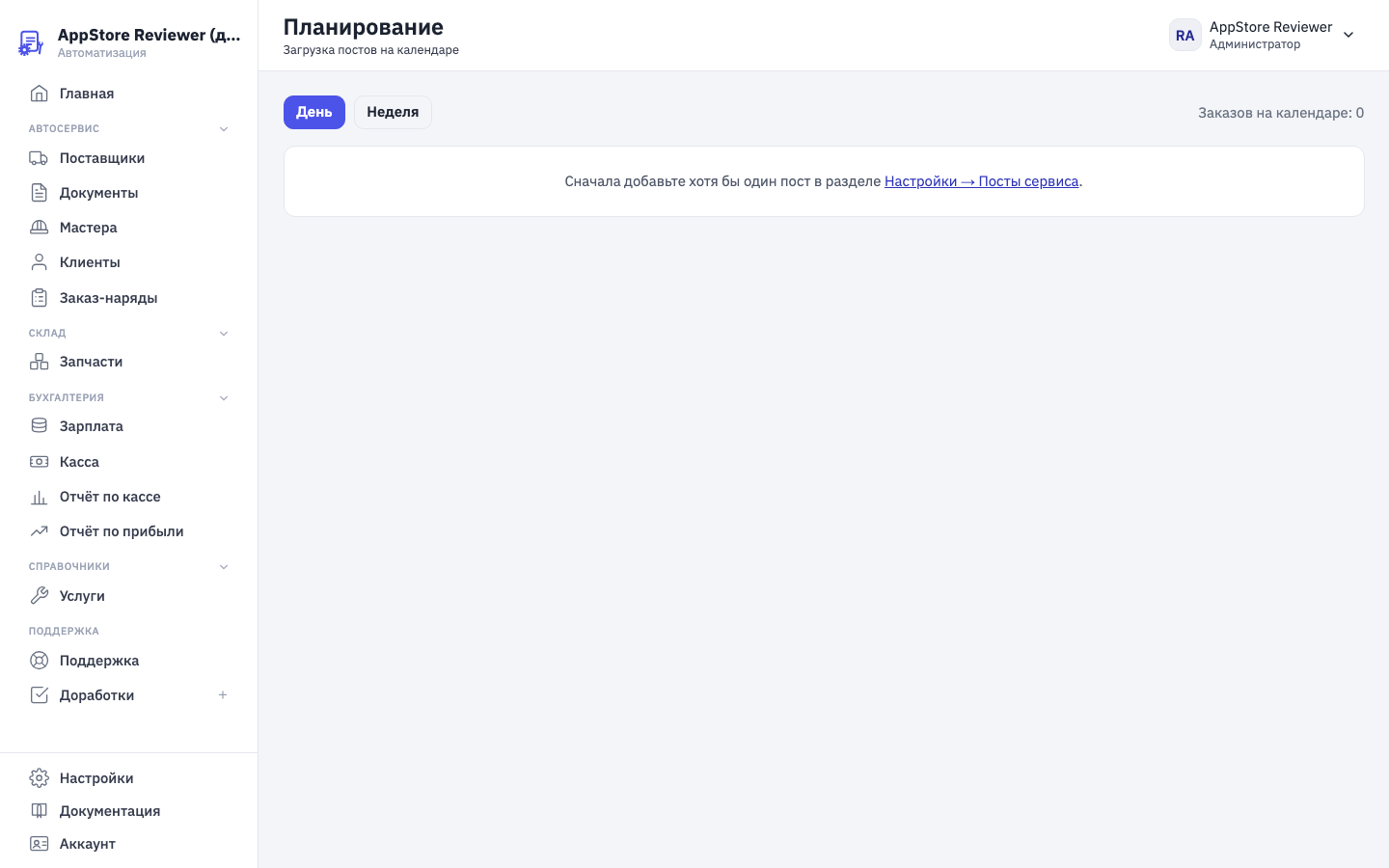
Solange das Konto keinen einzigen Arbeitsplatz enthält, wird anstelle des Kalenders ein Hinweis mit der Schaltfläche Arbeitsplatz erstellen angezeigt (siehe Verzeichnis der Arbeitsplätze).
Was angezeigt wird
- Spalten — Zeit gemäß Arbeitszeiten, Ansichten Tag und Woche, Woche ab Montag. An einem freien Tag wird in der Ansicht „Tag“ ein Hinweis angezeigt, eine Buchung ist dennoch möglich.
- Zeilen — Arbeitsplätze: aktive Arbeitsplätze aus dem Verzeichnis der Arbeitsplätze in derselben Reihenfolge.
- Durchgehende Plaketten — Arbeitsaufträge: Nummer, Kunde, Fahrzeug und Status. Die Beschriftung „von der Website“ bedeutet, dass der Auftrag aus einer Online-Anfrage erstellt wurde.
- Plaketten mit gestricheltem Rahmen — Reservierungen („Reservierung · Ivan“), graue schraffierte — „Belegt“ mit Grund.
- Abgedunkelte Zeit — außerhalb der Arbeitszeiten. Über dem Kalender befinden sich der Zähler „Aufträge: N · Reservierungen: M“ und die Legende.
Aufträge mit dem Status „Gelöscht“ und „Abgelehnt“ werden im Kalender nicht angezeigt.
So buchen Sie einen Kunden
- Klicken Sie auf einen freien Platz in der Zeile des gewünschten Arbeitsplatzes — oder drücken Sie + Buchung über dem Kalender (am Smartphone ist die Schaltfläche unten rechts fixiert). Es öffnet sich das Fenster „Neue Buchung“ mit dem Arbeitsplatz und der auf 15 Minuten abgerundeten Klickzeit.
- Passen Sie bei Bedarf Arbeitsplatz, Datum, Beginn und Dauer an: Schnellschaltflächen für 30 Min., 1 Std., 1,5 Std., 2 Std., das Feld „Min.“ sowie „−15“, „+15“, „+30“, „+1 Std.“ am Ende der Buchung. Die Standarddauer wird unter „Arbeitsplätze des Service“ festgelegt.
- Wählen Sie den Tab aus und drücken Sie Buchen (oder Strg+Enter).
| Tab | Zweck | Auszufüllen |
|---|---|---|
| Arbeitsauftrag | Der Kunde kommt und benötigt einen Auftrag | Kunde über Nachname oder Telefonnummer suchen oder + Neuer Kunde (Name und Telefonnummer), Fahrzeug (optional + hinzufügen), „Was zu tun ist“. Es wird sofort ein neuer Auftrag auf dem Arbeitsplatz erstellt, unten „Öffnen“ |
| Reservierung | „Können wir am Donnerstagmorgen kommen?“ | Mindestens eine Angabe: Name, Telefonnummer oder Kommentar. Auftrag und Kunde werden nicht erstellt |
| Belegt | Mittagessen, Reparatur der Hebebühne | Grund |
Wenn der Tab Arbeitsauftrag fehlt, haben Sie keine Berechtigung für Aufträge; bitten Sie den Kontoadministrator.
Reservierung und „Belegt“
Ein Klick auf eine Reservierung oder „Belegt“ öffnet das Bearbeitungsfenster: Die Felder können geändert und die Buchung kann gelöscht werden (unten gibt es für einige Sekunden Rückgängig). Wenn der Kunde angekommen ist, öffnen Sie die Reservierung und drücken Sie Arbeitsauftrag erstellen — die Reservierung wird durch einen neuen Auftrag an demselben Platz ersetzt; der Kunde wird anhand der Telefonnummer gefunden oder neu erstellt. Eine Reservierung aus einer Online-Anfrage unter „Auftrag erstellen“ wird ebenfalls zu einem Auftrag an diesem Platz. Reservierungen und „Belegt“ werden 60 Tage nach their Ende automatisch gelöscht.
Überschneidungen
Ist die ausgewählte Zeit an diesem Arbeitsplatz bereits belegt, erscheint im Fenster eine orangefarbene Plakette „Überschneidung: AS-000118, 13:30–15:00 · Reservierung Ivan“ und die Schaltfläche Trotzdem buchen. Eine Berührung von „Ende an Anfang“ wird nicht als Überschneidung betrachtet. Dieselbe Bestätigung erscheint beim Ziehen („Trotzdem verschieben“).
Der Kontoadministrator kann Überschneidungen an einem Arbeitsplatz nicht zulassen unter „Arbeitsplätze des Service“ aktivieren: Dann sind die Schaltflächen „Trotzdem“ nicht vorhanden und eine Buchung in belegter Zeit ist nicht möglich.
Außerhalb der Arbeitszeiten
Buchungen außerhalb der Arbeitszeiten sind zulässig. Im Fenster erscheint der Hinweis „Außerhalb der Arbeitszeiten (Service ist von 09:00–19:00 Uhr geöffnet)“ oder „an diesem Tag ist geschlossen“. Er blockiert nichts — denken Sie lediglich daran, den Kunden zu informieren.
So planen Sie einen fertigen Auftrag
Ein Auftrag kann über die Auftragskarte auf einen Arbeitsplatz gesetzt werden: Block Planung in der rechten Spalte → Arbeitsplatz, Beginn, Dauer, Min. → Speichern (Strg+S). Hier ist ebenfalls die Plakette mit Überschneidungen zu sehen. Um den Auftrag aus dem Kalender zu entfernen, leeren Sie Beginn oder wählen Sie „Kein Arbeitsplatz zugewiesen“.
Funktionen
- Buchen verschieben auf eine andere Zeit oder einen anderen Arbeitsplatz und rechte rechte Kante — die Änderung wird sofort gespeichert; bei Überschneidungen wird eine Bestätigung angefordert.
- Klick auf den Auftrag — öffnet die Auftragskarte.
- Heute und die Pfeile — Wechsel zwischen Tagen und Wochen.
Ein geschlossener Auftrag („Geschlossen“) kann nicht verschoben werden: Das Rechteck kehrt an seinen Platz zurück, und es erscheint „Auftrag geschlossen. Um ihn zu bearbeiten, ändern Sie zuerst den Status.“. Bei einem erschöpften Guthaben wird das Fenster geöffnet, aber „Buchen“ ist deaktiviert.
Einschränkungen
- Die Ansicht „Monat“, die Terminvergabe für Mechaniker im Kalender sowie Druck- und Exportfunktionen für den Kalender sind nicht verfügbar.
- Die Arbeitszeiten richten sich nach der lokalen Zeit Ihres Geräts; das Konto verfügt über keine Zeitzone.
- Aufträge an deaktivierten Arbeitsplätzen sind im Raster nicht sichtbar.
Häufige Fehler
- „Der Auftrag erscheint nicht im Kalender“. Überprüfen Sie im Auftrag den Block Planung: Arbeitsplatz und Beginn sind ausgewählt, der Auftrag ist gespeichert, der Arbeitsplatz ist aktiv. Gelöschte und abgelehnte Aufträge werden nicht angezeigt.
- „Die Reservierung ist verschwunden“. Entweder wurde sie in einen Arbeitsauftrag umgewandelt (suchen Sie den Auftrag an demselben Platz), oder sie wurde gelöscht, oder seit ihrem Ende sind mehr als 60 Tage vergangen.
- „Ich kann nicht buchen — der Arbeitsplatz ist belegt“. Die Option Überschneidungen nicht zulassen ist aktiviert — wählen Sie eine andere Zeit oder einen anderen Arbeitsplatz.
- „Die Zeit ist grau“. Die Zeit liegt außerhalb der Arbeitszeiten; eine Buchung ist dennoch möglich.