Eingehende Anfragen
Alle Anfragen aus dem Widget landen hier. Status, Filter, eine Schaltfläche – aus einer Anfrage einen Arbeitsauftrag machen.
Modul Online-Terminbuchung (Widget).
Wo zu finden
Pfad: Autowerkstatt → Online-Terminbuchung (Widget). Die Seite heißt „Online-Terminbuchung“, neue Anfragen stehen oben.
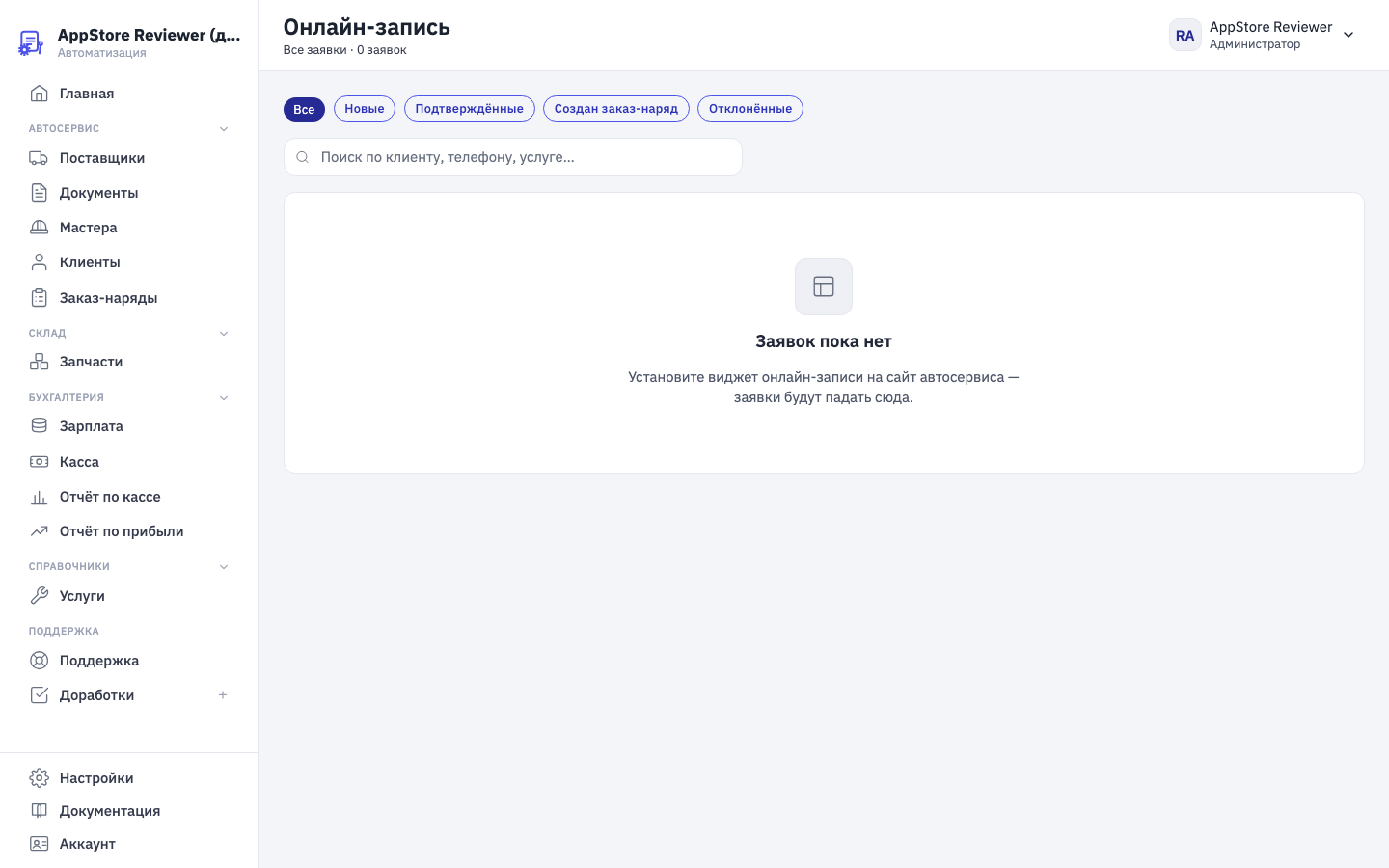
Was angezeigt wird
| Spalte | Was |
|---|---|
| Eingegangen | Wann der Kunde die Anfrage gesendet hat |
| Wunschtermin | Für welche Uhrzeit eine Buchung erfolgt |
| Kunde | Name und darunter die Telefonnummer (ein Klick ruft vom Telefon an) |
| Fahrzeug | Marke und Modell („Toyota Camry“) sowie das Kennzeichen als Schild, wenn der Kunde diese Angaben gemacht hat; bei Anfragen vor der Aktualisierung des Widgets – der Eintrag so, wie ihn der Kunde geschrieben hat |
| Leistung | Was der Kunde möchte |
| Quelle | Woher der Kunde kam: „yandex / cpc“ (laut UTM-Tags), „Übergang von …“ (die Website, von der er kam) oder „Direkter Zugriff“ |
| Status | Neu / Bestätigt / Auftrag erstellt / Abgelehnt |
| Aktionen | Hauptschaltfläche „Auftrag erstellen“ (oder „Zum Auftrag“, wenn der Auftrag bereits erstellt wurde) sowie das Menü ⋮ |
Die Anfragen werden beim Scrollen nachgeladen: zuerst 50, danach automatisch; unten steht „Angezeigt: 50 von 120“ oder „Gesamt: 120“. Sortieren können Sie durch Klicks auf die Überschriften „Eingegangen“, „Wunschtermin“ und „Status“. Auf Bildschirmen ab 1280 px werden anstelle der Tabelle Karten mit denselben Aktionen angezeigt.
Klicken Sie auf eine Anfragezeile (in der Karte auf Öffnen), um den Bereich Woher die Anfrage kam anzuzeigen: Quelle, Kampagne, Keyword, Anzeige, Übergang von und Seite – die Adresse der Website, auf der der Kunde die Buchungsschaltfläche angeklickt hat (daneben Kopieren). Der Bereich zeigt nur die Angaben, die der Kunde tatsächlich übermittelt hat. Tags werden in Werbelinks gesetzt; weitere Informationen finden Sie unter Widget auf der Website.
Funktionsumfang
- Nach Status filtern – Schaltflächen über der Liste mit Zählern: Alle, Neue, Bestätigte, Auftrag erstellt, Abgelehnte. Die Zahl zeigt, wie viele Anfragen diesen Status haben; sie wird sofort aktualisiert, wenn Sie den Status ändern.
- Suchen – die Zeile „Suche nach Kunde, Telefon, Leistung, Kennzeichen …“ durchsucht sowohl Fahrzeuge als auch den Namen der Werbekampagne. Die Suche startet automatisch, einen Bruchteil einer Sekunde nach der Eingabe; das Kreuz im Feld löscht sie.
- Zurücksetzen – eine Schaltfläche neben den Filtern, wenn nicht der Filter „Alle“ ausgewählt ist oder eine Suche vorliegt. Die Liste merkt sich Suche und Filter, solange der Browser-Tab geöffnet ist, und kann daher nach der Rückkehr auf die Seite genauso aussehen, wie Sie sie hinterlassen haben.
- Menü ⋮ in der Zeile – Bestätigen, Ablehnen und (für eine bestätigte oder abgelehnte Anfrage) In neue Anfragen zurückversetzen. Nach der Bestätigung oder Ablehnung erscheint unten für einige Sekunden eine Meldung mit der Schaltfläche „Rückgängig“. Nach der Erstellung eines Auftrags ist der Status gesperrt: Er bleibt Auftrag erstellt und ändert sich nicht mehr.
- Widget-Code – der Menüpunkt „Mehr“ neben der Suche: öffnet den Code zum Einfügen des Widgets auf der Website sowie die Zählernummer von Yandex.Metrika und einen Link zur Datenschutzerklärung; weitere Informationen finden Sie unter Widget auf der Website.
- Kunden schreiben – eine Schaltfläche in der Anfragezeile (in der Tabelle und in den Karten): öffnet eine vorbereitete Nachricht, beispielsweise „Terminerinnerung“, in WhatsApp, Telegram oder SMS auf Ihrem Gerät. Die Schaltfläche ist grau, wenn in der Anfrage keine Telefonnummer angegeben ist; sie fehlt, wenn das Modul Nachrichten an Kunden deaktiviert ist. Einzelheiten finden Sie unter Nachrichten an Kunden.
- Am Arbeitsplatz – eine Schaltfläche neben der Hauptschaltfläche (neue und bestätigte Anfrage; das Modul Arbeitsplatzplanung und die entsprechende Berechtigung sind erforderlich). Öffnet ein Buchungsfenster mit dem Wunschtermin und dem ersten freien Arbeitsplatz: Der Tab Arbeitsauftrag erstellt sofort einen Auftrag für den Arbeitsplatz, der Tab Reservierung belegt lediglich die Zeit (die Anfrage wird zu „Bestätigt“). Unter dem Wunschtermin erscheinen die Chips Am Arbeitsplatz: Post 2 · 12.10 14:00 (ein Klick öffnet diesen Tag im Kalender) und Außerhalb der Arbeitszeit; die Schaltfläche heißt dann Verschieben. Nach der Buchung wird unten Kunde bestätigen angeboten. Einzelheiten finden Sie unter Ladekalender.
- Auftrag erstellen – die Hauptschaltfläche in der Zeile. Nach der Bestätigung erstellt sie einen Auftrag und öffnet ihn sofort:
- Der Kunde wird anhand des Feldes Telefon unter Ihren Kunden gesucht (eine zusätzliche Telefonnummer wird nicht berücksichtigt). Nummern werden anhand der letzten 10 Ziffern verglichen, daher gelten „8 999 …“ und „+7 999 …“ als dieselbe Kundennummer. Wenn der Kunde nicht gefunden wird, wird ein neuer Natürliche Person-Datensatz erstellt: Das erste Wort des Namens aus der Anfrage wird zum Nachnamen, das zweite zum Vornamen und der Rest zum zweiten Vornamen (bei einem einzigen Wort wird nur der Vorname übernommen, der Nachname ist „—“);
- der Auftrag wird mit dem Status Neu und ohne Fahrzeug erstellt; war die Anfrage bereits für einen reservierten Arbeitsplatz vorgemerkt, übernimmt der Auftrag dessen Arbeitsplatz und Zeit, andernfalls erfolgt keine Planung; in die Notizen des Auftrags werden die Leistung, der Wunschtermin und das Fahrzeug aus der Anfrage übernommen („Fahrzeug: Toyota Camry, А123ВС161“); die Quelle wird nicht in den Auftrag geschrieben – sie bleibt in der Anfrage;
- die Anfrage wechselt in den Status Auftrag erstellt, anstelle der Schaltfläche in der Zeile erscheint „Zum Auftrag“ mit der Auftragsnummer – über sie können Sie den Auftrag öffnen. Aus derselben Anfrage wird kein zweiter Auftrag erstellt.
Das Fahrzeug aus der Anfrage wird nur als Text in den Notizen des Auftrags übernommen; im Kundenverzeichnis wird kein Fahrzeug angelegt. Drücken Sie deshalb im Auftrag im Kopfbereich auf Ändern und wählen Sie im Bereich Kunde und Fahrzeug das Fahrzeug aus oder drücken Sie neben dem Feld Fahrzeug auf Neu. Damit der Auftrag im Ladekalender erscheint, setzen Sie die Anfrage Am Arbeitsplatz (oder geben Sie im Bereich Planung der rechten Spalte Arbeitsplatz und Beginn an).
Benachrichtigungen
Jede neue Anfrage:
- wird Administratoren des Kontos sowie Mitarbeitern mit Berechtigung für die Online-Terminbuchung per Push-Benachrichtigung „Neue Online-Terminbuchung“ in der mobilen App zugestellt – Leistung, Wunschtermin und, sofern Tags vorhanden sind, „Quelle: yandex / cpc“; ohne Namen und Telefonnummer des Kunden. Wenn Sie auf die Benachrichtigung tippen, wird „Online-Terminbuchung“ geöffnet. Einrichtung – Was mit dem Telefon verfügbar ist, Installation – Apps installieren;
- wird in den Dienstbenachrichtigungen von AutoServiceOnline lediglich mit dem Kontonamen und dem Wunschtermin angezeigt – ohne Namen, Telefonnummer und Leistung des Kunden.
Die Uhrzeit des Wunschtermins in der Benachrichtigung sowie in den Notizen der aus der Anfrage erstellten Aufträge und Kunden ist die Moskauer Zeit.
E-Mails und ein Zähler für neue Anfragen sind im Menü nicht vorhanden. Im Browser werden keine Push-Benachrichtigungen empfangen – dafür wird die App auf dem Telefon benötigt. Direkt nach dem Absenden der Anfrage erhält der Kunde nichts; die Buchung per Anruf oder Nachricht zu bestätigen, ist Aufgabe des Administrators oder Serviceberaters. Eine Nachricht kann bequem über die Schaltfläche Kunden schreiben gesendet werden. Wenn SMS-Erinnerungen an Kunden aktiviert sind, wird dem Kunden bei einer bestätigten Anfrage am Vortag des Besuchs automatisch eine Erinnerung gesendet, und im Fenster „Kunden schreiben“ erscheint die Schaltfläche „SMS über Gateway“.
Den Bereich sehen der Kontoadministrator und Mitarbeiter, deren Rolle die Berechtigung „Zugriff auf Untermodul“ in der Gruppe „Autowerkstatt > Online-Terminbuchung (Widget)“ hat – siehe Alle Zugriffsrechte. Bei aufgebrauchtem Guthaben ist die Liste sichtbar, die Schaltflächen jedoch deaktiviert.
So arbeiten Sie mit dem Anfrageaufkommen
- Morgens / bei Dienstantritt – öffnen Sie die Seite mit den Anfragen.
- Neue Anfragen – nehmen Sie Kontakt zum Kunden auf, klären Sie die Einzelheiten und können Sie den Status auf Bestätigt setzen.
- Einigung erzielt – Auftrag erstellen → führen Sie den Auftrag bis zum vollständigen Dokument.
- Keine Einigung erzielt oder die Anfrage ist Spam: ⋮ → Ablehnen. Eine Anfrage kann nicht gelöscht werden.
Häufige Fehler
- „Ein neuer Kunde wurde erstellt, obwohl er bereits vorhanden ist“. Die Telefonnummer in der Datenbank unterscheidet sich in den Ziffern selbst (eine andere Nummer, eine zusätzliche oder fehlende Ziffer), wobei „8“ und „+7“ am Anfang vom System gleich behandelt werden. Öffnen Sie den Auftrag, drücken Sie im Kopfbereich auf Ändern, wählen Sie im Bereich Kunde und Fahrzeug den gewünschten Kunden aus und speichern Sie den Auftrag; einen zusätzlichen Kunden ohne Aufträge können Sie im Bereich Kunden löschen.
- „Nachname und Vorname sind vertauscht“. Aus der Anfrage wird das erste Wort als Nachname übernommen. Tauschen Sie die Angaben in der Kundenkarte aus und speichern Sie.