Beginn der Einrichtung: Checkliste
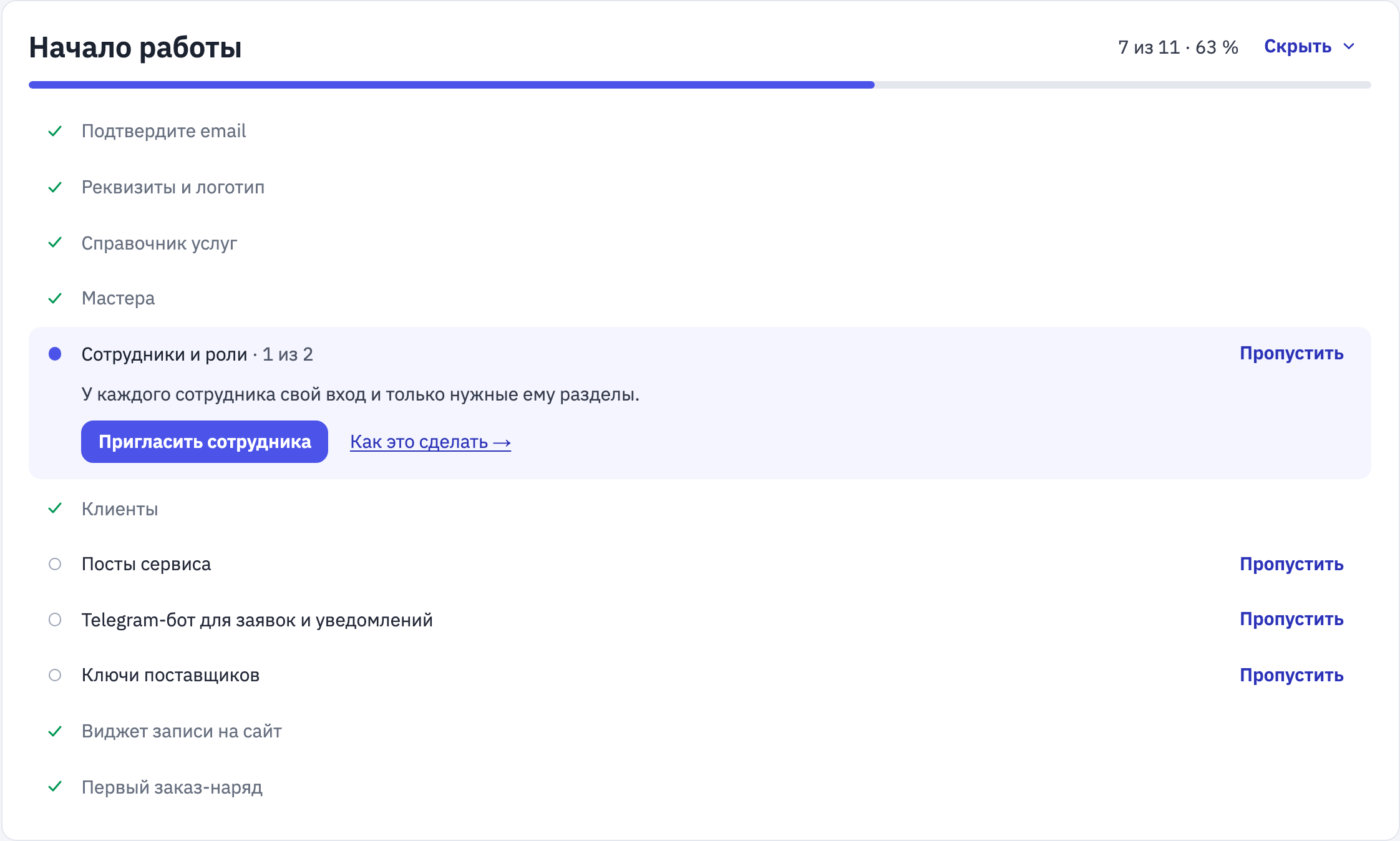
Die Karte „Beginn der Einrichtung“ auf der Startseite führt vom leeren Konto bis zum ersten Arbeitsauftrag. Sie umfasst bis zu neunzehn Schritte: fünf Pflichtschritte und bis zu vierzehn empfohlene Schritte (Schritte zu Lager, Ausgaben und andere erscheinen nur bei aktivierten Modulen). Neben jedem Schritt wird kurz erläutert, warum er erforderlich ist, und es gibt eine Schaltfläche, die den entsprechenden Bildschirm öffnet.
Wo Sie es finden
Pfad: Startseite → Beginn der Einrichtung. Die Karte wird oben auf der Startseite angezeigt, solange das Konto eingerichtet wird. Wenn Sie sie ausgeblendet haben, können Sie sie auf zwei Arten wiederherstellen – siehe Wie Sie die Karte ausblenden und wiederherstellen.
So funktioniert es
- Die Schritte werden anhand der Kontodaten automatisch markiert. Sobald die Firmendaten ausgefüllt sind, erhält der Schritt einen Haken, und es muss nichts angeklickt werden. Kehren Sie zur Startseite zurück, und der Fortschritt wird aktualisiert.
- Oben auf der Karte befindet sich ein Balken und ein Zähler in der Form „N von M · P %“. Pflichtschritte können nicht übersprungen werden, empfohlene Schritte werden im Fortschritt berücksichtigt, solange Sie sie nicht überspringen.
- Der aktuelle Schritt ist aufgeklappt – der erste noch nicht erledigte Schritt. Darunter befindet sich eine kurze Begründung, eine Schaltfläche und der Link So wird es gemacht → zum Hilfeartikel. Andere Schritte werden durch Klick auf die Zeile aufgeklappt.
- Wenn ein Schritt für mehrere Einheiten ausgeführt wird, ist der Zähler in der Zeile sichtbar: „2 von 5“ beim Verzeichnis der Leistungen und der Preisliste, „1 von 2“ bei den Mitarbeitern.
- Schritte deaktivierter Module werden nicht angezeigt und nicht im Fortschritt berücksichtigt. Aktivieren Sie das Modul unter Konto → Tarif – der Schritt wird angezeigt (siehe Aktivierte Module).
- Während der Einrichtung wird oben auf der Startseite anstelle der Zähler eine Begrüßungszeile angezeigt. Wenn die Einrichtung abgeschlossen ist, werden die Zähler wieder angezeigt. Nach der Einrichtung wird die Startseite zum Arbeitsplatz für den heutigen Tag: Sobald im Konto die ersten Daten vorhanden sind, erscheint er unter der Karte – siehe Arbeitsplatz auf der Startseite.
Schritte in Reihenfolge
Das Wort „Pflicht“ steht rechts in der Schrittzeile. Bei allen anderen befindet sich rechts die Schaltfläche Überspringen.
| № | Schritt | Zweck | Schaltfläche | Führt zu |
|---|---|---|---|---|
| 1 | Bestätigen Sie die E-Mail-Adresse (erforderlich) | Nach der Bestätigung wird ein Testzeitraum von 7 Tagen mit allen Modulen geöffnet – es werden weder Beträge gutgeschrieben noch belastet | E-Mail-Adresse bestätigen | Konto |
| 2 | Firmendaten und Logo (erforderlich) | Ohne Firmendaten werden kein Arbeitsauftrag, kein Protokoll und keine Rechnung gedruckt | Firmendaten ausfüllen | Firmendaten |
| 3 | Verzeichnis der Leistungen (erforderlich) | Leistungen werden aus dem Verzeichnis mit einem Klick zum Auftrag hinzugefügt | Leistungen hinzufügen | Verzeichnisse → Leistungen |
| 4 | Preisliste der Leistungen | Füllen Sie die Preisliste der Leistungen aus – der Preis wird automatisch in die Aufträge übernommen | Preisliste ausfüllen, daneben der Link „Datei hochladen“ | Verzeichnisse → Leistungen, Import der Preisliste |
| 5 | Mechaniker (erforderlich) | Mechaniker werden Arbeiten zugewiesen – anhand derer wird der Lohn berechnet | Mechaniker hinzufügen | Neuer Mechaniker |
| 6 | Mitarbeiter und Rollen | Jeder Mitarbeiter hat seinen eigenen Zugang und sieht nur die für ihn erforderlichen Bereiche | Mitarbeiter einladen | Neuer Benutzer |
| 7 | Kunden | Die Stammdaten des Kunden mit den Fahrzeugen werden automatisch in den Auftrag übernommen | Kunden hinzufügen | Neuer Kunde |
| 8 | Laden Sie Kunden aus einer Datei hoch | Übernehmen Sie die Datenbank aus Ihrer bisherigen Software: Kunden und ihre Fahrzeuge aus Excel oder CSV in wenigen Minuten, mit Prüfung vor der Erfassung | Kunden hochladen | Kundenimport |
| 9 | Service-Arbeitsplätze | Arbeitsplätze werden für die Terminbuchung und die Zuordnung von Leistungen benötigt | Arbeitsplatz hinzufügen | Arbeitsplätze |
| 10 | Geben Sie die Arbeitszeiten an | Der Kalender der Arbeitsplätze zeigt die Arbeitszeit, blendet die übrige Zeit aus und kennzeichnet Termine außerhalb der Arbeitszeiten | Arbeitszeiten angeben | Arbeitsplätze |
| 11 | Installieren Sie die mobile App und aktivieren Sie Benachrichtigungen | Neue Anfragen, Aufträge und Antworten vom Support werden per Push auf Ihr Smartphone gesendet | Benachrichtigungen einstellen | Einstellungen → Benachrichtigungen |
| 12 | Lieferantenschlüssel | Preise und Verfügbarkeit von Ersatzteilen bei Lieferanten – direkt aus dem Auftrag | Schlüssel eingeben | Lieferanten |
| 13 | Legen Sie den Aufschlag auf Ersatzteile fest | Der Verkaufspreis wird automatisch berechnet: Standardprozentsatz, eine Skala „je teurer das Teil, desto kleiner der Prozentsatz“ und Rundung | Aufschlag einstellen | Einstellungen → Arbeitsaufträge |
| 14 | Lager: Erfassen Sie Ersatzteile | Dadurch werden Ersatzteile in Aufträgen automatisch ausgebucht | Lager öffnen | Lager |
| 15 | Laden Sie die Lagerbestände hoch | Anfangsbestände und Lieferantenbelege aus Excel oder CSV: Artikelnummer, Marke, Name, Menge und Einkauf, mit Prüfung vor dem Speichern | Bestände hochladen | Bestandsimport | | 16 | Richten Sie die Nachrichten an Kunden ein | Die Schaltfläche „Nachricht an Kunde schreiben“ sendet „Das Fahrzeug ist fertig“, eine Erinnerung an den Termin und eine Bitte um eine Bewertung per WhatsApp, Telegram oder SMS | Nachrichteneinstellungen öffnen | Einstellungen → Nachrichten an Kunden | | 17 | Online-Terminbuchungs-Widget für die Website | Kunden buchen selbst Termine, Anfragen gehen im System ein | Widget-Code kopieren | Online-Terminbuchung | | 18 | Erfassen Sie die laufenden Ausgaben | Miete, Nebenkosten und Werbung – um den Gewinn des Service im Monat zu sehen | Ausgabe hinzufügen | Einnahmen und Ausgaben | | 19 | Erster Arbeitsauftrag (erforderlich) | Der Arbeitsauftrag ist die Grundlage der Arbeit: Leistungen, Ersatzteile, Dokumente und Zahlung | Arbeitsauftrag erstellen | Neuer Arbeitsauftrag |
Wann ein Schritt als erledigt gilt
- Bestätigen Sie die E-Mail. Die E-Mail-Adresse des Kontoadministrators wurde über den Link aus der Nachricht bestätigt. Die Schaltfläche des Schritts öffnet den Bildschirm Konto (Einstellungen → Konto und Abrechnung). Weitere Informationen zur Registrierung finden Sie unter Registrierung. Der bisherige Schritt „Tarif und Guthaben“ wurde durch diesen ersetzt: Guthaben, Tarifpreis und Frist „Bezahlt bis“ sehen Sie weiterhin unter Tarif und Guthaben. Welche Module nach dem Testzeitraum erhalten bleiben, wählen Sie vor dessen Ende unter Konto → Tarif (Block „Tarif nach dem Testzeitraum“) – siehe Tarif nach dem Testzeitraum.
- Firmendaten und Logo. Der Name der Organisation oder die Steuernummer ist eingetragen. Die übrigen Felder und das Logo ergänzen Sie ebenfalls unter Einstellungen → Firmendaten: Sie werden in den Druckdokumenten eingesetzt. Solange OGRN (bei Einzelunternehmern OGRNIP) oder das Registrierungsdatum fehlen, wird unter dem Schritt der Link „Ergänzen Sie die Firmendaten: OGRN und Registrierungsdatum“ angezeigt – nach den Regeln für Reparaturen sind diese im Arbeitsauftrag obligatorisch; auf den Fertigstellungsgrad wirkt sich dies nicht aus. Siehe Firmendaten und Logo.
- Leistungsverzeichnis. Im Verzeichnis sind mindestens fünf Leistungen angelegt. Solange es weniger sind, wird in der Zeile ein Zähler angezeigt, beispielsweise „2 von 5“. Siehe Leistungsverzeichnis.
- Preisliste für Leistungen. Für mindestens fünf Leistungen sind ein Preis oder Normstunden angegeben. Dieser Schritt ist empfohlen und kann übersprungen werden. Solange es weniger solche Leistungen gibt, wird in der Zeile ein Zähler angezeigt, beispielsweise „2 von 5“. Öffnen Sie Verzeichnisse → Leistungen und tragen Sie die Preise ein; bei einer Abrechnung nach Normstunden muss der Administrator zusätzlich den „Normstundensatz“ angeben, und die Schaltfläche „Ohne Preis“ zeigt, was noch auszufüllen ist. Der Schritt ist sichtbar, wenn das Modul „Arbeitsaufträge“ aktiviert ist. Der Link „Als Datei hochladen“ neben der Schaltfläche öffnet den Importassistenten für die Preisliste aus Excel oder CSV (sofern Sie Zugriff auf „Import und Export“ haben), siehe Import und Export der Preisliste. Siehe Leistungsverzeichnis.
- Mechaniker. Mindestens ein Mechaniker ist angelegt. Der Mechaniker wird der Leistungszeile in einem Auftrag zugewiesen und erhält eine Vergütung nach seinem Tarif. Siehe Mechaniker-Stammdaten.
- Mitarbeiter und Rollen. Im Konto gibt es zwei aktive Benutzer: Sie und einen weiteren Mitarbeiter. Erstellen Sie Rollen mit Berechtigungen im Voraus, um sie bei der Erstellung sofort zuweisen zu können. Jeder weitere Mitarbeiter erhöht den Tarif lediglich um 10 % des Preises für einen Mitarbeiter; den genauen Betrag zeigt das Fenster vor dem Hinzufügen. Siehe Benutzer.
- Kunden. Mindestens ein Kunde ist angelegt. Siehe Kunden-Stammdaten.
- Laden Sie Kunden aus einer Datei hoch. Im Konto sind mindestens zehn Kunden vorhanden oder es wurde mindestens ein Kundenimport durchgeführt. Das Modul „Import und Export“ ist ein Basismodul (im Grundtarif enthalten und nicht deaktivierbar), daher ist der Schritt für den Administrator stets sichtbar und für Mitarbeiter bei der Berechtigung „Import und Export“. Die Schaltfläche öffnet den Importassistenten. Siehe Import und Export von Kunden.
- Service-Arbeitsplätze. Mindestens ein aktiver Arbeitsplatz ist angelegt: Auf Basis dieser Arbeitsplätze werden die Terminbuchung und die Auslastung erstellt. Siehe Arbeitsplätze.
- Geben Sie die Arbeitszeiten an. Sie haben mindestens einmal „Arbeitszeiten speichern“ in den Stammdaten „Arbeitszeiten“ auf dem Bildschirm Service-Arbeitsplätze angeklickt. Der Schritt ist sichtbar, wenn das Modul „Arbeitsplatzplanung“ aktiviert ist (499 ₽ pro Mitarbeiter und Monat). Siehe Arbeitsplätze.
- Mobile App. Mindestens ein Benutzer des Kontos hat sich in der App für iPhone oder Android angemeldet und Benachrichtigungen zugelassen. Die Benachrichtigungsarten und die Schaltfläche „Überprüfen“ finden Sie unter Einstellungen → Benachrichtigungen → Push-Benachrichtigungen. Siehe Installation der Apps und Was mit dem Telefon verfügbar ist.
- Lieferantenschlüssel. Für mindestens einen Lieferanten wurden Schlüssel oder Benutzername und Passwort eingegeben. Der Bereich „Lieferanten“ ist standardmäßig nicht aktiviert, daher erscheint der Schritt, nachdem der Support das Modul bereitgestellt und Sie es aktiviert haben (399 ₽ pro Mitarbeiter und Monat). Siehe Lieferantenschlüssel.
- Legen Sie den Aufschlag auf Ersatzteile fest. Der Administrator hat den Block „Aufschlag auf Ersatzteile“ unter Einstellungen → Arbeitsaufträge mindestens einmal gespeichert (Standardprozentsatz, Skala nach Einkaufspreis, Rundung). Ohne Einstellung wird mit den Standardwerten gearbeitet (30 %), und der Schritt erinnert lediglich daran. Der Schritt ist sichtbar, wenn das Modul „Arbeitsaufträge“ aktiviert ist. Siehe Ersatzteile im Auftrag.
- Lager: Legen Sie Ersatzteile an. Im Lager ist mindestens eine Position vorhanden. Der Schritt ist sichtbar, wenn das Modul „Ausbuchung in Aufträgen“ aktiviert ist – eine kostenlose Erweiterung zum Modul „Ersatzteile“ (499 ₽ pro Mitarbeiter und Monat). Siehe Ersatzteillager.
- Laden Sie die Lagerbestände hoch. Im Lager sind mindestens fünf Positionen vorhanden oder es wurde mindestens ein Bestandsimport durchgeführt. Der Schritt ist sichtbar, wenn das Modul „Ersatzteile“ (Lager) aktiviert ist – für Mitarbeiter bei der Berechtigung „Import und Export“ sowie bei Zugriff auf das Lager. Die Schaltfläche öffnet den Importassistenten für Bestände. Siehe Import und Export von Beständen.
- Konfigurieren Sie die Nachrichten an Kunden. Der „Link für Bewertungen“ ist festgelegt oder eine geänderte Vorlage unter Einstellungen → Nachrichten an Kunden gespeichert. Der Schritt ist bei aktiviertem Modul „Nachrichten an Kunden“ sichtbar (199 ₽ pro Mitarbeiter und Monat; im Testzeitraum geöffnet, danach, wenn es im Tarif nach dem Testzeitraum enthalten oder unter Konto → Tarif aktiviert ist). Siehe Nachrichten an Kunden.
- Widget für die Terminbuchung auf der Website. Der Schritt ist sichtbar, wenn das Modul „Online-Terminbuchung“ aktiviert ist (499 ₽ pro Mitarbeiter und Monat), und wird nach der ersten Online-Terminbuchungsanfrage markiert. Kopieren Sie den Widget-Code mit Ihrer Kennung auf dem Bildschirm Online-Terminbuchung und fügen Sie ihn auf der Website ein. Siehe Widget für Online-Terminbuchung.
- Erfassen Sie laufende Ausgaben. Der Schritt ist sichtbar, wenn das Modul „Einnahmen und Ausgaben“ aktiviert ist (399 ₽ pro Mitarbeiter und Monat), und wird markiert, wenn mindestens eine Ausgabe außerhalb der Kasse oder eine Kassenbuchung mit Kategorie vorhanden ist. Die Schaltfläche „Ausgabe hinzufügen“ öffnet Einnahmen und Ausgaben → Buchungen mit einem vorausgefüllten Formular. Siehe Einnahmen und Ausgaben.
- Erster Arbeitsauftrag. Der erste Arbeitsauftrag wurde erstellt. Siehe Auftrag erstellen.
Wenn das Modul «Wartung fällig» aktiviert ist, erscheint in den Stammdaten ein weiterer empfohlener Schritt — Geben Sie die Arbeitsintervalle an (Schaltfläche Intervalle auswählen, führt zur Seite «Wartung fällig» direkt mit dem Auswahlfenster). Er wird markiert, wenn bei mindestens einer Leistung oder einem Leistungspaket «Wiederholen: alle … km oder … Mon.» angegeben ist. Der Administrator kann ihn überspringen. Siehe Wartung fällig und «Lange nicht gewesen».
Wenn das Modul «SMS-Erinnerungen für Kunden» aktiviert ist, erscheint der empfohlene Schritt SMS-Erinnerungen aktivieren (Schaltfläche «SMS aktivieren», führt zu Einstellungen → SMS-Erinnerungen). Er wird markiert, wenn das Gateway geprüft («Verbunden») und mindestens eine Regel für Kunden aktiviert ist. Siehe SMS-Erinnerungen für Kunden.
Wenn das Modul «Treueprogramm» aktiviert ist, erscheint der empfohlene Schritt Treueprogramm einrichten (Schaltfläche «Boni einrichten», führt zu Kunden → Treueprogramm, Registerkarte «Boni: Regeln»). Überprüfen Sie, wie viele Boni für Arbeiten und Ersatzteile vergeben werden, wann sie verfallen und welcher Anteil eines Auftrags damit bezahlt werden kann. Der Schritt wird markiert, wenn die Regeln mit der Schaltfläche «Speichern» gespeichert wurden, auch wenn Sie die Standardeinstellungen bevorzugen. Der Administrator und der Mitarbeiter mit der Berechtigung «Programm einrichten, Coupons, Korrekturen und Bericht» können ihn sehen; der Administrator kann ihn überspringen. Siehe Treueprogramm: Boni, Gutscheine, Pakete, Coupons.
Wenn das Modul «Marketingkampagnen» aktiviert ist, erscheint der empfohlene Schritt Starten Sie die erste Kampagne (Schaltfläche «Kampagnen öffnen»). Er wird markiert, wenn mindestens eine Kampagne gestartet wurde. Markieren Sie zunächst die Werbeeinwilligung in den Kundenstammdaten — ohne sie wird die Kampagne niemandem zugestellt. Siehe Marketingkampagnen.
Wenn das Modul «Dokumente per E-Mail» aktiviert ist, erscheint der empfohlene Schritt Geben Sie die E-Mail-Adresse für Kundenantworten an (Schaltfläche «E-Mail-Adresse angeben», führt zum Feld «E-Mail-Adresse für Kundenantworten» unter Einstellungen → Firmendaten). Er wird markiert, wenn in den Firmendaten eine E-Mail-Adresse vorhanden ist; ohne sie können keine E-Mails mit Dokumenten gesendet werden. Der Administrator kann ihn überspringen. Siehe Kundendokumente per E-Mail.
Wenn das Modul «Arbeitsplatz des Mechanikers» aktiviert ist, erscheint der empfohlene Schritt Verknüpfen Sie Mechaniker mit Konten (Schaltfläche «Mechaniker öffnen», führt zur Liste der Mechaniker). Er ist nur für den Administrator sichtbar und wird markiert, wenn mindestens ein Mechaniker mit einem Konto verknüpft ist: Ohne Verknüpfung sieht der Mechaniker seine Arbeiten nicht unter «Meine Arbeiten». Die Verknüpfung wird in den Stammdaten des Mechanikers im Bereich «Konto» hergestellt; der Administrator kann den Schritt überspringen. Siehe Arbeitsplatz des Mechanikers.
Wenn das Modul «Buchführung und Steuern» aktiviert ist, erscheint der verpflichtende Schritt Steuerregelung und Daten für die FNS — vor «Erster Arbeitsauftrag» (Schaltfläche «Regelung angeben», führt zu Buchhaltung → Buchführung und Steuern → «Einstellungen»). Er ist nur für den Kontoadministrator sichtbar. Er wird markiert, wenn eine Steuerregelung ab einem Datum festgelegt und in den Stammdaten «Daten für die FNS» OKTMO und IFNS-Code ausgefüllt sind: davon hängen UPD, Rechnungen und Steuern ab. Siehe Regelung, USt und Daten für die FNS.
Mit demselben Modul erscheint der empfohlene Schritt Laden Sie den Kontoauszug hoch — ebenfalls vor «Erster Arbeitsauftrag» (Schaltfläche «Kontoauszug hochladen», führt zu Buchhaltung → Buchführung und Steuern → «Bank und Kasse»). Administrator und Mitarbeiter mit der Berechtigung «Buchführung führen» können ihn sehen. Exportieren Sie im Online-Banking den Kontoauszug des vergangenen Monats im Format 1С («Export nach 1С») — Zahlungen für Aufträge, Lieferanten, Steuern und Acquiring werden automatisch gebucht. Der Schritt wird nach dem ersten hochgeladenen Kontoauszug markiert; der Administrator kann ihn überspringen. Siehe Bank und Kasse: Auszug und Buchung.
Wenn im Bereich Buchführung und Steuern → «Einstellungen» das Feld «Wir beginnen die Buchführung am» nicht auf Januar steht, erscheint der empfohlene Schritt Geben Sie Einnahmen und Anzahlungen zu Beginn des Jahres ein (Schaltfläche «Daten eingeben», führt zu Buchhaltung → Buchführung und Steuern → «Einstellungen», Registerkarte «Anfangsdaten»). Er ist nur für den Kontoadministrator sichtbar. Geben Sie Einnahmen, Ausgaben und USN-Anzahlungen vom 1. Januar bis zum Beginn der Buchführung ein — ohne diese Daten wird die Steuer für das Halbjahr, die 9 Monate und das Jahr falsch berechnet. Der Schritt wird nach dem Speichern der Anfangsdaten markiert; der Administrator kann ihn überspringen. Siehe Steuer und USN-Anzahlungen.
Mit dem Modul «Buchführung und Steuern» gibt es außerdem den empfohlenen Schritt Prüfen und schließen Sie den ersten Monat (Schaltfläche ««Monat» öffnen», führt zu Buchhaltung → Buchführung und Steuern → «Monat»). Administrator und Mitarbeiter mit der Berechtigung «Berichte und Abschluss» können ihn sehen. Im «Monat für den Buchhalter» werden nicht erfasste Kontoauszugszeilen, Aufträge ohne UPD und ein negatives Kassenkonto angezeigt; korrigieren Sie diese über die Links «Bearbeiten» und klicken Sie auf «Monat schließen» — KUDiR und Steuer des geschlossenen Monats können danach nicht mehr geändert werden. Der Schritt wird markiert, wenn der erste Monat geschlossen ist; der Administrator kann ihn überspringen. Siehe Monat für den Buchhalter und Abschluss.
Wenn in den Firmendaten „USt-Pflichtiger“ angegeben ist, der Satz jedoch nicht festgelegt wurde (dies war bei denen der Fall, die bis 18.10.2026 das Kästchen „USt-Pflichtiger“ ausgewählt haben), ist unter dem Schritt Firmendaten und Logo der Link «Geben Sie den USt-Satz an — er wird in Rechnung, Akt und Arbeitsauftrag übernommen» sichtbar. Auf den Fortschrittsprozentsatz hat er keinen Einfluss. Siehe Firmendaten der Organisation und Logo, Abschnitt «USt».
Schritt überspringen und wiederherstellen
Der Kontoadministrator kann die empfohlenen Schritte (4 und 6 bis 18) mit der Schaltfläche Überspringen überspringen. Der übersprungene Schritt wird in die eingeklappte Zeile unten in den Stammdaten verschoben und bei der Fortschrittsberechnung nicht mehr berücksichtigt.
- Suchen Sie unten in den Stammdaten die Zeile Übersprungen: N · Anzeigen und klicken Sie auf Anzeigen.
- Klicken Sie neben dem gewünschten Schritt auf Wiederherstellen. Der Schritt wird wieder in die Liste aufgenommen.
Verpflichtende Schritte können nicht übersprungen werden.
Stammdaten ausblenden und wiederherstellen
Die Schaltfläche Ausblenden ▾ oben rechts in den Stammdaten öffnet ein Menü mit zwei Optionen.
- Bis morgen ausblenden. Die Stammdaten verschwinden bis zum nächsten Tag, jedoch nur auf diesem Gerät. In der Kopfzeile bleibt der Ring Bereitschaft P %: Zeigen Sie darauf, um zu sehen, wie viele Schritte noch fehlen, und klicken Sie darauf, um zur Startseite mit den Stammdaten zurückzukehren.
- Nicht mehr anzeigen. Die Stammdaten und der Ring in der Kopfzeile verschwinden für Ihren Benutzer. Sie können sie im Benutzermenü in der Kopfzeile über den Punkt Einstiegshilfe wiederherstellen.
Was Mitarbeiter sehen
Mitarbeiter sehen nur die Schritte, für die sie über ihre Berechtigungen verfügen: „Kunden“, „Laden Sie Kunden aus einer Datei“ und „Laden Sie die Lagerbestände“ (Berechtigung für „Import und Export“ und Zugriff auf den Bereich), „Erfassen Sie laufende Ausgaben“ (Berechtigung für „Einnahmen und Ausgaben“) und „Der erste Arbeitsauftrag“. Die übrigen Schritte sind eine Einstellung des Kontos und stehen nur dem Administrator zur Verfügung. Wenn keine geeigneten Schritte vorhanden sind, gibt es auch keine Stammdaten. Schritte können nur der Kontoadministrator überspringen und wieder aufrufen.
Wenn alles fertig ist
Wenn alle Schritte abgeschlossen sind, zeigt die Stammdaten die Zeile „Der Service ist eingerichtet — Sie können arbeiten.“ und die Schaltfläche Ausblenden. Danach wird die Stammdaten nicht mehr angezeigt und der Ring in der Kopfzeile verschwindet.
Über Module
Ein neues Konto erhält alle Module und diese werden aktiviert, außer „Lieferanten“ (dieses wird vom Support aktiviert). Nicht benötigte Module können Sie selbst deaktivieren: Konto → Tarif — der deaktivierte Bereich verschwindet aus dem Menü aller Mitarbeiter und die Schritte dieser Module verschwinden aus den Stammdaten. Daten und Rollenberechtigungen bleiben erhalten; aktivieren Sie das Modul erneut, wird alles wiederhergestellt. Die Hauptmodule „Arbeitsaufträge“ und „Kunden“ können nicht deaktiviert werden.
Was später eingerichtet werden kann
- Eigene Dokumentvorlagen (Dokumentvorlagen) — Einstellungen → Dokumentvorlagen, Registerkarte des gewünschten Dokuments: Laden Sie eine Vorlage herunter, bearbeiten Sie Text und Formatierung in Word und laden Sie sie als eigene Vorlage hoch. Die Standardeinstellungen funktionieren.
- Verzeichnisse für Annahme und Planung — der Bereich Verzeichnisse im Menü: Diagnoseknoten, Arbeitskomplexe.
- Design und Sprache (Design und Sprache der Oberfläche) — Farbe der Gestaltung, Textgröße und Sprache der Oberfläche.
- YooKassa (Annahme von Online-Zahlungen über YooKassa) — Aufladen des Guthabens des Kontos selbst. Zahlungen von Kunden der Autowerkstatt an Ihren eigenen YooKassa-Shop nimmt das Modul Zahlung per Link an („Einstellungen → Online-Zahlung“).
Häufige Fragen
- „Die Stammdaten sind nicht auf der Startseite.“ Sie wurden ausgeblendet oder die Einrichtung ist abgeschlossen. Klicken Sie auf den Ring Bereitschaft P % in der Kopfzeile, sofern vorhanden, oder wählen Sie Einstiegshilfe im Benutzermenü aus. Wenn ein Mitarbeiter keine geeigneten Schritte hat, gibt es auch keine Stammdaten.
- „Der Schritt wurde nicht markiert.“ Die Markierung wird anhand der Daten und nicht durch einen Klick vorgenommen. Überprüfen Sie die Bedingung des Schritts im Abschnitt oben und aktualisieren Sie die Startseite.
- „Es gibt keinen Schritt zu Lieferanten oder einem anderen Bereich.“ Das Modul dieses Bereichs ist deaktiviert, daher gibt es auch keinen Schritt. Aktivieren Sie das Modul unter Konto → Tarif; Lieferanten werden vom Support aktiviert.