Import und Export von Kunden
Übertragen Sie Ihre Datenbank aus der bisherigen Software oder Tabelle: Kunden und ihre Fahrzeuge werden innerhalb weniger Minuten aus Excel oder CSV importiert. Vor dem Import zeigt die Software an, wie viele Kunden neu sind, wie viele bereits in der Datenbank vorhanden sind und wo Fehler aufgetreten sind. Den Import können Sie innerhalb von 7 Tagen abbrechen. Ihre Datenbank können Sie jederzeit nach Excel exportieren.
Das Modul „Import und Export“ ist Basisbestandteil des Tarifs, verursacht keine zusätzlichen Kosten und kann nicht deaktiviert werden. Importieren und exportieren darf der Kontoadministrator sowie ein Mitarbeiter mit der Berechtigung „Zugriff auf Untermodul“ in der Gruppe „Autowerkstatt > Import und Export“ und zusätzlichem Zugriff auf die Kunden. Standardmäßig verfügt keine Rolle über diese Berechtigung. Wenn der Eintrag Import aus Datei… oder der Bereich Import und Export fehlt, erteilt der Administrator dem Mitarbeiter die Berechtigung unter Einstellungen → Rollen; ohne Zugriff auf die Kunden lassen sich weder der Assistent noch die Importberichte öffnen.
Wo Sie die Funktion finden
- Kunden → Kunden → Mehr ▾ — Import aus Datei…, Export nach Excel, Vorlage herunterladen, Importhistorie.
- Einstellungen → Import und Export — dieselben Schaltflächen (Datei hochladen, Vorlage herunterladen, Export nach Excel) sowie das Upload-Protokoll.
- Der Schritt „Kunden aus Datei hochladen“ in der Checkliste Erste Schritte auf der Startseite führt direkt zum Assistenten, siehe Erste Schritte.
Welche Datei benötigt wird
- Formate: .xlsx (Excel) und .csv (UTF-8 oder Windows-1251; Trennzeichen „;“, Komma oder Tabulator werden automatisch erkannt). Das alte Format .xls wird nicht akzeptiert: Öffnen Sie die Datei in Excel und speichern Sie sie als „Excel-Arbeitsmappe (.xlsx)“.
- Höchstens 5 MB, 5.000 Zeilen und 40 Spalten. Für eine größere Datenbank laden Sie mehrere Dateien hoch.
- Eine Zeile entspricht einem Kunden. Bei mehreren Fahrzeugen wiederholen Sie die Zeile mit derselben Telefonnummer und einem anderen Fahrzeug: Es wird ein Kunde mit zwei Fahrzeugen importiert.
- Erforderlich sind vollständiger Name (oder Nachname und Vorname) beziehungsweise Organisation. Alle weiteren Angaben sind optional: Kundenart, Steuer-ID (INN), Abteilungsnummer (KPP), Registernummer (OGRN), Telefon und zusätzliche Telefonnummer, Quelle, Notiz sowie für das Fahrzeug Marke, Modell, Baujahr, Kennzeichen, VIN und Kilometerstand. Das Fahrzeug wird erstellt, wenn Marke und Modell angegeben sind.
Vorlage herunterladen stellt eine Excel-Datei mit einer vorbereiteten Kopfzeile, zwei grauen Beispielzeilen und dem Blatt „Merkblatt“ mit zulässigen Werten bereit. Die Beispielzeilen werden nicht importiert und müssen nicht gelöscht werden. Es ist jedoch praktischer, die Tabelle aus der bisherigen Software unverändert zu exportieren: Die Spalten werden anhand ihrer Bezeichnungen automatisch zugeordnet.
Assistent: Datei · Spalten · Prüfung · Fertig
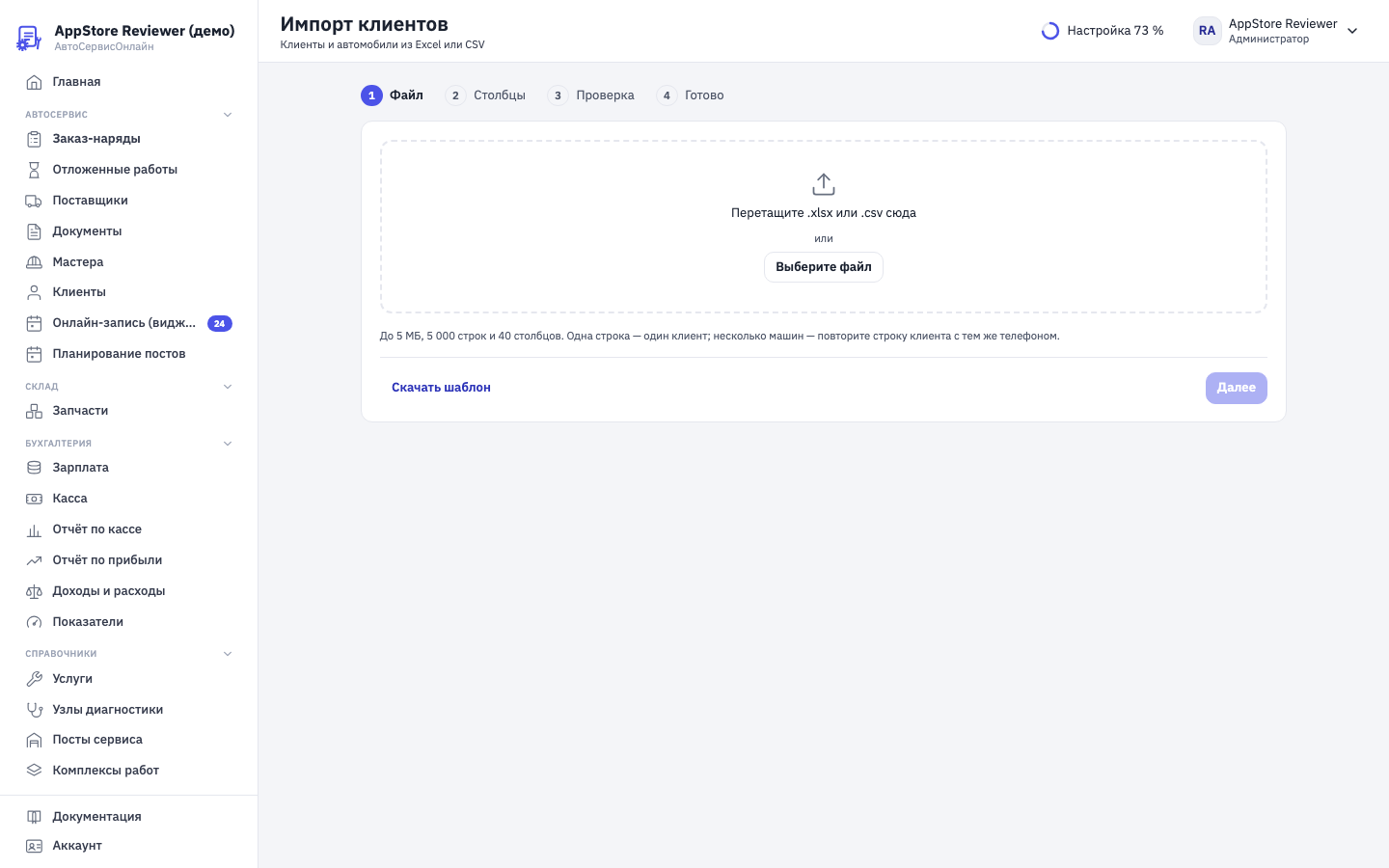
- Datei. Ziehen Sie die Datei auf den Bildschirm oder klicken Sie auf Datei auswählen. Wenn die Arbeitsmappe mehrere Blätter enthält, wählen Sie Blatt aus; das Kontrollkästchen „Erste Zeile – Überschriften“ wird bei Dateien ohne Kopfzeile deaktiviert.
- Spalten. Die Software hat die Dateispalten anhand der Überschriften und Inhalte (Telefonnummern, VIN) automatisch den Feldern zugeordnet. Überprüfen Sie die Tabelle „Dateispalte · Beispiele · Feld“, wählen Sie bei Bedarf das Feld manuell aus und setzen Sie nicht benötigte Spalten auf „Nicht importieren“. Ein Feld kann nur einer Spalte zugeordnet werden. Die Schaltfläche Weiter ist verfügbar, sobald der vollständige Name beziehungsweise Nachname und Vorname oder die Organisation zugeordnet sind.
- Prüfung. In die Datenbank wird noch nichts geschrieben. Oben sehen Sie eine Übersicht: Zeilen in Datei · Neue Kunden · Bereits in der Datenbank · Neue Fahrzeuge · Fehler · Warnungen. Darunter befindet sich eine Problemliste mit dem Filter Alle / Fehler / Warnungen. Die Schaltfläche Bericht herunterladen speichert sie in Excel, damit Sie die Datei korrigieren können. Zeilen mit Fehlern werden nicht importiert, alle übrigen werden importiert. Klicken Sie auf N Kunden importieren.
- Fertig. Ergebnis: Kunden erstellt · Ergänzt · Fahrzeuge erstellt · Übersprungen · Fehler. Von hier können Sie einen Bericht herunterladen, zu Kunden wechseln, den Import abbrechen oder eine weitere Datei hochladen.
Die Datei wird nirgends gespeichert: Zwischen den Schritten wird sie erneut übertragen und nach dem Import nicht auf dem Server hinterlassen.
Wenn der Kunde bereits vorhanden ist
Ein Kunde gilt als Dublette, wenn seine Telefonnummer mit der eines Kunden in der Datenbank übereinstimmt (bei Einzelunternehmen und Organisationen ohne Telefonnummer wird die Steuer-ID (INN) gesucht). Der Block „Wenn der Kunde bereits vorhanden ist“ im Schritt „Prüfung“ legt fest, was zu tun ist:
- Überspringen (Standard) — der Kunde in der Datenbank bleibt unverändert;
- Leere Felder ergänzen — leere Felder des Kunden werden aus der Datei übernommen, neue Fahrzeuge werden hinzugefügt. Eine solche Ergänzung wird durch einen Importabbruch nicht zurückgerollt;
- Neuen erstellen — es wird ein zweiter Kunde mit derselben Telefonnummer angelegt.
Ein Fahrzeug wird nicht erneut erstellt, wenn VIN oder Kennzeichen bereits in Ihrer Datenbank vorhanden sind, unabhängig von der gewählten Option.
Marken, die nicht im Verzeichnis enthalten sind
Markennamen werden mit dem Verzeichnis abgeglichen, russische Bezeichnungen („Toyota“, „Mercedes“) werden automatisch erkannt. Unbekannte Marken werden im Block „Marken, die nicht im Verzeichnis enthalten sind“ zusammengefasst: Wählen Sie für jede Marke Neue erstellen, Diese Marke… (aus dem Verzeichnis auswählen, falls die Datei einen Tippfehler enthält) oder Fahrzeuge mit dieser Marke nicht importieren. Das Markenverzeichnis gilt für alle Services gemeinsam, erstellen Sie daher nur tatsächliche Marken.
„Diese Datei wurde bereits importiert“
Wenn dieselbe Datei in den letzten 30 Tagen importiert wurde, erscheint im Schritt „Prüfung“ eine Warnung mit Datum. Sie können sie erneut importieren, indem Sie das Kontrollkästchen „Trotzdem importieren“ aktivieren; die ausgewählte Dublettenstrategie wird angewendet.
Import abbrechen
Eine Fehler gemacht? Innerhalb von 7 Tagen: Einstellungen → Import und Export, in der Zeile des gewünschten Imports ⋮ → Import abbrechen (oder die Schaltfläche Import abbrechen im Schritt „Fertig“). Die durch diesen Import erstellten Kunden und Fahrzeuge werden gelöscht. Kunden, die bereits Aufträge haben, bleiben erhalten: Das System zeigt an, wie viele gelöscht und wie viele beibehalten wurden. Abbrechen kann, wer den Import durchgeführt hat, sowie der Kontoadministrator.
Protokoll und Berichte
Einstellungen → Import und Export speichert die Historie: Datum, Datei, hochladene Person, Ergebnis und Status („Erledigt“ oder „Abgebrochen“). ⋮ → Bericht lädt eine Excel-Datei mit den Ergebnissen und problematischen Zeilen herunter. Der Bericht wird 30 Tage lang gespeichert, danach bleibt nur das Ergebnis erhalten.
Export nach Excel
Kunden → Mehr ▾ → Export nach Excel exportiert die Kunden mit dem aktuellen Filter und der aktuellen Suche der Liste: Wenn Sie den Typ „Einzelunternehmen“ auswählen oder „ Iwanow“ suchen, werden nur diese in die Datei übernommen. Die Schaltfläche unter Einstellungen → Import und Export exportiert die gesamte Datenbank. Die Datei hat dieselbe Struktur wie die Vorlage (zusätzlich „Quelle“ und „Hinzugefügt“), eine Zeile pro Fahrzeug, sodass sie erneut importiert werden kann. Pass- und Bankdaten sowie Rabatte werden nicht exportiert. Das Limit beträgt 20.000 Zeilen pro Vorgang und 10 Exporte pro Stunde.
Häufige Fragen
- „Nicht das richtige Dateiformat“. Akzeptiert werden .xlsx und .csv. Speichern Sie .xls- und .ods-Dateien als .xlsx; benennen Sie die Dateierweiterung nicht manuell um: Der Inhalt wird geprüft.
- „Spalte konnte nicht zugeordnet werden“. Wählen Sie im Schritt „Spalten“ das Feld manuell aus oder benennen Sie die Überschrift in der Datei um, beispielsweise „Telefon“, „Kennzeichen“, „VIN“.
- „Datei größer als 5 MB“ oder „zu viele Zeilen“. Teilen Sie die Datei in Teile mit höchstens 5.000 Zeilen auf.
- „Telefonnummer nicht erkannt – nicht importiert“. Dies ist eine Warnung: Der Kunde wird ohne diese Nummer importiert. Nummern werden in beliebiger Schreibweise akzeptiert (+7, 8, Klammern, Leerzeichen), jedoch nicht mit Buchstaben und nur mit 7–15 Ziffern. Mehrere Nummern in einer Zelle, getrennt durch „,“, „;“ oder „/“, werden erkannt: Die erste wird zur Hauptnummer, die zweite zur zusätzlichen Nummer.
- „E-Mail-Adresse nicht erkannt – nicht importiert“. Auch dies ist eine Warnung: Der Kunde wird ohne Adresse importiert. Die Adresse muss die Form
buh@example.ruhaben, darf keine Leerzeichen enthalten und es darf nur eine Adresse pro Zelle angegeben werden. - „Nicht alles wurde importiert“. Öffnen Sie Bericht herunterladen: Für jede Zeile ist der Grund angegeben.