Online-Terminbuchungs-Widget für Ihre Website
Die Schaltfläche „Zur Terminbuchung“ auf Ihrer Website. Der Kunde füllt ein kurzes Formular aus (Leistung, gewünschtes Datum, Marke, Modell und Kennzeichen des Fahrzeugs, Name, Telefon) — die Anfrage erscheint sofort im Bereich Online-Terminbuchung (Widget), und Administratoren sowie Mitarbeiter mit Zugriff auf die Anfragen erhalten eine Push-Benachrichtigung in der mobilen App.
Modul Online-Terminbuchung (Widget). Es ist im Standardsatz der Module neuer Konten enthalten; wenn der Bereich nicht vorhanden ist, ist das Modul für das Konto deaktiviert und kann vom Support aktiviert werden. Solange das Modul deaktiviert oder das Konto archiviert ist, werden Anfragen über das Widget nicht angenommen — der Besucher sieht „Autowerkstatt nicht gefunden“.
Einbau auf Ihrer Website
Fertiger Code mit Ihrer Kennung — im Bereich Online-Terminbuchung (Widget): Solange keine Anfragen vorhanden sind, ist der Block „Online-Terminbuchungs-Widget für Ihre Website“ oben auf der Seite geöffnet, anschließend — der Menüpunkt Widget-Code im Menü Mehr rechts neben der Suche. Klicken Sie auf „Code kopieren“ und fügen Sie ihn auf Ihrer Website ein. Der Code sieht so aus:
<script
  src="https://AutoServiceOnline.ru/widget/booking.js"
  data-account="ВАШ_ACCOUNT_ID"
  defer>
</script>
<div id="edocflow-booking-root"></div>
Der Parameter data-account ist die Kennung Ihres Kontos und ist im Code aus dem Bereich bereits eingetragen. Unter dem Code gibt es zwei optionale Felder — die Zähler-ID von Metrica und den Link zur Datenschutzrichtlinie; wenn Sie diese ausfüllen, werden dem Code die Attribute data-metrika und data-privacy-url hinzugefügt (siehe unten). Wenn der Bereich nicht vorhanden ist (das Modul ist deaktiviert), sendet der Code Support.
Der Block <div id="edocflow-booking-root"></div> ist optional: Die Schaltfläche wird an der Stelle angezeigt, an der er steht; ohne ihn wird die Schaltfläche ganz am Ende der Seite platziert.
Wenn auf Ihrer Website bereits alter Code mit der Adresse www.AutoServiceOnline.ru oder edocflow.ru eingebunden ist, müssen Sie ihn nicht ändern, da er ebenfalls funktioniert. Der neue Code wird nur für Metrica und die Einwilligungszeile benötigt: Das alte Skript kennt diese Einstellungen nicht.
Wo Sie den Code einfügen
Das Widget funktioniert auf jeder Website, auf der Sie eigenen HTML-Code einfügen können: Website-Builder wie Tilda, WordPress, eine Website mit eigener Domain.
- Tilda — Block „HTML-Code“.
- WordPress — Block „Benutzerdefiniertes HTML“ oder die Fußzeile des Themes.
- Eigene Website — vor dem schließenden Tag
</body>.
Ohne Website gibt es keine eigene Terminbuchungsseite: Wenn überhaupt keine Website vorhanden ist, kann das Widget nirgends eingebunden werden.
Was der Kunde sieht
- Eine blaue Schaltfläche „Zur Terminbuchung“.
- Nach einem Klick — ein Fenster „Online-Terminbuchung“ mit der Beschriftung „Hinterlassen Sie eine Anfrage — wir rufen Sie zurück und vereinbaren einen Termin.“ und den Feldern:
- Gewünschte Leistung * — Freitext;
- Gewünschtes Datum und Uhrzeit * — standardmäßig morgen, 10:00;
- Marke, Modell, Kennzeichen — optional, die Marke kann aus den Vorschlägen beliebter Marken ausgewählt werden;
- Ihr Name *;
- Telefon *.
- Die Schaltfläche Anfrage senden. Nach dem Senden — „Vielen Dank!“ und „Wir haben Ihre Anfrage erhalten und melden uns bei Ihnen, um einen Termin zu vereinbaren.“
Wenn ein Feld nicht ausgefüllt ist, erscheint unter dem Formular ein Hinweis: „Geben Sie die Leistung an“, „Geben Sie das gewünschte Datum an“, „Geben Sie Ihren Namen an“, „Geben Sie eine gültige Telefonnummer an“.
Das Widget hat keine Abhängigkeiten und verwendet reines JavaScript — es beeinträchtigt nicht das Layout Ihrer Website, ist etwa 20 KB groß (7 KB bei der Übertragung) und sendet keine Anfragen, bevor der Kunde seine Anfrage absendet. Die Farbe der Schaltfläche, die Texte und die Auswahl der Felder sind nicht konfigurierbar: Bei allen Autowerkstätten sind sie identisch. Die Auswahl eines freien Zeitfensters oder Arbeitsplatzes, eine Leistungsliste aus der Preisliste und eine Bestätigung per E-Mail an den Kunden sind nicht verfügbar. Wenn SMS-Erinnerungen an Kunden aktiviert und die Regel „An einen Termin erinnern“ eingeschaltet ist, wird auf dem Bildschirm „Vielen Dank!“ die Zeile „Am Vortag des Besuchs senden wir eine SMS-Erinnerung“ angezeigt. Nachdem Sie den Termin bestätigt haben, erhält der Kunde am Vortag des Besuchs eine SMS.
Woher die Anfrage stammt
Wenn der Kunde über einen Link mit UTM-Parametern kommt (Werbung in Direkt, Kontakte, Newsletter), merkt sich das Widget die Parameter selbst und übergibt sie zusammen mit der Anfrage. Die Parameter müssen im Link der Anzeige enthalten sein. Beispiel-Link für Werbung:
https://ваш-сайт.ru/zamena-masla?utm_source=yandex&utm_medium=cpc&utm_campaign=maslo
utm_source— woher die Person kam (yandex, vk, rassylka);utm_medium— Art des Traffics (cpc — bezahlte Klicks, email — Newsletter);utm_campaign— Kampagnenname; optional können Sie außerdemutm_term(Schlüsselwort) undutm_content(Anzeige) verwenden.
Im Bereich Online-Terminbuchung (Widget) ist bei einer Anfrage Folgendes sichtbar:
- Spalte Fahrzeug — „Toyota Camry“ und das Kennzeichen als Tafel (bei Anfragen, die vor der Aktualisierung des Widgets eingegangen sind, — in einer Zeile, so wie der Kunde es angegeben hat);
- Spalte Quelle — zum Beispiel „yandex / cpc“ (
utm_source / utm_medium). Wenn keine Parameter vorhanden sind, wird die Website angezeigt, von der der Kunde kam („Übergang von yandex.ru“), und wenn auch diese fehlt — Direkter Zugriff. Das kommt vor, wenn jemand die Adresse eingegeben, ein Lesezeichen geöffnet oder aus einem Messenger auf die Website gekommen ist; - klicken Sie auf die Anfragezeile (am Telefon — Öffnen), und der Block Woher die Anfrage stammt wird angezeigt: Quelle, Kampagne, Schlüsselwort, Anzeige, Übergang von und Seite — die Adresse der Website-Seite, auf der der Kunde die Schaltfläche angeklickt hat, mit der Schaltfläche Kopieren;
- die Suchzeile sucht sowohl nach dem Kennzeichen als auch nach dem Kampagnennamen;
- in der Push-Benachrichtigung für Administratoren und Mitarbeiter mit Zugriff auf die Anfragen werden zur Leistung und zum Zeitpunkt „Quelle: yandex / cpc“ hinzugefügt.
Bei „Auftrag erstellen“ wird das Fahrzeug in die Auftragsnotiz übernommen („Fahrzeug: Toyota Camry, А123ВС161“). Die Quelle bleibt in der Anfrage erhalten und wird nicht in den Arbeitsauftrag gedruckt.
Nur fünf utm_*-Parameter, die Seitenadresse ohne Parameter und die verlassende Website werden gespeichert — keine Cookies, IP-Adressen oder Werbe-Identifikatoren (yclid, gclid).
Früher eingefügten Code müssen Sie nicht ändern: Die Fahrzeugfelder und die Quelle erscheinen automatisch, sobald der Browser des Besuchers die neue Version des Skripts übernimmt. Dies geschieht normalerweise innerhalb einer Stunde, bei Besuchern, bei denen noch eine ältere Kopie gespeichert war, — später. Um das neue Formular sofort zu sehen, öffnen Sie die Website mit geleertem Cache (Strg+F5). Anfragen über das alte Skript gehen wie bisher ein: Fahrzeug in einer Zeile, ohne Quelle.
Ziele von Yandex.Metrica
Ziele zeigen den Trichter an: Wie viele Personen haben das Formular geöffnet, mit dem Ausfüllen begonnen, eine Anfrage gesendet oder das Formular ohne Eingaben geschlossen. Sie müssen nicht connected werden.
Das Widget installiert Yandex.Metrica nicht und lädt auch nicht deren Code: Es sendet Ereignisse an den Zähler, der bereits auf Ihrer Website eingebunden ist. Die Zähler-ID ist in Metrica neben dem Namen der Website sichtbar.
So aktivieren Sie das Schritt für Schritt:
- Öffnen Sie Autowerkstatt → Online-Terminbuchung (Widget) und klicken Sie auf Mehr → Widget-Code (falls der Block oben auf der Seite bereits geöffnet ist, befindet er sich direkt vor Ihnen).
- Geben Sie im Feld Zähler-ID von Yandex.Metrica (optional) die ID ein — nur Ziffern, höchstens 12 — und klicken Sie auf Speichern. Der Code im Fenster wird sofort aktualisiert: Darin erscheint
data-metrika="12345678". - Klicken Sie auf Code kopieren und ersetzen Sie damit den alten Widget-Code auf Ihrer Website.
- Öffnen Sie in Yandex.Metrica Ihren Zähler: Einstellung → Ziele → Ziel hinzufügen. Wählen Sie die Bedingung JavaScript-Ereignis, übernehmen Sie den Namen aus der Tabelle unter dem Code und fügen Sie die Kennung mit der Schaltfläche Kopieren aus derselben Zeile ein. Erstellen Sie auf diese Weise alle vier Ziele.
- Öffnen Sie die Website, klicken Sie auf Zur Terminbuchung und schließen Sie das Fenster. Die Daten in den Metrica-Berichten können mit einer Verzögerung von bis zu einem Tag erscheinen.
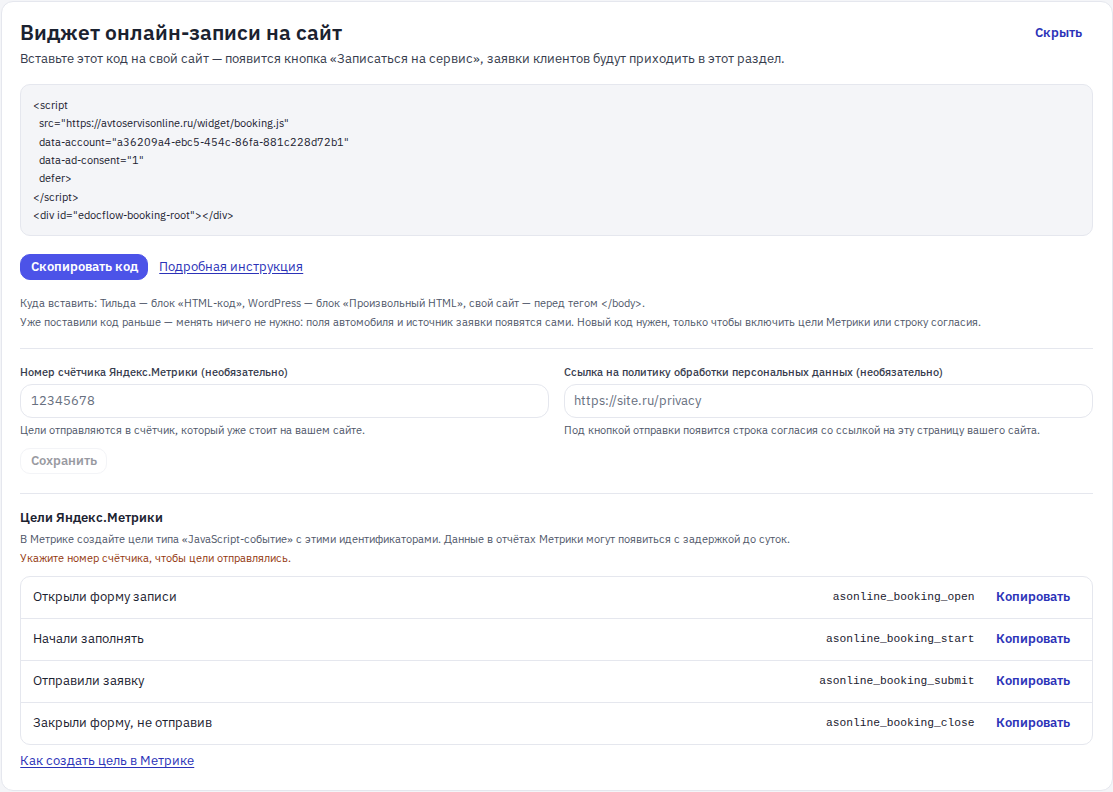
| Ziel in Metrica | Kennung | Wann wird es ausgelöst |
|---|---|---|
| Formular für die Terminbuchung geöffnet | asonline_booking_open | Der Kunde hat auf „Zur Terminbuchung“ geklickt |
| Mit dem Ausfüllen begonnen | asonline_booking_start | Der Kunde hat ein beliebiges Feld geändert |
| Anfrage gesendet | asonline_booking_submit | Die Anfrage wurde angenommen |
| Formular ohne Absenden geschlossen | asonline_booking_close | Der Kunde hat das Fenster geschlossen (Kreuz, Esc, Klick außerhalb des Fensters), ohne etwas zu senden |
Jedes Ziel wird pro Öffnen des Formulars höchstens einmal gezählt; weder die Formulardaten noch der Name oder die Telefonnummer werden an Metrica übermittelt. Solange die Zähler-ID nicht angegeben ist, zeigt der Block den Hinweis „Geben Sie die Zähler-ID an, damit die Ziele gesendet werden“. Wenn auf Ihrer Website kein Metrica-Zähler vorhanden ist, werden die Ziele einfach nicht gesendet, und die Anfragen funktionieren wie üblich.
Einwilligungszeile zur Datenverarbeitung
Unter der Schaltfläche Anfrage senden können Sie die Zeile „Mit dem Senden der Anfrage stimmen Sie der Verarbeitung personenbezogener Daten zu“ anzeigen. Die Wörter „Verarbeitung personenbezogener Daten“ werden zu einem Link auf die Datenschutzrichtlinie Ihrer Website (wird in einem neuen Tab geöffnet).
- Geben Sie im Block Widget-Code im Feld Link zur Datenschutzrichtlinie für die Verarbeitung personenbezogener Daten (optional) die Adresse der Seite mit der Datenschutzrichtlinie auf Ihrer Website ein. Die Adresse muss mit
https://beginnen, beispielsweisehttps://ваш-сайт.ru/privacy. - Klicken Sie auf Speichern. Im Code erscheint
data-privacy-url="https://ваш-сайт.ru/privacy". - Kopieren Sie den Code und ersetzen Sie damit den alten Code auf Ihrer Website.
Die Seite mit der Datenschutzrichtlinie verwalten Sie selbst auf Ihrer Website; in AutoServiceOnline ist kein entsprechender Text enthalten. Im Formular gibt es kein Kontrollkästchen, und die Einwilligung wird in der Anfrage nicht gespeichert. Solange das Feld leer ist, wird die Zeile im Formular nicht angezeigt. Wenn die Adresse falsch eingegeben wurde (ohne https://, mit einem Leerzeichen), hebt das Feld einen Fehler hervor und kann nicht gespeichert werden.
Schutz vor Spam
- Höchstens 5 Versuche von einer IP-Adresse innerhalb von 10 Minuten.
- Höchstens 30 angenommene Anfragen pro Konto und Stunde — ein Wechsel der IP-Adresse hilft dabei nicht. Fehlerhafte Versuche (leerer Name, falsche Telefonnummer) werden nicht auf dieses Limit angerechnet und blockieren die Annahme für andere nicht.
- Die Telefonnummer wird geprüft: 10 bis 15 Ziffern.
Wenn das Limit überschritten wurde, sieht der Kunde „Zu viele Anfragen in kurzer Zeit. Versuchen Sie es später erneut.“. Es gibt kein Captcha und keine Duplikatsprüfung: Bei einer doppelten Absendung entstehen zwei Anfragen.
Häufige Fehler
- „Der Kunde schreibt, dass die Anfrage nicht gesendet wird.“ Fragen Sie, welchen Text er unter dem Formular sieht. „Zu viele Anfragen“ — etwa zehn Minuten warten. „Keine Verbindung zum Server. Überprüfen Sie Ihre Internetverbindung und versuchen Sie es erneut.“ — Internetverbindung prüfen; wenn der Fehler weiterhin auftritt, senden Sie die Website-Adresse im Chat an Support.
- „Die Ziele erscheinen nicht in Metrica.“ Prüfen Sie der Reihe nach: Im Block Widget-Code ist die ID des auf der Website eingebundenen Zählers angegeben und Speichern wurde gedrückt; der aktualisierte Code mit
data-metrikawurde auf der Website eingefügt; der Metrica-Zähler selbst ist auf der Website installiert; die Ziele wurden mit der Bedingung JavaScript-Ereignis erstellt, und die Kennung wurde mit der Schaltfläche Kopieren kopiert; die Website-Seite wurde über Strg+F5 aktualisiert; seit dem ersten Auslösen ist ein Tag vergangen. - „In der Anfrage ist die Spalte „Quelle“ leer oder enthält „Direkter Zugriff“. In der Adresse waren keine
utm_*-Parameter vorhanden, und der Browser hat die verlassende Website nicht übermittelt — das kommt bei der manuellen Eingabe der Adresse, beim Aufruf über ein Lesezeichen oder aus einem Messenger vor. Um Werbung anzuzeigen, fügen Sie den Anzeigenlinks Parameter hinzu. Anfragen, die vor der Aktualisierung des Widgets eingegangen sind, haben überhaupt keine Quelle. - „Die Schaltfläche ist nicht erschienen.“ Prüfen Sie, ob im Code
data-accountmit Ihrer Kennung angegeben ist und ob der Code in einen HTML-Block statt in normalen Text eingefügt wurde.