Import und Export der Leistungspreisliste
Laden Sie die Preisliste aus Excel oder CSV hoch: Leistungsnamen, Preise und Normstunden. Vor dem Speichern zeigt das Programm an, was sich ändert („vorher → nachher“), und der Upload kann innerhalb von 7 Tagen abgebrochen werden. Die Preisliste kann nach Excel exportiert, in der Tabelle bearbeitet und wieder hochgeladen werden.
Das Modul „Import und Export“ ist ein Basisbestandteil: Es ist in der Basis des Tarifs enthalten und verursacht keine zusätzlichen Kosten. Der Kontoadministrator und Mitarbeiter mit der Berechtigung „Zugriff auf Untermodul“ in der Gruppe „Werkstatt > Import und Export“ (standardmäßig hat keine Rolle diese Berechtigung; der Administrator erteilt sie unter Einstellungen → Rollen) sowie mit der Berechtigung „Zugriff auf Untermodul“ in der Gruppe „Werkstatt > Arbeitsaufträge“ können die Preisliste hochladen und exportieren. Wenn der Eintrag Preisliste importieren… fehlt, fehlt eine der beiden Berechtigungen.
Wo Sie ihn finden
- Verzeichnisse → Leistungen → Mehr ▾ — Preisliste importieren…, Preisliste exportieren, Vorlage herunterladen, Importhistorie.
- Einstellungen → Import und Export, Block „Leistungspreisliste“ — dieselben Schaltflächen und das Upload-Protokoll.
- Schritt „Leistungspreisliste“ in den Stammdaten Beginn der Arbeit auf der Startseite: Neben der Schaltfläche Preisliste ausfüllen befindet sich der Link Datei hochladen, siehe Beginn der Arbeit.
Welche Datei erforderlich ist
- Formate: .xlsx und .csv (UTF-8 oder Windows-1251; Trennzeichen „;“, Komma oder Tabulator werden automatisch erkannt). Öffnen Sie eine alte .xls-Datei in Excel und speichern Sie sie als „Excel-Arbeitsmappe (.xlsx)“ ab.
- Höchstens 2 MB, 2.000 Zeilen und 20 Spalten. Laden Sie größere Preislisten in Teilen hoch.
- Eine Zeile entspricht einer Leistung. Erforderlich sind die Spalte „Name“ und mindestens eine der Spalten „Preis“ und „Normstunden“. Die Überschriften werden anhand ihrer Bedeutung erkannt: „Bezeichnung“, „Leistung“, „Kosten“, „Normstunden“ sind ebenfalls geeignet.
- Zahlen können wie in Excel geschrieben werden: „1.500,50“, „1500 ₽“, „Rub.“
Vorlage herunterladen stellt eine Excel-Datei mit Kopfzeile, zwei grauen Beispielzeilen und dem Blatt „Merkblatt“ bereit. Zeilen, deren Name den Hinweis „(Beispiel — löschen)“ enthält, werden nicht hochgeladen.
Leistungen werden anhand des Namens ohne Berücksichtigung der Groß- und Kleinschreibung, zusätzlicher Leerzeichen und „ё“ (ё = е) gesucht. Wenn eine Leistung gefunden wird, wird sie aktualisiert; andernfalls wird sie erstellt.
Wie der Preis berechnet wird
- Nur Preis ist ausgefüllt — Leistung mit einem festen Preis.
- Nur Normstunden sind ausgefüllt — Leistung nach Normstunden (zum Satz des Servicebetriebs oder zum eigenen Satz der Leistung).
- Beide sind ausgefüllt — fester Preis; die Normstunden bleiben als Norm bestehen.
- Die Zelle ist leer — der Wert bleibt unverändert (eine leere Zelle löscht nichts). Leistungen, die in der Datei nicht enthalten sind, werden weder gelöscht noch geändert.
Mechaniker: Datei · Spalten · Prüfung · Fertig
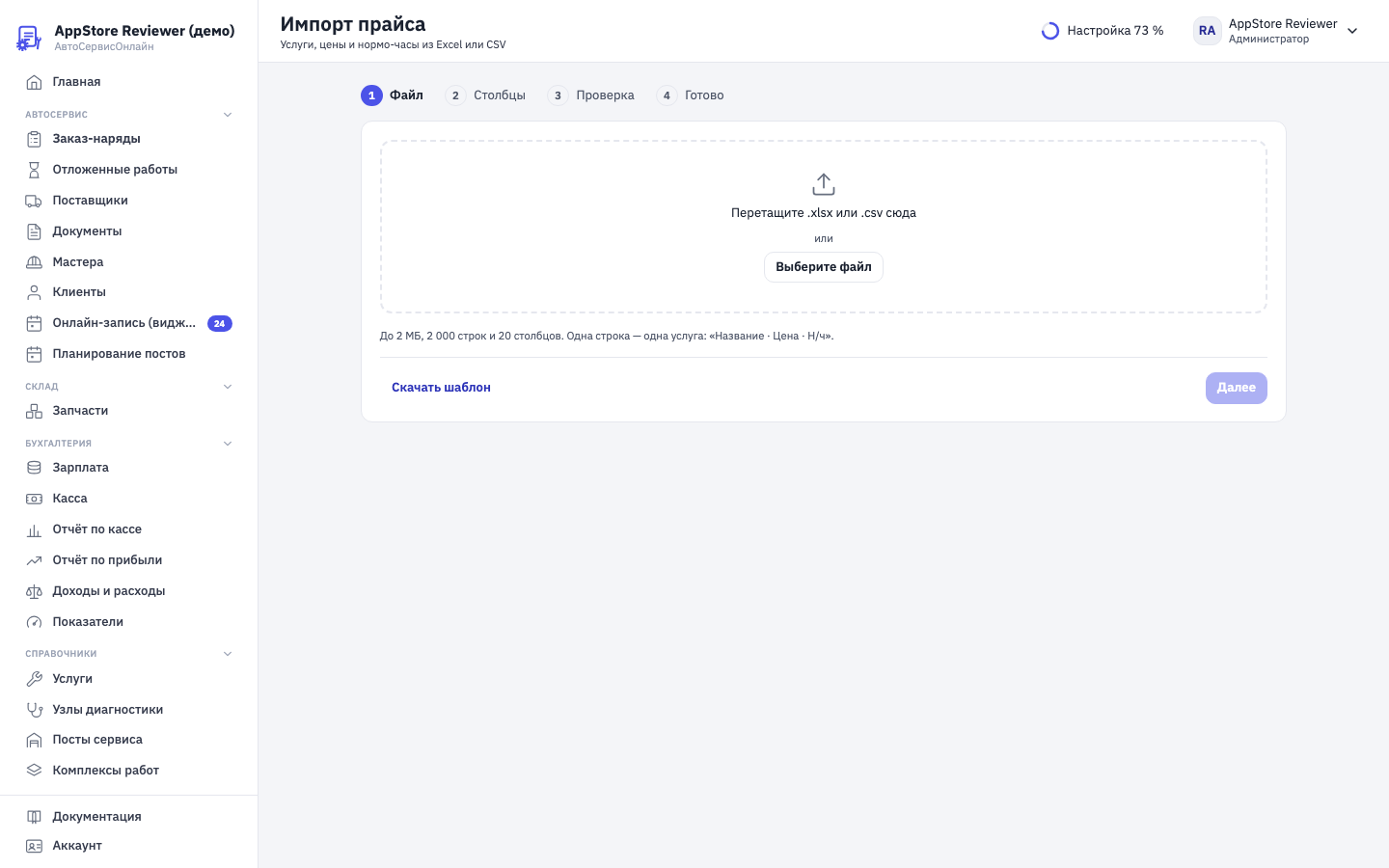
-
Datei. Ziehen Sie die Datei hierher oder klicken Sie auf Datei auswählen; wählen Sie bei mehreren Blättern das gewünschte Blatt aus. Entfernen Sie bei einer Datei ohne Kopfzeile die Auswahl „Erste Zeile sind Überschriften“.
-
Spalten. Prüfen Sie die Zuordnung „Dateispalte · Beispiele · Feld“. Lassen Sie unnötige Spalten auf „Nicht hochladen“ stehen.
-
Prüfung. In der Datenbank wird noch nichts geschrieben. Wählen Sie den Modus:
- „Neue hinzufügen und vorhandene aktualisieren“ (Standard) — neue Leistungen werden erstellt; bei gefundenen Leistungen werden Preis und Normstunden geändert;
- „Nur neue hinzufügen“ — vorhandene Leistungen bleiben unverändert (werden übersprungen);
- „Nur Preise aktualisieren“ — neue Leistungen werden nicht erstellt; nur die Preise und Normstunden vorhandener Leistungen werden geändert.
Oben befindet sich die Übersicht: Zeilen in der Datei · Werden erstellt · Werden aktualisiert · Keine Änderungen · Übersprungen · Fehler. Darunter folgen für die ersten 100 Änderungen die Tabellen „Preis vorher → nachher“ und „Normstunden vorher → nachher“. Zeilen, deren Werte mit den aktuellen übereinstimmen, werden unter „Keine Änderungen“ aufgeführt und nicht geschrieben. Die Schaltfläche „Anwenden: 8 erstellen, 3 aktualisieren“ startet den Upload; Bericht herunterladen speichert die Probleme und alle Änderungen in Excel.
-
Fertig. Zusammenfassung: Erstellt · Aktualisiert · Keine Änderungen · Übersprungen · Fehler. Von hier aus können Sie zu Zu den Leistungen, Import abbrechen oder Weitere Datei hochladen wechseln.
Wenn in den letzten 30 Tagen bereits dieselbe Datei hochgeladen wurde, erscheint eine Warnung mit dem Datum und dem Kontrollkästchen „Trotzdem hochladen“.
Preise in bereits erstellten Aufträgen werden nicht geändert: Der neue Preis wird in neue Auftragspositionen übernommen. Positionen von Arbeitspaketen ohne eigenen Preis übernehmen ihn aus der Preisliste und verwenden daher die neuen Preise.
Import abbrechen
Innerhalb von 7 Tagen: Einstellungen → Import und Export, in der Importzeile ⋮ → Import abbrechen (oder über die Schaltfläche im Schritt „Fertig“). Folgendes geschieht:
- Erstellte Leistungen werden gelöscht, wenn sie in keinem Auftrag und keinem Arbeitspaket enthalten sind und nicht manuell bearbeitet wurden; andernfalls bleiben sie bestehen, und das System teilt mit, wie viele betroffen sind.
- Bei aktualisierten Leistungen werden die bisherige Zahlungsart sowie der bisherige Preis und die bisherigen Normstunden wiederhergestellt, sofern sie seit dem Import nicht geändert wurden. Wenn eine Leistung nach dem Import bereits bearbeitet wurde, bleibt sie unverändert und wird im Zähler „Nicht zurückgesetzt“ erfasst.
- Aufträge und Dokumente werden weder beim Upload noch beim Abbruch des Imports verändert.
Der Import kann von der Person, die ihn hochgeladen hat, und vom Kontoadministrator abgebrochen werden.
Export und erneuter Upload
Leistungen → Mehr ▾ → Preisliste exportieren (oder über die Schaltfläche unter Einstellungen → Import und Export) stellt die Excel-Datei services-ГГГГ-ММ-ДД.xlsx mit Namen, Preisen und Normstunden bereit. Bearbeiten Sie die Preise in Excel und laden Sie die Datei erneut hoch: Bei unveränderten Leistungen wird „Keine Änderungen“ angezeigt, bei bearbeiteten Leistungen „vorher → nachher“. Es sind höchstens 10 Exporte pro Stunde möglich.
Häufige Fragen
- „Die Preise wurden nicht aktualisiert“. Prüfen Sie den Modus: Bei „Nur neue hinzufügen“ werden vorhandene Leistungen übersprungen. Eine leere Preiszelle ändert den Wert nicht. Ein neuer Preis wird nicht in bereits erstellte Aufträge übernommen.
- „Die Leistung wurde nicht gefunden, dafür wurde eine zweite erstellt“. Namen werden vollständig verglichen: „Ölwechsel“ und „Motorölwechsel“ sind unterschiedliche Leistungen. Korrigieren Sie den Namen in der Datei.
- „Im Verzeichnis gibt es mehrere Leistungen mit diesem Namen“. Die Zeile wird mit einem Fehler übersprungen: Führen Sie Duplikate im Verzeichnis zusammen oder benennen Sie sie um.
- „Wiederholung der Zeile N“. Die Leistung kommt in der Datei zweimal vor; die erste Zeile wird angewendet.
- „Wert gerundet“. Der Preis wird auf zwei Nachkommastellen, die Normstunden auf Hundertstel gerundet. Der Preis liegt zwischen 0 und 9.999.999,99, die Normstunden zwischen 0,01 und 999,99.
- „Der Eintrag Preisliste importieren… fehlt“. Es fehlt die Berechtigung „Import und Export“ oder die Berechtigung für „Arbeitsaufträge“ (siehe oben); bei einem Guthaben von 0 ist der Eintrag ausgegraut, Export und Protokoll funktionieren jedoch.