Arbeiten: Tarife für Kunden und Mechaniker
Jede Arbeitszeile hat zwei unabhängige Tarife: wie viel der Kunde bezahlt und wie viel der Mechaniker erhält. So können Sie ein korrektes Dokument drucken und den Lohn des Mechanikers aus einer einzigen Zeile berechnen.
Wo Sie die finden
Pfad: Arbeitsauftrag → Registerkarte „Arbeiten und Ersatzteile“, Tabelle Arbeiten. Dies ist die standardmäßig geöffnete Registerkarte. Arbeiten werden einem bereits erstellten Auftrag hinzugefügt.
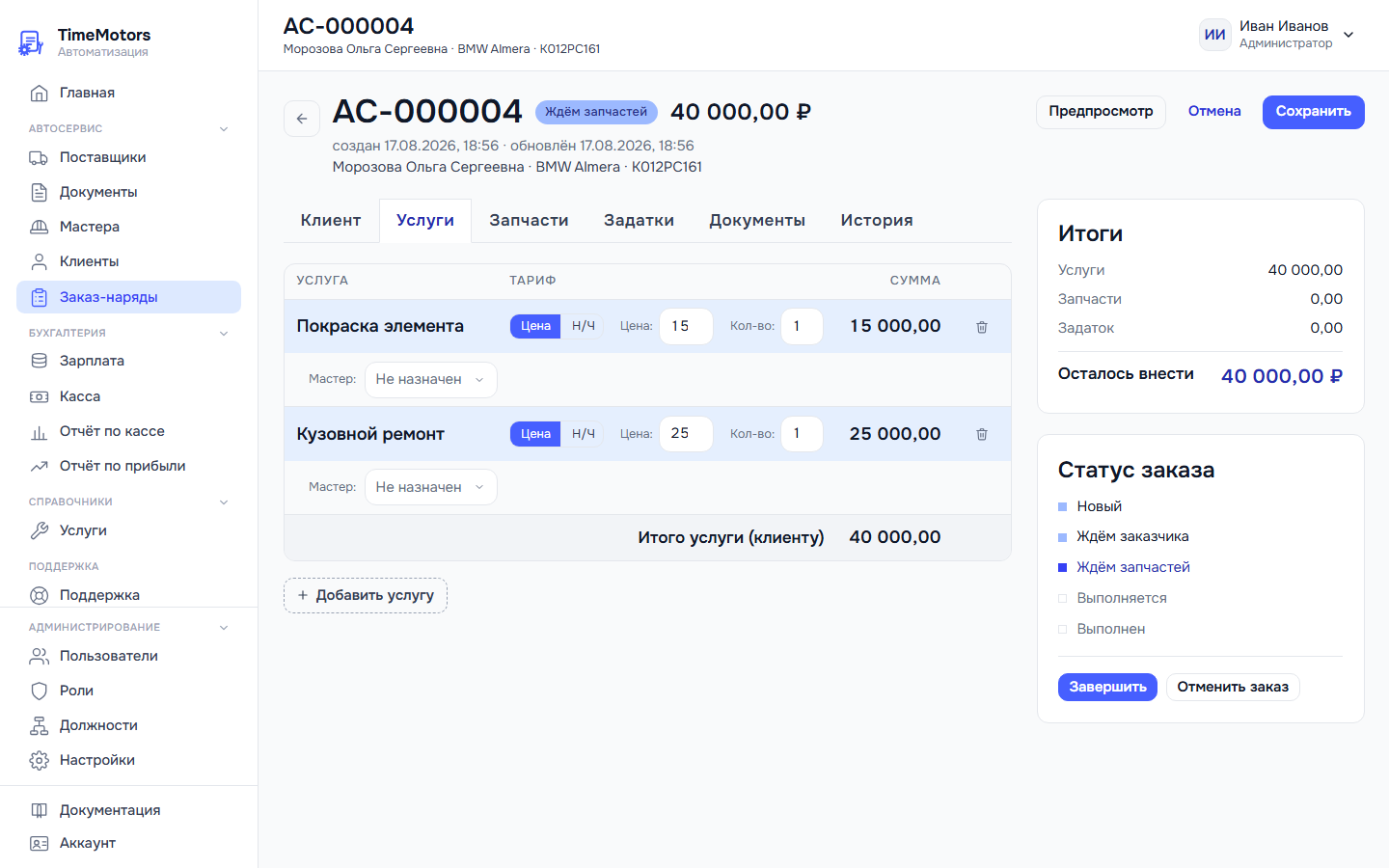
Spalten der Tabelle: Nr., Name, Std., Preis, Anz., Rabatt, Betrag, Mechaniker und das Menü ⋮. Unten befindet sich Summe der Arbeiten.
So fügen Sie eine Arbeit hinzu
- Klicken Sie in der Kopfzeile der Tabelle Arbeiten auf Hinzufügen ▾ und wählen Sie Aus dem Verzeichnis — es öffnet sich das Fenster Auswahl der Leistung mit der Suche im Leistungsverzeichnis.
- Finden Sie die Leistung über die Suche und klicken Sie darauf — sie wird als neue Zeile in der Tabelle angezeigt. Rechts neben dem Namen wird ihre Preisliste grau angezeigt („1 250 ₽“ oder „0,5 Std.“).
- Wenn die gewünschte Leistung nicht vorhanden ist, geben Sie den Namen ein und klicken Sie auf Erstellen „…“ und hinzufügen: Die Leistung wird sofort sowohl in den Auftrag als auch in das Verzeichnis aufgenommen (ohne Preis).
- Die Zeile wird bereits mit dem Preis aus der Preisliste übernommen — siehe Preis aus der Preisliste. Wenn die Leistung im Verzeichnis keinen Preis hat, wird die Zeile mit dem Preis 0 und der Menge 1 angelegt: Geben Sie den Preis direkt in der Zeile ein. Wählen Sie bei Bedarf einen Mechaniker aus.
- Klicken Sie in der Kopfzeile des Auftrags auf Speichern (oder drücken Sie Strg+S).
Ein vorgefertigtes Paket aus Arbeiten und Ersatzteilen wird über den Eintrag Arbeitspaket im selben Menü Hinzufügen ▾ hinzugefügt — siehe Arbeitspakete. Der Eintrag ist sichtbar, wenn das Modul für Arbeitspakete aktiviert ist.
Preis aus der Preisliste
Wenn Sie eine Leistung auswählen, werden die Werte aus dem Leistungsverzeichnis in die Zeile übernommen:
- bei der Leistung „Festpreis“ — der Modus Preis × Anzahl: der Preis aus der Preisliste, Menge 1;
- bei der Leistung „Normstunden“ — der Modus Satz × Std.: die Normstunden aus der Preisliste und der Satz (der eigene Satz der Leistung oder, wenn dieser nicht vorhanden ist, der allgemeine „Normstundensatz“ des Services). Beispiel: 0,5 Std. × 2 500 ₽ = 1 250 ₽.
Der übernommene Wert ist nur ein Vorschlag. Preis, Stunden, Satz und Menge können direkt in der Zeile bearbeitet werden (siehe unten); die Preisliste wird dadurch nicht verändert: Der Kunde verhandelt — Sie ändern den Preis im Auftrag, das Verzeichnis bleibt unverändert.
<!-- СКРИНШОТ: «Услуги» с ценами -->Link „In die Preisliste“. Wenn sich die Werte in der Zeile von der Preisliste unterscheiden (oder die Leistung im Verzeichnis noch keinen Preis hat), wird unter dem Namen dezenter Link „In die Preisliste“ angezeigt. Klicken Sie darauf — der Preis, die Normstunden und der Satz aus der Zeile werden in die Leistung übernommen, und die Meldung „Preisliste aktualisiert“ erscheint. So füllt sich die Preisliste nach und nach von selbst. Der Link funktioniert sowohl in der normalen Ansicht der Auftragskarte als auch in der klassischen Ansicht und ist in einem geschlossenen Auftrag nicht verfügbar. Wenn die Werte mit der Preisliste übereinstimmen, wird kein Link angezeigt.
Kein Satz. Wenn eine Leistung „nach Normstunden“ ausgewählt wurde und weder für die Leistung noch für den Service ein Satz festgelegt ist, erscheint in der Zeile der Hinweis „Legen Sie den Normstundensatz unter „Leistungen“ fest“ (dies ist ein Link zum Verzeichnis). Den Satz gibt der Kontoadministrator ein.
Ältere Aufträge werden nicht geändert. Die Auftragszeile speichert ihre eigenen Werte. Wenn Sie später den Preis in der Preisliste oder den Normstundensatz ändern, bleiben bereits erstellte Zeilen, Dokumente und Berichte unverändert, und der neue Preis wird nur in nachträglich hinzugefügte Zeilen übernommen. Das Zeilenergebnis wird auf zwei Nachkommastellen gerundet.
Direkt in der Zeile bearbeiten
Preis, Normstunden, Menge und Mechaniker werden direkt in der Zeile bearbeitet — Sie müssen kein Fenster öffnen. Wenn Sie in einer Zelle die Eingabetaste drücken, wechselt der Cursor in dieselbe Zelle der nächsten Zeile; mit Umschalt+Eingabetaste kehren Sie zur vorherigen Zeile zurück. Der Betrag der Zeile und Auftragsbetrag rechts werden sofort neu berechnet.
Tarif für Kunden
Es gibt zwei Modi. Sie werden im Menü ⋮ → Abrechnung und Mechaniker, Block Für Kunden, umgeschaltet:
- Preis × Anzahl — Festpreis × Menge. Ergebnis = Preis × Anz. Die Menge kann nur eine ganze Zahl sein. In der Tabelle sind die Spalten Preis und Anz. ausgefüllt, in der Spalte Std. steht ein Strich.
- Satz × Std. — Normstunde: Satz × Stunden. Ergebnis = Satz × Std. Die Stunden können Bruchzahlen sein (0,5; 1,5). In der Tabelle ist Std. ausgefüllt, während der Satz in der Spalte Preis steht; in der Spalte Anz. steht ein Strich.
Beispiel: Ölwechsel — Preis 500 ₽, Anzahl 1 → Ergebnis 500 ₽. Beispiel: Diagnose — Satz 1200 ₽, 0,5 Std. → Ergebnis 600 ₽.
Rechts in der Zeile steht Betrag, unten in der Tabelle Summe der Arbeiten (der Betrag und die Gesamtzahl der Normstunden in den Zeilen mit Satz).
Rabatt
Der Kundrabatt wird über die Spalte Rabatt direkt in der Zeile gewährt: Geben Sie eine Zahl ein und wählen Sie mit der Schaltfläche % / ₽ die Einheit. Der Zeilenbetrag wird sofort neu berechnet, und darunter erscheint grau „−…“: der gewährte Betrag.
- Prozentsatz — von 0,01 bis 100. Beispiel: Arbeit 10 000 ₽, Rabatt 10 % → Zeilenbetrag 9 000 ₽, darunter „−1 000“.
- RUB — für die gesamte Zeile (nicht pro Einheit), höchstens bis zum Zeilenbetrag. Wenn Sie einen höheren Wert eingeben, entspricht der Rabatt dem Zeilenbetrag.
- 100 % sind zulässig: Der Zeilenbetrag beträgt 0, der Auftrag kann problemlos ausgeführt und geschlossen werden (Garantieleistung).
- Die Berechnung der Kopeken erfolgt genauso wie bei den Summen: 7 % von 1 733,33 ₽ = 121,33 ₽, Zeilenbetrag 1 612,00 ₽.
Sofort für mehrere Zeilen. Markieren Sie die Zeilen mit Kontrollkästchen (oder wählen Sie Alle auswählen), geben Sie in das Feld Rabatt auf ausgewählte Zeilen, % einen Prozentsatz ein und klicken Sie auf Rabatt anwenden. Mit Rabatt entfernen wird der Rabatt von den markierten Zeilen entfernt. Bei mehreren Zeilen kann nur ein Prozentsatz gewährt werden; RUB müssen Sie direkt in der Zeile eingeben. Wie die übrigen Änderungen wird der Rabatt mit der Schaltfläche Speichern gespeichert.
Kundenrabatt. Wenn in der Kundenkarte ein dauerhafter Rabatt „Für Arbeiten, %“ festgelegt ist, wird er in jede neue Arbeitszeile dieses Kunden übernommen. Wenn Sie einen Kunden in einem Auftrag auswählen, in dem bereits Zeilen vorhanden sind, erscheint der Hinweis „Der Kunde hat einen Rabatt … Auf Zeilen ohne Rabatt anwenden?“ mit den Schaltflächen Anwenden und Nicht nötig. Der Hinweis bearbeitet keine Zeilen, in denen Sie den Rabatt bereits manuell festgelegt haben.
Rechts im Auftrag werden Arbeiten und Ersatzteile (vor Rabatt), Rabatt (rot, mit Minuszeichen), Auftragsbetrag und Zu zahlen angezeigt. In Dokumenten werden die Spalte „Rabatt“ sowie die Zeilen „Betrag ohne Rabatt“ und „Rabatt“ nur gedruckt, wenn ein Rabatt vorhanden ist (Dokumente).
Wer darf das tun. Rabatte werden vom Kontoadministrator und von Mitarbeitern mit der Berechtigung „Rabatte“ festgelegt. Ohne Berechtigung ist das Feld sichtbar, aber nicht aktiv (Hinweis „Berechtigung „Rabatte“ erforderlich“): Der Administrator erteilt die Berechtigungen unter Einstellungen → Rollen. In einem geschlossenen Auftrag können Rabatte nicht geändert werden. Rabattänderungen werden im Register Historie protokolliert.
Tarif für Mechaniker
Wählen Sie in der Spalte Mechaniker einen Mechaniker aus der Liste der Mechaniker des Kontos (Bereich Mechaniker). Solange dort „nicht zugewiesen“ steht, erfolgt für diese Arbeit keine Vergütung.
So rechnen Sie für den Mechaniker ab — im Menü ⋮ → Abrechnung und Mechaniker. Unter der Zeile wird ein Panel mit zwei Blöcken, Für Kunden und Für Mechaniker, geöffnet. Im Block Für Mechaniker gibt es drei Modi:
- Preis — fester Betrag × Menge.
- Std. — Satz × Stunden.
- % — Prozentsatz vom Kundenbetrag in dieser Zeile nach Abzug des Rabatts, eine ganze Zahl von 0 bis 100. Beispielsweise 30 % von 600 ₽ = 180 ₽. Wenn in der Zeile ein Rabatt vorhanden ist, wird dem Mechaniker weniger vergütet: 30 % von 10 000 ₽ mit 10 % Rabatt = 2 700 ₽ und nicht 3 000 ₽. Der Administrator kann unter Einstellungen → Rabatte die Option „Prozentsatz für Mechaniker vom Betrag vor Rabatt berechnen“ aktivieren — dann sind es 3 000 ₽. Die Modi Preis und Std. sind vom Rabatt unabhängig.
Neben den Feldern wird das Ergebnis für den Mechaniker angezeigt: „= 180 ₽“. Wenn kein Mechaniker zugewiesen ist, ist der Block mit „Für Mechaniker — kein Mechaniker zugewiesen“ beschriftet und enthält keine Felder.
Standardmäßig ist Std. mit leeren Feldern aktiviert — der Mechaniker erhält also 0, bis Sie einen Satz eintragen. Der Mechaniker hat keinen eigenen Satz „standardmäßig“: Der Tarif wird in jeder Zeile festgelegt.
Die Modi für den Mechaniker hängen nicht vom Modus für den Kunden ab: Für den Kunden kann eine Normstunde, für den Mechaniker ein Prozentsatz festgelegt sein. Der Betrag für den Mechaniker wird in den Dokumenten nicht für den Kunden gedruckt; die allgemeinen „Kosten für Mechaniker“ sind in der Vorschau sichtbar (Mehr ▾ → Vorschau).
Ein erneutes Klicken auf ⋮ → Abrechnung ausblenden klappt das Panel ein.
Beispiel für die Zeilenkonfiguration
Motorendiagnose, für den Kunden — Satz 1200 ₽ × 0,5 Std. = 600 ₽. Für den Mechaniker — 30 % → 180 ₽.
Wenn der Auftrag in den Status Erledigt wechselt (oder später Geschlossen):
- Im Gewinnbericht → „Umsatz nach Leistungen“ +600 ₽, „Kosten für Mechaniker“ +180 ₽ → Netto Gewinn aus der Leistung 420 ₽.
- Im Lohnbericht → für diesen Mechaniker +180 ₽ zu den Vergütungen.
Neuer Mechaniker
Mechaniker werden im Bereich Autowerkstatt → Mechaniker über die Schaltfläche + Mechaniker angelegt — anschließend erscheint der Mechaniker in der Spalte Mechaniker.
Ein Serviceberater kann direkt in einem Auftrag angelegt werden: Ändern in der Kopfzeile → Panel Kunde und Fahrzeug → Feld Serviceberater → Schaltfläche Neu. Der so erstellte Mechaniker wird sofort zum Serviceberater des Auftrags und erscheint ebenfalls in der Liste der Mechaniker für Arbeiten.
Mechaniker ändern oder entfernen
Wählen Sie in der Spalte Mechaniker einen anderen Mechaniker aus — der Tarif bleibt dabei erhalten. Um den Mechaniker zu entfernen, wählen Sie „nicht zugewiesen“ — die Vergütung für die Zeile entfällt.
Eine Zeile — ein Mechaniker. Wenn zwei Personen eine Arbeit ausgeführt haben, fügen Sie die Leistung ein zweites Mal hinzu, teilen Sie den Preis für den Kunden auf die Zeilen auf und weisen Sie jeder Zeile einen eigenen Mechaniker zu.
Zeile löschen
Klicken Sie rechts in der Zeile auf ⋮ → Löschen, ohne Bestätigung. Die Löschung wird erst nach Speichern des Auftrags übernommen. Wenn der Kunde die Arbeit abgelehnt hat, aber möglicherweise zurückkehrt, wählen Sie ⋮ → Auf später verschieben — siehe Zurückgestellte Arbeiten.
Auf dem Smartphone
Zeilen werden als Karten angezeigt: Name, darunter „2 × 1 500 = 3 000 ₽“ und Mechaniker. Tippen Sie auf die Karte — die Felder Preis, Anz., Rabatt (in einer eigenen Zeile mit der Schaltfläche % / ₽), Mechaniker und das Abrechnungspanel werden geöffnet. Das Panel für den Massenrabatt wird unten fixiert, sobald mindestens eine Zeile markiert ist. Das Menü ⋮ auf der Karte löscht die Zeile.
Häufige Fehler
- „Ein Mechaniker ist ausgewählt, aber im Lohnbericht steht null“. Öffnen Sie ⋮ → Abrechnung und Mechaniker und überprüfen Sie den Satz des Mechanikers: Wenn die Felder leer sind, beträgt die Vergütung für den Mechaniker 0. Außerdem werden nur Aufträge mit dem Status Erledigt oder Geschlossen in den Lohnbericht aufgenommen.
- „Prozentsatz für Mechaniker — von was?“ Vom Kundenbetrag in dieser Zeile nach Abzug des Rabatts, nicht vom gesamten Auftragsbetrag:
Für Mechaniker = (Für Kunden − Rabatt) × Prozentsatz / 100. Wenn Sie vor Abzug des Rabatts berechnen möchten, verwenden Sie Einstellungen → Rabatte. - „Warum bekommt der Mechaniker weniger, als ich erwartet habe?“ Wahrscheinlich ist in der Zeile ein Rabatt vorhanden: Der Prozentsatz für den Mechaniker wird vom Betrag nach Abzug des Rabatts berechnet. Aktivieren Sie „Prozentsatz für Mechaniker vom Betrag vor Rabatt berechnen“ unter Einstellungen → Rabatte und speichern Sie die Zeilen erneut (erledigte und geschlossene Aufträge werden nicht automatisch neu berechnet).
- „Ich kann keinen Rabatt festlegen“. Das Feld Rabatt ist nicht aktiv, wenn Ihre Rolle keine Berechtigung „Rabatte“ hat oder der Auftrag geschlossen ist. Die Berechtigungen erteilt der Kontoadministrator.
- „Der Kundenrabatt wurde nicht in die alten Zeilen übernommen“. Das ist so vorgesehen: Der dauerhafte Kundenrabatt gilt für neue Zeilen. Drücken Sie bei der Auswahl des Kunden auf Anwenden im Hinweis oder markieren Sie die Zeilen und klicken Sie auf Rabatt anwenden.
- „Der übernommene Preis ist nicht richtig“. Der Preis wird zum Zeitpunkt des Hinzufügens der Leistung aus der Preisliste übernommen. Korrigieren Sie ihn in der Zeile; wenn Sie auch künftig einen anderen Preis benötigen, klicken Sie auf „In die Preisliste“ oder korrigieren Sie die Leistung im Verzeichnis.
- „Ich habe die Preisliste geändert, aber im Auftrag steht noch der alte Preis“. Das ist so vorgesehen: Die Zeile hat ihre Werte bereits gespeichert. Ändern Sie den Preis manuell in der Zeile oder löschen Sie die Zeile und fügen Sie die Leistung erneut hinzu.
- „Ich benötige 1,5 Einheiten“. Im Modus Preis × Anzahl kann die Menge nur eine ganze Zahl sein. Schalten Sie die Zeile auf Satz × Std. um — dort sind Bruchstunden möglich.
- „Ich finde den Schalter Preis / Std. nicht“. Er wurde aus der Zeile in das Menü ⋮ → Abrechnung und Mechaniker verlagert, damit die Tabelle kompakt bleibt.
- „Ich habe eine Arbeit hinzugefügt, einen anderen Bereich aufgerufen und die Arbeit ist nicht mehr da“. Änderungen in Tabellen werden mit der Schaltfläche Speichern gespeichert. Beim Wechsel über das Menü bietet die Karte an, zu speichern, zu bleiben oder nicht zu speichern.
- „Ich habe eine Leistung im Verzeichnis umbenannt, sie hat sich auch in alten Aufträgen geändert“. Das ist so vorgesehen: Der Name der Zeile wird aus dem Verzeichnis übernommen. Die Preise in alten Aufträgen werden nicht geändert.