Benutzer
Konten von Personen, die mit dem Programm arbeiten. Jedes Konto verfügt über eine E-Mail-Adresse und ein Passwort für die Anmeldung, den vollständigen Namen, den Status und die Systemrolle. Rollen mit Berechtigungen und Positionen werden in den Stammdaten des Benutzers zugewiesen. Für Mechaniker, die nicht selbst mit dem Programm arbeiten, ist kein Konto erforderlich — sie werden im Bereich Mechaniker geführt.
Wo finden
Pfad: Einstellungen → Team → Benutzer. Außerdem finden Sie die „Benutzer“-Karte auf der Startseite.
Auf dem Smartphone: Wählen Sie die Schaltfläche Bereiche in der unteren Leiste → Einstellungen, anschließend Mehr → Benutzer. Der Menüpunkt ist nur für den Kontoadministrator sichtbar.
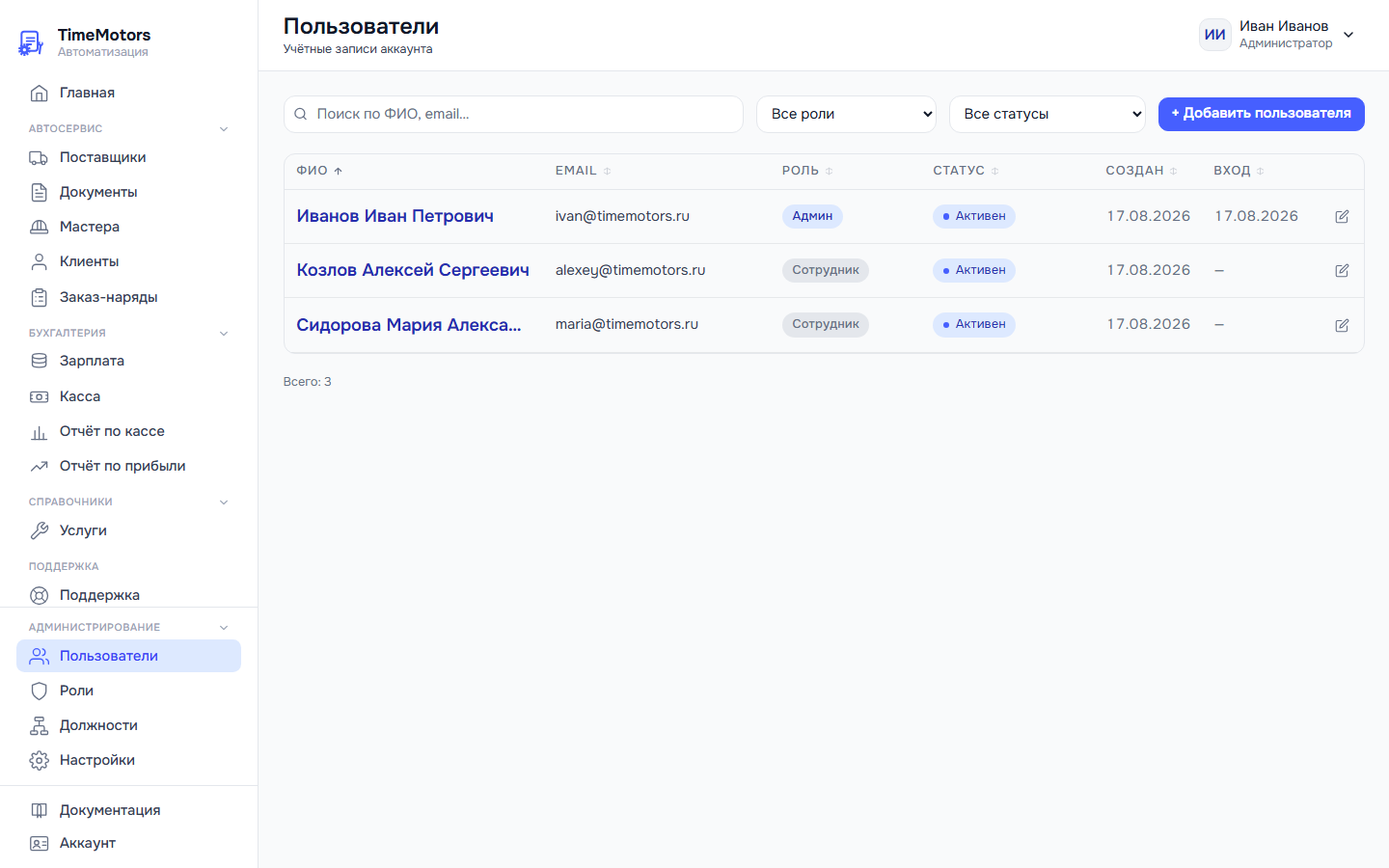
Was die Tabelle anzeigt
Über der Tabelle befinden sich die Suche „Suche nach vollständigem Namen, E-Mail-Adresse …“ und die Filter „Alle Rollen“ / „Administratoren“ / „Mitarbeiter“ sowie „Alle Status“ / „Aktiv“ / „Deaktiviert“. Die Spaltenüberschriften können zur Sortierung verwendet werden.
| Spalte | Inhalt |
|---|---|
| Vollständiger Name | Nachname, Vorname und Patronym |
| Anmeldename | |
| Rolle | Systemrolle: „Admin“ oder „Mitarbeiter“ |
| Status | „Aktiv“ oder „Deaktiviert“. Durch Klicken auf die Markierung wird der Status geändert |
| Erstellt | Erstellungsdatum des Kontos |
| Anmelden | Letzte Anmeldung des Benutzers |
Rechts in der Zeile befindet sich ein Stift mit der Bezeichnung Bearbeiten.
So erstellen Sie einen Benutzer
- Klicken Sie auf + Benutzer hinzufügen.
- Füllen Sie Nachname, Vorname und optional Patronym aus.
- Wählen Sie Rolle — in der Regel Mitarbeiter. Der Kontoadministrator erhält Zugriff auf alle Bereiche und die „Einstellungen“ — legen Sie dieses Konto nur an, wenn Sie die Funktionen des Eigentümers aufteilen möchten. Der Administrator wird im Tarif ebenfalls als Mitarbeiter berücksichtigt.
- Geben Sie E-Mail und Passwort ein (mindestens 6 Zeichen).
- Klicken Sie auf Benutzer erstellen. Das Fenster „Mitarbeiter hinzufügen?“ mit drei Zeilen — Jetzt, Danach und Differenz (jeweils „pro Monat · pro Tag“) wird geöffnet. Der neue Preis gilt ab dem nächsten Tag; klicken Sie auf Hinzufügen. Die Anmeldung ist sofort möglich: Die E-Mail-Adresse muss nicht bestätigt werden, und es wird keine Nachricht an den Mitarbeiter versendet — übergeben Sie ihm die Anmeldedaten persönlich.
- Öffnen Sie den Benutzer über das Stiftsymbol und weisen Sie auf den Registerkarten Rollen und Positionen die erforderlichen Zuweisungen zu. Klicken Sie anschließend auf Speichern.
Die E-Mail-Adresse ist im gesamten System eindeutig: Wenn die Adresse bereits vergeben ist, wird die Fehlermeldung „E-Mail-Adresse '…' wird bereits verwendet“ angezeigt. Eine Person kann unter derselben Adresse nicht in zwei Werkstätten arbeiten. Die Anzahl der Benutzer ist nicht begrenzt, jedoch zählt jeder aktive Mitarbeiter im Tarif: Der erste Mitarbeiter kostet den vollständigen Preis für die Basis und die aktivierten Module, jeder weitere lediglich +10 % davon (zwei Mitarbeiter: 110 %, drei Mitarbeiter: 120 % usw.). Details finden Sie unter Tarifübersicht.
<!-- СКРИНШОТ: окно «Добавить сотрудника?» с Сейчас / После / Разница (сделает владелец) -->Registerkarten in den Stammdaten
- Persönliche Daten — Nachname, Vorname, Patronym und Status („Aktiv“ / „Deaktiviert“). E-Mail-Adresse, Systemrolle und Passwort können hier nicht geändert werden.
- Positionen — Zuordnung zur Organisationsstruktur. Wählen Sie in der Spalte Verfügbar eine Position aus und verschieben Sie sie mit dem Pfeil nach Zugewiesen; mehrere Positionen sind möglich. Das Kontrollkästchen Leit. bei einer zugewiesenen Position kennzeichnet eine Führungskraft.
- Rollen — Rollen mit Berechtigungen. Sie werden auf dieselbe Weise aus „Verfügbar“ nach „Zugewiesen“ verschoben. Einem Benutzer können mehrere Rollen zugewiesen werden — deren Berechtigungen werden kombiniert.
Die Schaltfläche Speichern unten speichert alle drei Registerkarten gleichzeitig. Neue Berechtigungen für den Mitarbeiter werden automatisch aktualisiert, eine erneute Anmeldung ist nicht erforderlich; falls ein Menüpunkt nicht angezeigt wird, sollte die Seite aktualisiert werden.
Deaktivierung und Löschung
- Deaktivieren — klicken Sie in der Liste auf die Markierung „Aktiv“ (oder ändern Sie den Status in den Stammdaten). Das Konto bleibt bestehen, eine Anmeldung ist jedoch nicht möglich: Der Mitarbeiter wird sofort von allen Geräten abgemeldet und sieht bei der Anmeldung die Meldung „Konto deaktiviert“. Aufträge, Kasse und Historie unter Beteiligung des Mitarbeiters bleiben erhalten. Um das Konto wieder zu aktivieren, klicken Sie auf „Deaktiviert“; zuvor wird das Fenster „Mitarbeiter aktivieren?“ mit dem neuen Preis geöffnet.
- Deaktivierung und Tarif. Vor der Deaktivierung wird das Fenster „Mitarbeiter deaktivieren?“ geöffnet. Der Tarif kann erst einen Monat nach der letzten Erhöhung (Mitarbeiter- oder Modulzugang) gesenkt werden. Ist diese Frist abgelaufen, sinkt der Preis ab dem nächsten Tag. Andernfalls verliert der Mitarbeiter sofort den Zugang, bleibt jedoch bis zum Datum „Tarif kann ab TT.MM gesenkt werden“ im Tarif enthalten, und erst danach wird der Preis reduziert. Wenn er vor diesem Datum wieder aktiviert wird, erhöht sich der Preis nicht.
- Sie selbst und der einzige Administrator können nicht deaktiviert werden. Wenn das System dies ablehnt, wird in der Liste ein Fenster mit dem Grund angezeigt (in den Stammdaten eine Nachricht über dem Formular), beispielsweise „Dies ist der einzige Kontoadministrator — weisen Sie zuerst einem anderen Benutzer die Administratorrolle zu“. Der Status bleibt unverändert.
- Ein Administrator kann einen Mitarbeiter nicht löschen, sondern nur deaktivieren. Wenn das Konto gelöscht werden muss, wenden Sie sich an den Support.
- Jeder Benutzer kann sich selbst löschen: Einstellungen → Konto (beim Administrator: Konto und Abrechnung) → Bereich „Konto löschen“ → Mein Konto löschen (Details). Nur dieses Konto wird gelöscht, die Daten der Werkstatt bleiben erhalten. Wenn der Benutzer bereits gearbeitet hat, wird er in der Auftragshistorie als „Gelöschter Benutzer“ geführt, und in der Benutzerliste bleibt eine inaktive Zeile „Gelöschter Benutzer“ bestehen — eine Anmeldung mit dieser Zeile ist nicht möglich, und die E-Mail-Adresse wird freigegeben.
Passwort und Sitzungen
Der Kontoadministrator ändert sein Passwort unter Einstellungen → Passwort und Sitzungen: Dafür ist das aktuelle Passwort erforderlich. Nach der Änderung wird die Abmeldung auf allen Geräten einschließlich des aktuellen Geräts durchgeführt — melden Sie sich mit dem neuen Passwort erneut an.
Ebenfalls dort finden Sie Aktive Sitzungen: den Anmeldeort (Gerät, IP-Adresse) und den Zeitpunkt der letzten Nutzung. Beenden Sie unbekannte Geräte mit der Schaltfläche Beenden und ändern Sie das Passwort. Mit Alle außer diesem Gerät beenden können Sie alle anderen Sitzungen beenden, beispielsweise wenn das Telefon verloren ging oder die Anmeldung von einem fremden Computer erfolgte.
Mitarbeiter im Bereich „Passwort und Sitzungen“ sehen das Passwort nicht und ändern es über Passwort vergessen? auf dem Anmeldebildschirm — der Link wird an ihre E-Mail-Adresse gesendet. Der Administrator kann das Passwort für einen Mitarbeiter weder festlegen noch zurücksetzen; legen Sie Mitarbeiter daher mit ihren tatsächlichen E-Mail-Adressen an.
Die Deaktivierung eines Mitarbeiters und die Änderung seines Passworts über „Passwort vergessen?“ beenden alle seine Sitzungen sofort.
Häufige Fehler
- „Der Mitarbeiter sieht den benötigten Bereich nicht“. Es sind keine oder die falschen Rollen zugewiesen. Öffnen Sie die Stammdaten → Rollen → weisen Sie die erforderliche Rolle zu → Speichern. Die Berechtigungen werden automatisch aktualisiert, eine erneute Anmeldung ist nicht erforderlich — aktualisieren Sie lediglich die Seite.
- „Der Mitarbeiter ist deaktiviert, es werden aber weiterhin Kosten abgezogen“. Der deaktivierte Mitarbeiter bleibt bis zum Datum der Preissenkung (einen Monat nach der letzten Erhöhung) im Tarif enthalten. Das Datum ist unter Konto → Tarif sichtbar; danach wird der Preis automatisch gesenkt.
- „Ich kann den Benutzer nicht löschen“. Der Kontoadministrator kann den Benutzer nur deaktivieren. Wenn eine Löschung erforderlich ist, wenden Sie sich an den Support.
- „Ich kann den Benutzer nicht deaktivieren“. Es handelt sich um Sie selbst oder den einzigen Kontoadministrator — weisen Sie zuerst einem anderen Benutzer die Administratorrolle zu.
- „Ich muss einen Mitarbeiter zum Administrator machen“. Die Systemrolle kann nach der Erstellung nur durch den Support geändert werden — schreiben Sie uns. Erstellen Sie alternativ einen neuen Benutzer mit der Rolle „Kontoadministrator“ unter einer anderen E-Mail-Adresse.
- „Ich muss die E-Mail-Adresse eines Mitarbeiters ändern“. Die E-Mail-Adresse kann nicht geändert werden. Erstellen Sie einen Benutzer mit der neuen Adresse und denselben Rollen und deaktivieren Sie den bisherigen Benutzer.
- „Ich habe das Passwort des Administrators vergessen“. Verwenden Sie „Passwort vergessen?“ auf dem Anmeldebildschirm — Sie erhalten einen Link zur Wiederherstellung.