Auftrag erstellen
Die Annahme eines Fahrzeugs erfolgt in zwei Schritten: einen Kunden und optional ein Fahrzeug auswählen. Alle übrigen Angaben – Arbeiten, Ersatzteile, Vorauszahlung, Dokumente – werden später in den Auftragsstammdaten ausgefüllt.
Wo Sie es finden
Pfad: Autowerkstatt → Arbeitsaufträge → Neuer Auftrag. Der Bildschirm „Neuer Arbeitsauftrag“ wird geöffnet.
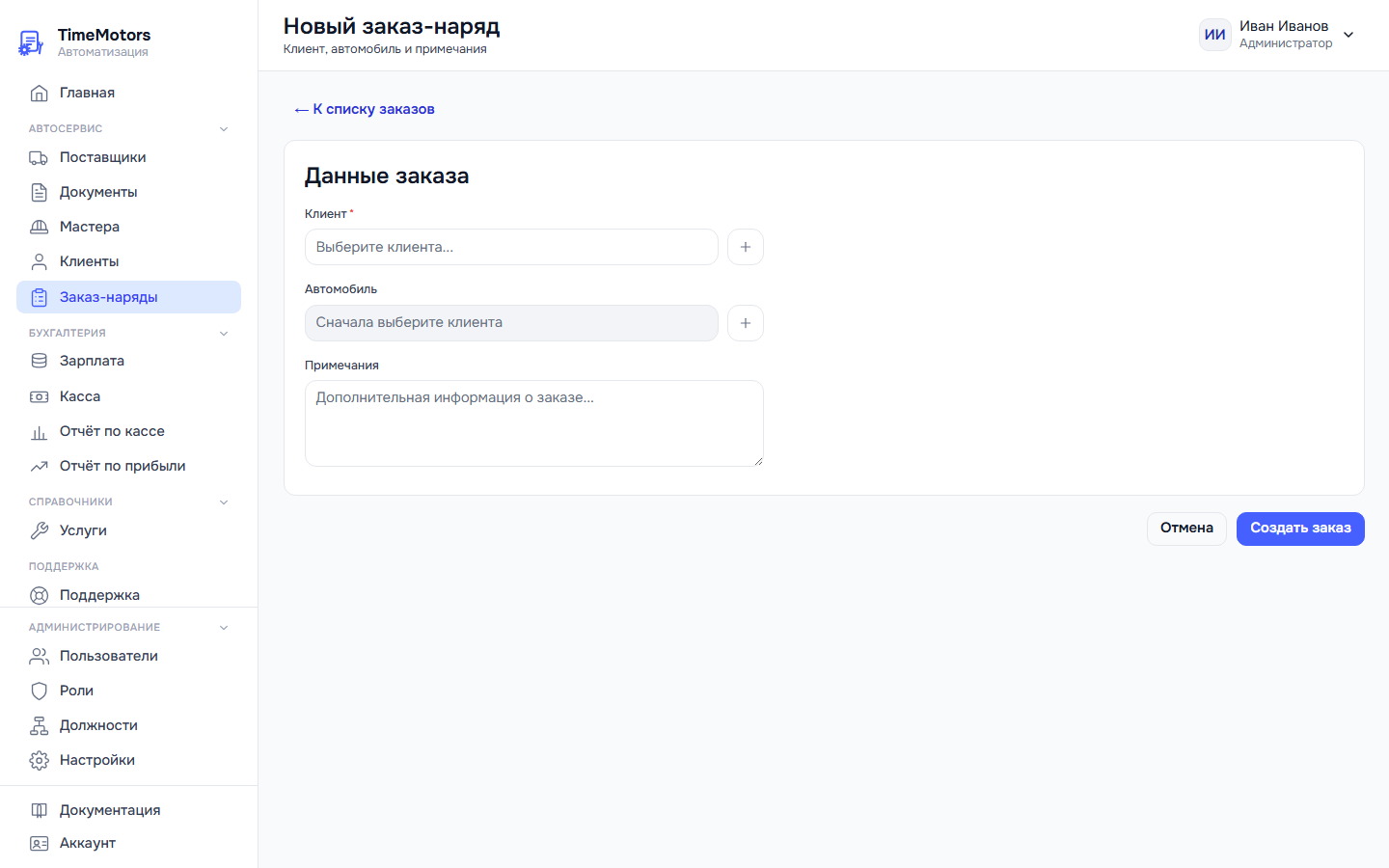
Formular
| Feld | Inhalt |
|---|---|
| Kunde | Pflichtfeld. Suche nach Nachname, Telefon, Kennzeichen des Fahrzeugs, VIN, Name der Organisation und Steuernummer (INN). Der Hinweis im Feld lautet: „Nachname, Telefon, Kennzeichen…“. Die Telefonnummer kann in beliebigem Format eingegeben werden („8 961…“ findet „+7 (961)…“), das Kennzeichen in beliebiger Schreibweise |
| Plus-Schaltfläche rechts neben „Kunde“ (Hinweis „Neuer Kunde“) | Öffnet das Fenster „Neuer Kunde“ – darin befindet sich auch der Bereich „Fahrzeug“, sodass Sie sofort ein Fahrzeug anlegen können |
| Fahrzeug | Optional. Nur Fahrzeuge des ausgewählten Kunden; solange kein Kunde ausgewählt ist, ist das Feld deaktiviert |
| Plus-Schaltfläche rechts neben „Fahrzeug“ (Hinweis „Neues Fahrzeug“) | Fügt dem ausgewählten Kunden ein neues Fahrzeug hinzu |
| Anmerkungen | Freier Text bis zu 2048 Zeichen: Beschwerden des Kunden, Vereinbarungen. Im Arbeitsauftrag wird er als „Grund des Besuchs“ gedruckt |
Vorgehensweise
- Beginnen Sie im Feld Kunde, den Nachnamen, die Telefonnummer oder das Kennzeichen einzugeben (auch der Name der Organisation oder die Steuernummer ist möglich), und wählen Sie den Kunden in der Liste aus – sie zeigt bis zu 20 Übereinstimmungen. Ist der Kunde nicht dabei, klicken Sie auf das Pluszeichen rechts, füllen Sie das Fenster „Neuer Kunde“ aus und speichern Sie.
- Wählen Sie Fahrzeug. Falls das Fahrzeug noch nicht vorhanden ist, verwenden Sie das Pluszeichen rechts neben dem Feld.
- Schreiben Sie bei Bedarf Anmerkungen.
- Klicken Sie auf Auftrag erstellen – das System erstellt einen Auftrag mit der Nummer
АС-NNNNNNund dem Status Neu; sofort wird die Auftragskarte geöffnet.
Abbrechen führt ohne Erstellung des Auftrags zur Liste zurück.
Neuer Auftrag aus den Kundenstammdaten
Die Schaltfläche Neuer Auftrag ist in den Kundenstammdaten, beim ausgeklappten Fahrzeug auf der Registerkarte Fahrzeuge und in der Kundenliste verfügbar. Das Formular wird sofort mit dem ausgewählten Kunden und Fahrzeug geöffnet (sofern das Fahrzeug in den Stammdaten ausgewählt wurde oder der Kunde nur ein Fahrzeug hat); bei Bedarf können Sie sie ändern. Wenn der Kunde nicht gefunden wurde, erscheint über dem Formular „Kunde nicht gefunden – manuell auswählen“. Die Schaltfläche ist nicht vorhanden, wenn Sie keine Berechtigung für Aufträge haben oder das Modul „Arbeitsaufträge“ deaktiviert ist.
Einen erneuten Besuch lässt sich einfacher durch eine Kopie des vorherigen Auftrags erfassen – siehe Auftrag kopieren. Ein Auftrag kann außerdem aus einer Anfrage zur Online-Terminbuchung erstellt werden – siehe Eingehende Anfragen.
Schnelles Erstellen eines Kunden und Fahrzeugs
Im Fenster „Neuer Kunde“ gibt es den Bereich „Fahrzeug“ – Sie können sofort sowohl den Kunden als auch sein Fahrzeug anlegen. Nach dem Speichern werden beide automatisch in das Auftragsformular übernommen. Das ist bei der Annahme hilfreich, wenn der Kunde zum ersten Mal kommt. Wählen Sie für eine Organisation oder einen Einzelunternehmer die Registerkarte Juristische Person oder Einzelunternehmer, geben Sie die Steuernummer ein und klicken Sie auf Nach Steuernummer ausfüllen – Name, Kfz-Steuernummer (KPP), Adresse und Leiter werden automatisch übernommen; anhand der Bankleitzahl (BIC) werden Bank und Korrespondenzkonto übernommen. Wenn Sie einen Fehler gemacht haben, klicken Sie auf Abbrechen. Weitere Informationen finden Sie unter Einzelperson, Einzelunternehmer oder juristische Person.
Was als Nächstes geschieht
Nach Auftrag erstellen gelangen Sie zu den Auftragsstammdaten. Oben ist eine Kopfleiste mit Nummer, Status, Kunde und Fahrzeug fixiert, darunter befinden sich fünf Registerkarten und rechts der Auftragsbetrag:
- Annahme – Besichtigung mit Unterschrift des Kunden, Fotos, Fehlerfeststellung und Diagnose.
- Arbeiten und Ersatzteile – wird standardmäßig geöffnet. Arbeiten mit Preis für den Kunden und optional für den Mechaniker; Ersatzteile aus dem Lager, bei Lieferanten oder manuell.
- Zahlung – Vorauszahlung des Kunden.
- Dokumente – Arbeitsauftrag, Annahmeprotokoll, Rechnung, Vertrag und Protokoll der erbrachten Leistungen.
- Historie – Änderungen am Auftrag mit Datum und Verfasser.
Der bereits bei der Erstellung ausgewählte Kunde und das ausgewählte Fahrzeug sind in der Kopfleiste sichtbar; Sie können sie sowie den Serviceberater über die Schaltfläche Ändern ändern. Arbeitsplanung für den Arbeitsplatz, Empfehlungen für das Fahrzeug und Anmerkungen finden Sie in der rechten Spalte.
Der Bereich der Registerkarte Annahme (Besichtigung, Fotos, Fehlerfeststellung, Diagnose) wird angezeigt, wenn das entsprechende Modul für das Konto aktiviert und der Rolle des Mitarbeiters zugewiesen wurde.
Häufige Fehler
- „Ich kann den Kunden nicht finden“. Die Suche erfolgt nach Nachname, Telefon, Kennzeichen, VIN, Name der Organisation und Steuernummer. Verwenden Sie ein anderes Merkmal,zum Beispiel etwa die Fahrzeugnummer oder einen Teil der VIN. Falls der Kunde noch nicht vorhanden ist, klicken Sie auf das Pluszeichen rechts neben dem Feld und legen Sie ihn direkt hier an.
- „Die Schaltfläche ‚Neuer Auftrag‘ ist ausgegraut“. Das Guthaben des Kontos ist aufgebraucht – Aufträge können erst nach einer Aufladung erstellt werden. Siehe Tarif und Guthaben.
- „Ich habe den Auftrag erstellt, aber wo wurde er gespeichert?“ Nach der Erstellung wird sofort die Auftragskarte geöffnet. Die Nummer ist in der Überschrift sichtbar (
АС-NNNNNN), der Auftrag ist bereits in der Liste vorhanden. - „Ich habe den falschen Kunden ausgewählt“. Klicken Sie in der Auftragskarte oben auf Ändern, wählen Sie im Bereich Kunde und Fahrzeug den gewünschten Kunden und das gewünschte Fahrzeug aus und klicken Sie anschließend auf Speichern. Arbeiten und Ersatzteile bleiben erhalten.