Auftragsboard
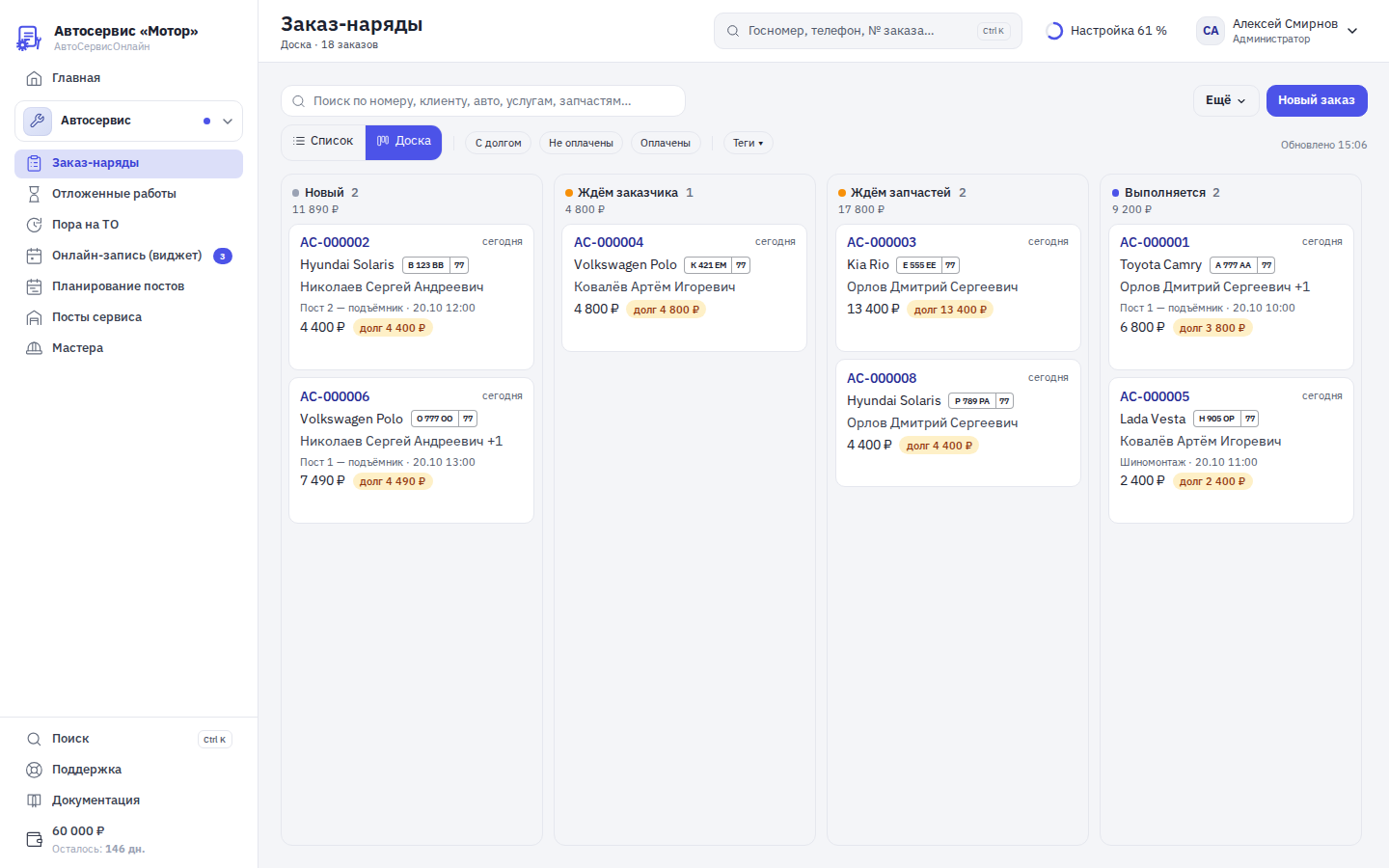
Die Liste beantwortet die Frage „Wo ist der Auftrag mit einer bestimmten Nummer?“, das Board die Frage „Was passiert gerade im Service?“. Die Aufträge sind nach Statusspalten angeordnet: Wie viele Fahrzeuge warten auf Ersatzteile, was ist zur Übergabe bereit, was liegt zu lange. Die Stammdaten lassen sich in eine andere Spalte ziehen – der Status ändert sich genauso wie in der Liste und in der Auftragskarte, einschließlich aller Fragen und Prüfungen.
Das Board ist die zweite Ansicht des Bereichs „Arbeitsaufträge“ und kein separates Modul: Es gibt keine separate Gebühr und keine separate Berechtigung. Sichtbar ist es für alle, die Zugang zur Auftragsliste haben.
Wo Sie es finden
Pfad: Werkstatt → Arbeitsaufträge, Umschalter „Liste | Board“ in der Zeile über der Liste. Die ausgewählte Ansicht wird auf diesem Gerät gespeichert. Der direkte Link zum Board ist die Adresse des Bereichs mit ?view=board: Praktisch, um ihn als Lesezeichen auf dem Tablet des Serviceberaters oder auf dem Fernseher zu speichern.
So deaktivieren Sie das Board. Kontoadministrator: Einstellungen → Arbeitsaufträge, Kontrollkästchen „Auftragsboard“ → Speichern. Standardmäßig ist es aktiviert. Wenn das Kontrollkästchen deaktiviert ist, gibt es keinen Umschalter, und der Link mit ?view=board öffnet die reguläre Liste. Aufträge, Status und Daten werden dabei nicht verändert.
Spalten und Karten
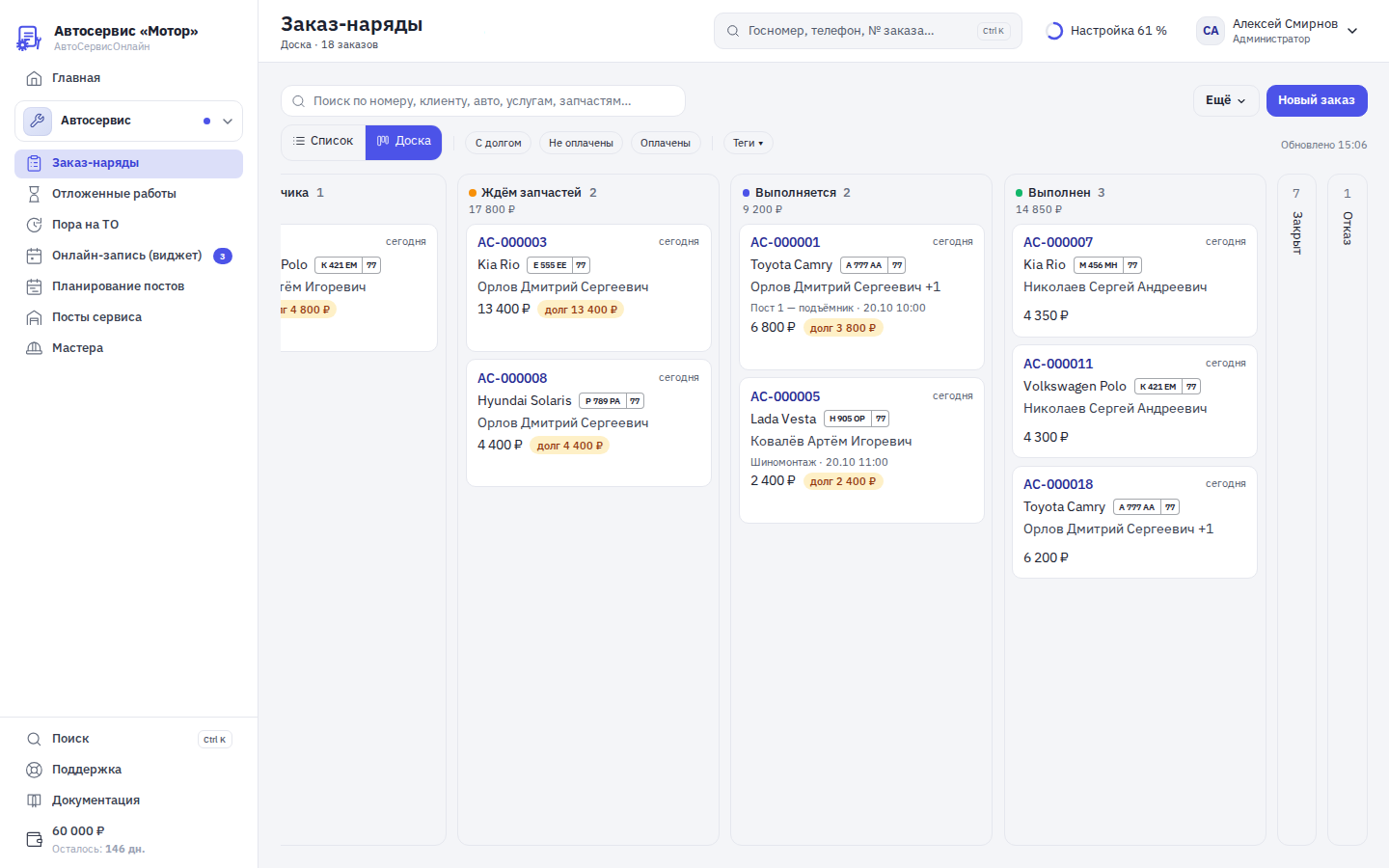
Spalten von links nach rechts: Neu · Warten auf Kunden · Warten auf Ersatzteile · In Arbeit · Erledigt · Geschlossen · Abgelehnt. In der Spaltenüberschrift stehen die Anzahl der Aufträge und ihre Gesamtsumme. Aufträge mit dem Status „Gelöscht“ werden auf dem Board nicht angezeigt.
„Geschlossen“ und „Abgelehnt“ sind eingeklappt und werden zu schmalen Bändern rechts: Klicken Sie auf das Band, um die Spalte aufzuklappen, und auf ‹ in ihrer Überschrift, um sie wieder einzuklappen. Beide gleichzeitig – Mehr ▾ → Geschlossene aufklappen / Geschlossene einklappen. Die Auswahl wird gespeichert. Auch die Bänder akzeptieren Karten: Ziehen Sie einen Auftrag auf „Geschlossen“, ohne die Spalte aufzuklappen.
Auf der Karte:
- Auftragsnummer und rechts die Anzahl der Tage in diesem Status: „heute“, „1 Tag“, „6 Tage“;
- Fahrzeug und Kennzeichen;
- Mechaniker für die Arbeiten des Auftrags (bei mehreren Mechanikern – „Dmitri Orlow +1“); ist kein Mechaniker vorhanden, wird der Serviceberater grau angezeigt;
- Betrag des Auftrags und bei aktiviertem Modul „Auftragszahlungen“ die gelbe Kennzeichnung „Schulden 9 600 ₽“, solange der Auftrag nicht vollständig bezahlt ist;
- bei aktiviertem Modul „Arbeitsplatzplanung“ – Arbeitsplatz und Uhrzeit („Arbeitsplatz 2 · 15.10 14:00“);
- bei aktiviertem Modul „Tags“ und entsprechender Berechtigung – die Tags des Auftrags.
Anzahl der Tage im Status. Die Berechnung beginnt mit dem Zeitpunkt, zu dem der Auftrag den aktuellen Status erhalten hat, und nicht mit seiner Erstellung: Wurde der Auftrag gestern Abend nach „Warten auf Ersatzteile“ verschoben, steht dort heute Morgen bereits „1 Tag“. Es werden Kalendertage in Moskauer Zeit gezählt. Nach einem Statuswechsel beginnt der Zähler erneut („heute“). Bei Aufträgen, die vor der Einführung des Boards erstellt wurden, beginnt die Zählung mit der letzten Statusänderung in der Historie, oder – falls diese nicht vorhanden ist – mit dem Erstellungsdatum.
Farbliche Kennzeichnung. In den Spalten von „Neu“ bis „Erledigt“ wird die Anzahl der Tage ab dem 3. Tag gelb und ab dem 7. Tag rot: So sind feststeckende Aufträge sichtbar. In „Geschlossen“ und „Abgelehnt“ ist die Anzahl grau und nicht hervorgehoben.
Name und Telefonnummer des Kunden sind auf der Karte nicht angegeben – weder als Text noch als Tooltip. Dies ist absichtlich so: Das Board kann im Wartebereich auf einem Bildschirm angezeigt werden, ohne fremde Daten preiszugeben. Der Kunde ist im Auftrag selbst sichtbar.
Ein Klick auf die Karte öffnet den Auftrag (Strg/Cmd-Klick – in einem neuen Tab). Die Schaltfläche ⋮ in der Ecke der Karte bietet Kopieren (wie in der Liste) und Löschen (nur mit der Berechtigung „Aufträge löschen“; der Auftrag wechselt zu „Gelöscht“, direkt nach dem Löschen ist die Schaltfläche Rückgängig verfügbar).
Reihenfolge und Umfang. In den Spalten von „Neu“ bis „Erledigt“ stehen die Aufträge, die sich bereits am längsten im Status befinden, oben – mit ihnen sollten Sie den Tag beginnen. In „Geschlossen“ und „Abgelehnt“ stehen die neuesten Aufträge oben. Zunächst werden in einer Spalte 20 Karten angezeigt, die Schaltfläche „Mehr N“ lädt jeweils 30 weitere nach. Das Board unterstützt nicht mehr als 200 Karten in einer Spalte: Anstelle von „Mehr“ wird „In der Liste anzeigen“ angezeigt und die Liste mit dem gewünschten Status geöffnet.
Status ändern
- Karte in eine andere Spalte ziehen. Mit der Maus: Klicken Sie auf die Karte und ziehen Sie sie. Mit dem Finger (Tablet): Halten Sie den Finger eine Viertelsekunde lang auf der Karte gedrückt – die Karte wird „greifbar“ – und ziehen Sie sie; ein normales Wischen scrollt lediglich durch das Board. Am Bildschirmrand scrollt das Board automatisch in Richtung der Zielspalte.
- Schaltfläche „Status ▾“ in der rechten unteren Ecke der Karte (am Desktop erscheint sie beim Darüberfahren). Auf dem Telefon ist dies die Hauptmethode.
- Mit der Tastatur. Tab – zur Karte wechseln, ↑ ↓ – zu den benachbarten Karten der Spalte, ← → – zur ersten Karte der benachbarten Spalte. Leertaste – Karte greifen, ← → – Spalte auswählen, Leertaste oder Enter – Karte ablegen, Esc – Abbrechen. Screenreader geben jeden Schritt wieder.
Während der Statuswechsel läuft, wird die Karte blasser und ein zweites Mal verschoben.
Was das Verschieben bewirkt. Genau dasselbe wie ein Statuswechsel in der Liste und in der Auftragskarte:
- Es fragt dort, wo das Programm fragt: „Auftrag abschließen?“ (in „Erledigt“), „Auftrag schließen?“ (in „Geschlossen“), „Auftrag stornieren?“ (in „Abgelehnt“), „Auftrag zur Bearbeitung öffnen?“ (von „Geschlossen“ zurück);
- bucht beim Wechsel zu „Erledigt“ oder „Geschlossen“ Ersatzteile aus dem Lager ab und bei einem Wechsel zurück ein;
- warnt vor finanziellen Folgen: beispielsweise bei einer Ablehnung eines Auftrags, für den bereits eine Zahlung eingegangen ist („Rückerstattung bearbeiten“).
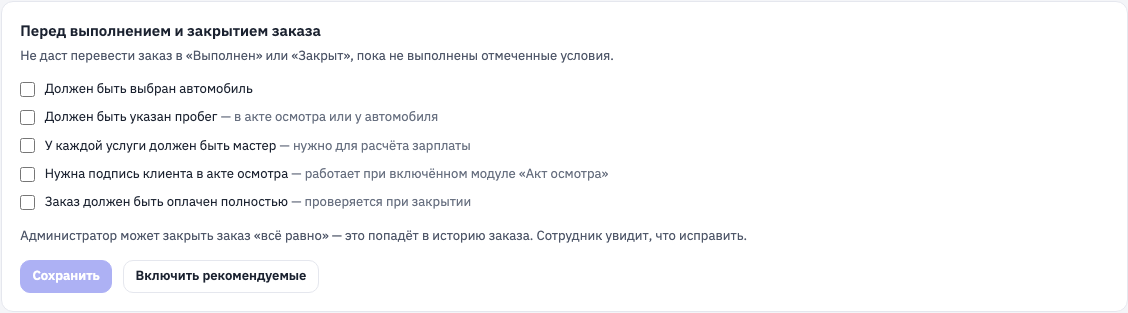
Prüfungen vor dem Schließen. Wenn in Einstellungen → Arbeitsaufträge Prüfungen aktiviert sind (Kennzeichen, Kilometerstand, Mechaniker, Unterschrift, Zahlung) und ein Auftrag diese nicht besteht, wird die Karte in die vorherige Spalte zurückgebracht und auf dem Bildschirm das Dialogfenster „Auftrag kann nicht geschlossen werden …“ mit einer Liste der Beanstandungen und dem Link „Auftrag öffnen“ angezeigt. Korrigieren Sie die Punkte, klicken Sie auf „Erneut prüfen“ und anschließend auf „Übergeben und schließen“ – direkt in diesem Fenster. Der Administrator kann den Auftrag trotzdem schließen: Dies wird in der Auftragshistorie protokolliert.
Die Berechtigungen sind dieselben wie in der Auftragsliste. Ist das Guthaben des Kontos aufgebraucht, können Aufträge nicht verschoben und ihre Status nicht geändert werden: Die Schaltfläche „Status“ ist grau und enthält einen Hinweis zum Aufladen.
Filter, Suche, Aktualisierung
Über dem Board stehen dieselben Suchfunktion, Zahlungsfilter („Mit Schulden“, „Nicht bezahlt“, „Bezahlt“) und „Tags ▾“ wie in der Liste sowie „Neuer Auftrag“. Die Zahlen und Beträge in den Spaltenüberschriften berücksichtigen bereits den Filter; die Schaltfläche „Zurücksetzen“ setzt alles zurück. Die Suche funktioniert genauso wie in der Liste: nach Auftragsnummer, Kunde, Fahrzeug, Kennzeichen, Leistungen und Ersatzteilen.
Das Board aktualisiert sich automatisch: alle 30 Sekunden, solange der Tab geöffnet ist, sowie sofort bei der Rückkehr zu ihm. Änderungen von Kollegen erscheinen ohne Neuladen. Die Zeit der letzten Aktualisierung wird rechts über den Spalten angezeigt („Aktualisiert um 14:05“). Solange Sie eine Karte verschieben oder ein Fenster oder Menü geöffnet haben, wartet die Aktualisierung. Wird die Verbindung unterbrochen, wird über den Spalten „Keine Verbindung · Daten von 14:05“ angezeigt, während das Board selbst an Ort und Stelle bleibt.
„Vollbild“ für den Fernseher
Mehr ▾ → Vollbild (auf Computer und Tablet) – ein Modus für den Fernseher im Wartebereich oder an der Annahme: ohne Menü und Kopfzeile, mit größerer Schrift; die Schaltflächen „Status“ und ⋮ auf den Karten sind stets sichtbar. Das Board aktualisiert sich weiterhin automatisch, sodass der Fernseher ohne Zutun von Personen den aktuellen Stand anzeigt. Beenden – mit Esc oder der Schaltfläche „Vollbildmodus verlassen“ oben rechts.
Da Kunden den Fernseher sehen, werden in diesem Modus – wie auf dem regulären Board – keine Namen und Telefonnummern angezeigt, sondern nur Nummern, Fahrzeuge, Mechaniker und Beträge.
Auf Telefon und Tablet
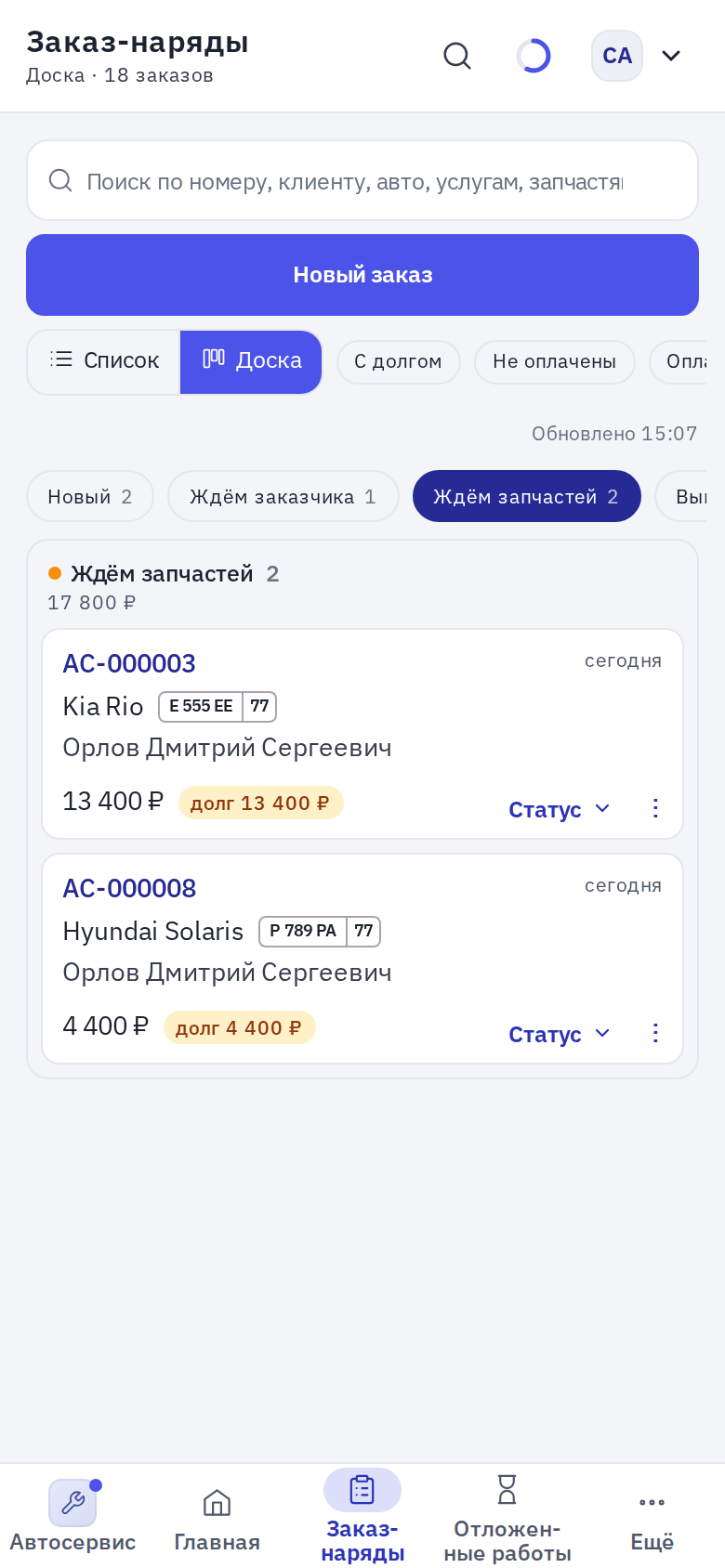
Telefon. Oben befindet sich eine Zeile mit Status-Chips und Zählern („Warten auf Ersatzteile 3“), darunter eine Spalte. Der Chip wählt die Spalte aus, Wischen nach links oder rechts in der Kartenliste – zur benachbarten Spalte. Der Status wird über die Schaltfläche „Status ▾“ auf der Karte geändert (auf dem Telefon ist sie stets sichtbar); auf dem Telefon gibt es kein Ziehen.
Tablet. Alle Spalten stehen nebeneinander, das Board wird horizontal zur jeweiligen Spalte gescrollt. Verschieben erfolgt durch längeres Drücken mit dem Finger, wie oben beschrieben.
Häufige Fragen
- „Es gibt keinen Umschalter „Liste | Board“.“ Der Administrator hat das Kontrollkästchen „Auftragsboard“ in Einstellungen → Arbeitsaufträge deaktiviert, oder Sie haben keinen Zugang zu Aufträgen. Der Bereich selbst funktioniert weiterhin wie bisher.
- „Ich habe eine Karte gezogen, aber sie ist zurückgekehrt.“ Entweder hat der Auftrag die Prüfungen vor dem Schließen nicht bestanden (es wird ein Fenster mit Beanstandungen angezeigt), oder Sie haben auf die Frage „Auftrag abschließen?“ oder „Auftrag schließen?“ mit „Nein“ geantwortet, oder die Verbindung wurde unterbrochen (es wird eine Fehlermeldung angezeigt). Der Status wurde dabei nicht geändert.
- „Verschieben mit dem Finger funktioniert nicht.“ Halten Sie den Finger eine Viertelsekunde lang ohne Bewegung auf der Karte gedrückt und ziehen Sie erst danach. Wenn dies nicht gelingt, klicken Sie auf „Status ▾“ auf der Karte.
- „Warum „6 Tage“, obwohl der Auftrag gestern erstellt wurde?“ Die Tage werden ab der letzten Statusänderung gezählt, nicht ab der Erstellung. Die Bearbeitung eines Auftrags ohne Statuswechsel setzt den Zähler nicht zurück, anders als die Spalte „Aktualisiert“ in der Liste.
- „Auf der Karte ist kein Nachname des Kunden zu sehen.“ Das ist beabsichtigt: Das Board ist für einen Fernseher im Wartebereich sicher. Klicken Sie auf die Karte – der Kunde ist in der Auftragskarte zu sehen.
- „Wo sind die Aufträge mit dem Status „Gelöscht“?“ Auf dem Board sind sie nicht vorhanden. Einen gelöschten Auftrag können Sie in der Liste finden und wiederherstellen: Filter „Gelöscht“, anschließend den Status ändern.
- „Das Board zeigt die letzten Änderungen nicht an.“ Es aktualisiert sich alle 30 Sekunden und bei der Rückkehr zum Tab; solange ein Fenster oder Menü geöffnet ist, wartet die Aktualisierung. Wenn über den Spalten „Keine Verbindung“ angezeigt wird, überprüfen Sie die Internetverbindung.
- „In der Spalte fehlen Aufträge.“ Klicken Sie unten in der Spalte auf „Mehr N“. Wenn mehr als 200 Aufträge vorhanden sind, verwenden Sie „In der Liste anzeigen“ oder die Suche und Filter.
Weiterführende Informationen
- Auftragsliste: Suche, Filter, Sortierung und Statusänderung aus der Tabelle.
- Auftragsstatus: Bedeutung jedes Status, Lager und Prüfungen vor dem Schließen.
- Auftragskarte: zwei Arten von Karten und Einstellungen des Bereichs.
- Zahlung: Herkunft der „Schulden“ auf der Karte.