Modus, Mehrwertsteuer und Firmendaten für das Finanzamt
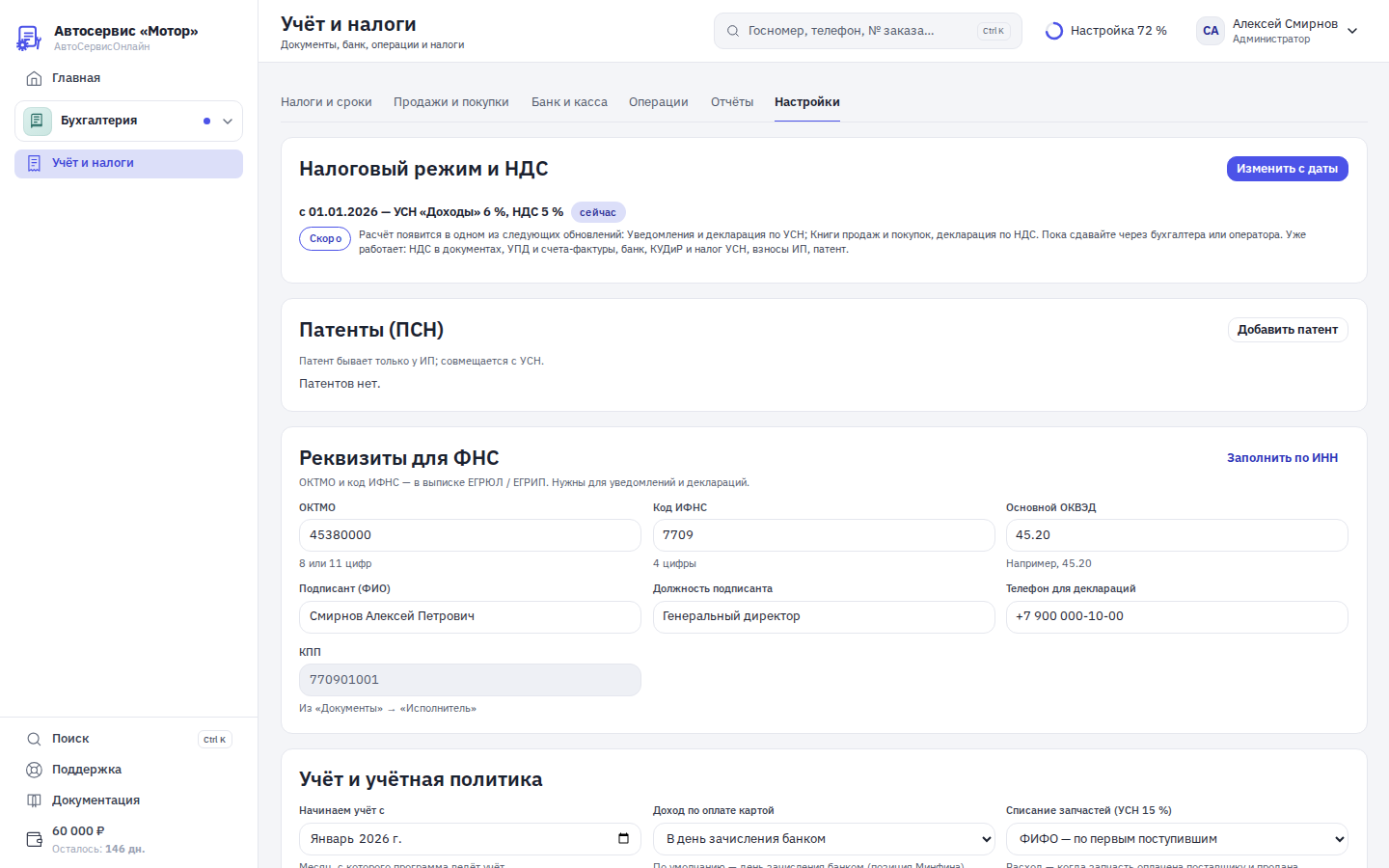
Registerkarte „Einstellungen“ des Moduls „Buchführung und Steuern“: Steuerregelung und Mehrwertsteuer ab einem Datum, Patente, Firmendaten für das Finanzamt, Beginn des Buchungszeitraums und Buchhaltungspolitik, Anfangsdaten, Mitarbeiter und Beiträge für sie. Von diesen Einstellungen hängt ab, ob UPD und Rechnungen mit oder ohne Mehrwertsteuer ausgestellt werden. Ändern können sie nur der Kontoadministrator; ein Mitarbeiter mit dem Recht „Ansicht“ sieht sie nur lesend.
Wo zu finden
Pfad: Buchführung → Buchführung und Steuern → Registerkarte „Einstellungen“. Von der Registerkarte „Steuern und Fristen“ führen hierher die Schaltflächen „Regelung angeben“ und „Daten eingeben“ sowie der Link „Einstellungen“ auf der Kachel „Modus“. Von der Registerkarte „Verkäufe und Einkäufe“ — der Link „Ändern ab Datum“ (bzw. „Regelung angeben“, wenn noch kein Modus festgelegt ist) in der Zeile „Jetzt: …“.
Steuermodus und Mehrwertsteuer
Modus und Mehrwertsteuer werden ab einem Datum festgelegt: jeder Zeitraum gilt bis zum Beginn des nächsten. So weiß das Programm, welcher Modus an einem beliebigen Dokumentdatum galt, und ein künftiger Moduswechsel ändert die Vergangenheit nicht.
- In der Stammdatenkarte „Steuermodus und Mehrwertsteuer“ klicken Sie auf „Ändern ab Datum“.
- Im Fenster „Modus und Mehrwertsteuer ab Datum“ geben Sie „Ab Datum“ an — üblicherweise der 1. Januar oder das Registrierungsdatum.
- Wählen Sie „Steuermodus“: USN „Einnahmen“ 6 %, USN „Einnahmen minus Ausgaben“ 15 %, АUSN „Einnahmen“ 8 %, АUSN „Einnahmen minus Ausgaben“ 20 % oder OSNO (allgemeines System).
- Bei USN geben Sie bei Bedarf „Verminderter regionaler Satz, %“ ein: „Einnahmen“ — von 0 bis 6 %, „Einnahmen minus Ausgaben“ — von 0 bis 15 %. Leer — allgemeiner Satz.
- Wählen Sie „Mehrwertsteuer“: „Nicht Zahler (Befreiung)“, 5 %, 7 % oder 22 %. Klicken Sie auf „Speichern“.
Der Satz 22 % ist der allgemeine: in Dokumenten bis 2026 druckt das Programm selbst 20 %. Bei USN ohne Mehrwertsteuer kann mit einem Einkommen von bis zu 20 Mio. ₽ im Vorjahr gearbeitet werden; danach — 5, 7 oder 22 %.
Das Programm lässt nicht speichern: bei OSNO — 5 oder 7 % (nur 22 % oder Befreiung); bei АUSN — jede Mehrwertsteuer (bei АUSN wird sie nicht gezahlt); einen verminderten Satz außerhalb der Grenzen.
Das Programm warnt, speichert aber: einen Wechsel der USN nicht zum 1. Januar; den Verzicht auf 5 oder 7 % früher als nach 12 Quartalen; АUSN — bis zu 5 Personen und 60 Mio. ₽ Einkommen pro Jahr; ein Patent bei Nicht-Entrepreneur (Einzelunternehmer); АUSN zusammen mit einem Patent. Die Daten legen Sie selbst fest: das Programm sieht Ihre Erklärungen beim Finanzamt nicht.
Korrigieren und löschen. Ein Zeitraum mit demselben Datum kann korrigiert werden, solange zu ihm keine ausgestellten Dokumente vorliegen. Gelöscht werden kann nur ein künftiger Zeitraum ohne Dokumente. Wenn bereits Dokumente vorhanden sind — fügen Sie einen neuen Zeitraum ab dem gewünschten Datum hinzu.
Unter dem Modus kann ein Badge „Bald“ und die Zeile „Die Berechnung erscheint in einem der nächsten Updates: …“ stehen — das bedeutet, dass das Programm einen Teil der Steuern in diesem Modus noch nicht berechnet (zum Beispiel Mehrwertsteuer oder Gewinnsteuer). Reichen Sie diese vorerst über Ihren Steuerberater oder Steuerbetreiber ein. Was bereits funktioniert, steht ebenda: „Funktioniert bereits: …“.
Patente (Kleinunternehmerregelung)
Stammdatenkarte „Patente (Kleinunternehmerregelung)“ → „Patent hinzufügen“: Region, Code und Art der Tätigkeit (Fahrzeugreparatur — „Technische Wartung und Reparatur von Kraftfahrzeugen und Motorrädern“), Gültigkeitszeitraum „Gültig von … bis …“ innerhalb eines Kalenderjahrs, Patentkosten, potenzielles Einkommen, Nummer, Ausstellungsdatum und „Welche Einkommen fallen unter das Patent“. Ein Patent gibt es nur bei Nicht-Entrepreneurs (Einzelunternehmer) und ist mit der USN kombinierbar.
Die Schaltfläche „Kosten berechnen“ im Patentfenster berechnet die Kosten anhand des potenziellen Einkommens und der Laufzeit: potenzielles Einkommen / Tage des Jahres × Tage der Laufzeit × 6 %. Ist der Satz in der Region ein anderer — geben Sie die Kosten aus dem Patent ein. Zahlungsplan und Minderung durch Beiträge — über den Link „Abrechnung und Plan“ beim Patent. Details — Patent: Kosten, Plan, Minderung.
Firmendaten für das Finanzamt
Stammdatenkarte „Firmendaten für das Finanzamt“: „OKTMO“ (8 oder 11 Ziffern), „FNS-Code“ (4 Ziffern), „Haupt-OKVED“ (zum Beispiel 45.20), „Unterzeichner (Name, Vorname, Patronymik)“, „Position des Unterzeichners“, „Telefon für Erklärungen“. KPP wird aus Einstellungen → Firmendaten übernommen. Der Unterzeichner wird in UPD und Rechnungen gedruckt.
Die Schaltfläche „Nach TIN ausfüllen“ (vorhanden beim Modul „Ausfüllen nach TIN“) trägt OKTMO, FNS-Code und OKVED anhand der TIN des Ausführenden ein. Der Service liefert sie nicht immer — nehmen Sie sie dann aus dem Auszug Handelsregister oder Unternehmerregister und tragen Sie sie manuell ein. Klicken Sie auf „Speichern“.
Buchführung und Buchhaltungspolitik
„Wir beginnen die Buchführung mit“ — der Monat, ab dem das Programm Buchungen führt; standardmäßig der 1. Januar des laufenden Jahres oder der Registrierungsmonat. Ab diesem Datum werden Buchungen erfasst und der Saldo im Abgleichsprotokoll berechnet. Nach einer Änderung werden die Buchungen im Hintergrund automatisch neu berechnet.
„Einkommen bei Kartenzahlung“ — an welchem Tag eine Kartenzahlung zum Einkommen wird: „Am Tag der Gutschrift durch die Bank“ (Standard, Position des Finanzministeriums: Einkommen — der volle Betrag der Zahlungen, Bankgebühr — Ausgabe) oder „Am Tag der Zahlung durch den Kunden“. Das Gutschriftsdatum wird aus dem verarbeiteten Kontoauszug übernommen: solange kein Auszug vorliegt, „wartet“ diese Zahlung in den „Buchungen“ auf die Bank. Eine Änderung der Einstellung berechnet die Buchungen neu.
„Ausbuchung von Ersatzteilen (USN 15 %)“ — wie Ersatzteile aus dem Lager in die Ausgaben der USN „Einnahmen minus Ausgaben“ eingehen: „FIFO — nach dem ersten Zugang“ oder „Nach Durchschnittskosten“. Der Aufwand wird anerkannt, wenn das Ersatzteil sowohl an den Lieferanten bezahlt als auch verkauft wurde.
„Verlust aus den Vorjahren, ₽“ — für die USN „Einnahmen minus Ausgaben“: Verlust aus den Vorjahren zusammen mit der Differenz zur Mindeststeuer; mindert die Steuer für das Jahr.
„1 % über 300.000 ₽ mindert die Steuer“ (bei Einzelunternehmer) — „Im selben Jahr“ oder „Im Folgejahr“: in welchem Jahr der Beitrag von 1 % die Steuer der USN „Einnahmen“ und das Patent mindert. Wird nur einmal berücksichtigt. Details — Beiträge von Einzelunternehmer für sich selbst.
Anfangsdaten
Die Stammdatenkarte „Anfangsdaten …“ wird benötigt, wenn „Wir beginnen die Buchführung mit“ nicht der Januar ist: dann kennt das Programm die Einkommen und Vorschüsse vor diesem Datum nicht. Tragen Sie die Summen vom 1. Januar bis zum Beginn der Buchführung aus Ihrer KUDiR oder von Ihrem Steuerberater ein: „Einkommen seit Jahresbeginn, ₽“ (ohne Mehrwertsteuer), „Ausgaben seit Jahresbeginn, ₽“, „USN-Vorschüsse für die vergangenen Quartale, ₽“, „Beiträge für Mitarbeiter gezahlt, ₽“, „Einkommen aus Patenten, ₽“. Wenn die Buchführung am 1. Januar beginnt, gibt es in der Karte nur „1 % für das vergangene Jahr, ₽“ (bei Einzelunternehmer). Solange dies nicht ausgefüllt ist — der Vermerk „muss ausgefüllt werden“. Details — USN-Steuer und Vorschüsse.
Mitarbeiter und Beiträge für sie
Stammdatenkarte „Mitarbeiter und Beiträge für sie“: „Es gibt Mitarbeiter ab“, „Keine Mitarbeiter ab“ (wenn alle entlassen wurden), „Beitragsjahr“ und die in jedem Monat gezahlten Beiträge für die Mitarbeiter — aus Zahlungsbelegen oder MSP, solange das Programm das Modul „Lohn“ nicht hat. Bei Mitarbeitern werden die USN „Einnahmen“ und das Patent um höchstens 50 % durch die Beiträge gemindert. Klicken Sie auf „Speichern“.
Anfangsdaten und Mitarbeiter kann nur der Kontoadministrator ändern.
„Start“
Bei aktiviertem Modul enthält die Stammdatenkarte „Start“ den Pflichtschritt „Steuermodus und Firmendaten für das Finanzamt“ (nur für den Administrator sichtbar, Schaltfläche „Regelung angeben“). Er wird automatisch markiert, wenn ein Zeitraum mit dem Steuermodus festgelegt ist und in den Firmendaten für das Finanzamt OKTMO und FNS-Code ausgefüllt sind.
Wenn „Wir beginnen die Buchführung mit“ nicht der Januar ist, erscheint der empfohlene Schritt „Geben Sie Einkommen und Vorschüsse seit Jahresbeginn ein“ (die Schaltfläche „Daten eingeben“ führt zur Stammdatenkarte „Anfangsdaten“). Er wird nach dem Speichern der Anfangsdaten markiert.
Häufige Fragen
- „Ich kann den Zeitraum nicht ändern“. Zu ihm wurden bereits Dokumente ausgestellt: fügen Sie einen neuen Zeitraum ab einem anderen Datum hinzu.
- „Die Karte „Mehrwertsteuer“ in den Firmendaten ist nur lesbar“. Bei diesem Modul wird die Mehrwertsteuer hier, zusammen mit dem Modus, geändert: in der Karte gibt es den Link „Ändern in „Buchführung und Steuern““.
- „Der Schritt „Start“ wird nicht markiert“. Überprüfen Sie, ob der Zeitraum den Modus enthält und in den „Firmendaten für das Finanzamt“ OKTMO und FNS-Code ausgefüllt sind, und aktualisieren Sie die Hauptseite.