Banco y caja: extracto y clasificación
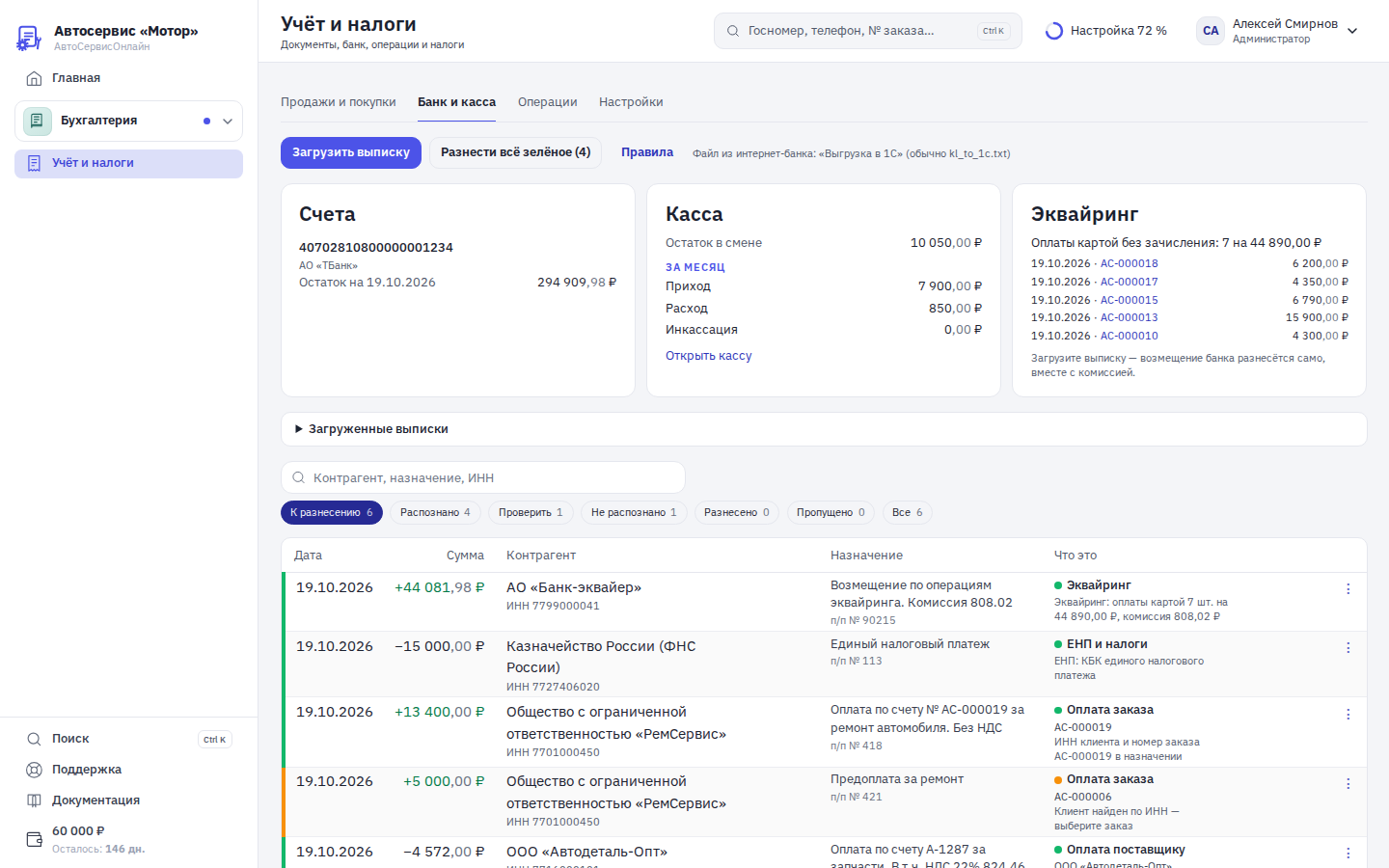
Pestaña «Banco y caja» del módulo «Contabilidad e impuestos»: usted carga un extracto del banco en línea — el programa detecta por sí mismo los pagos de órdenes, los pagos a proveedores, los impuestos, las transferencias a nombre propio y la devolución de las tarjetas. A usted solo le queda comprobar lo que no reconoce con certeza. Al lado se encuentra la caja del mes y los pagos con tarjeta que el banco todavía no ha abonado.
Dónde encontrarlo
Ruta: Contabilidad → Registros e impuestos → pestaña «Banco y caja». Puede verlo cualquier empleado con cualquier permiso del módulo; para cargar y clasificar el extracto hacen falta el administrador de la cuenta y un empleado con el permiso «Llevar la contabilidad».
Antes del primer extracto
En Configuración → Datos de la empresa debe estar rellenado el NIF (INN). Con él el programa reconoce sus transferencias a nombre propio y no aceptará un extracto de otra organización. Sin el NIF, el botón «Subir extracto» está inactivo y en pantalla aparece el aviso «Rellene el NIF…».
Dónde obtener el archivo en el banco
- Abra el banco en línea para empresas → Extracto (o «Cuentas → Extracto»).
- Elija la cuenta y el período — para empezar, el mes anterior.
- Pulse «Exportación» o «Descargar» y elija el formato «1C» («Exportación a 1C», «Exportar a 1C», «1C: Empresa»). Ni PDF ni Excel.
- El banco guardará un archivo de texto — normalmente kl_to_1c.txt.
Así funciona en la mayoría de los bancos: Sber, T-Bank, Punto, Alfa-Banco, Módulo-Banco y otros. El archivo puede llegar hasta 5 MB; si el extracto es más largo, exporte un período más corto. En un solo archivo puede haber varias de sus cuentas.
Subir el extracto
Pulse «Subir extracto» y elija el archivo. Aparecerá un total: «Nuevas líneas: N. Reconocidas: …, por comprobar: …, no reconocidas: …». La cuenta se crea sola con el primer extracto; en la ficha «Cuentas» — el número, el banco y el saldo a la última fecha. Debajo del botón «Extractos cargados» — una lista: cuenta, período, «Líneas …, nuevas …, clasificadas …».
- La repetición de la carga no duplica. El mismo archivo por segunda vez — «Este extracto ya está cargado — no hay líneas nuevas». En un extracto con un período que se solapa — solo se añadirán las líneas nuevas, las ya cargadas se omitirán («Líneas ya cargadas anteriormente omitidas: N»).
- Un extracto ajeno no se cargará: si el NIF del titular de la cuenta no coincide con el NIF del ejecutante — «Este extracto es de otra organización…», no se carga nada.
- Un archivo dañado no se cargará por completo — ni una sola línea, para que no quede un extracto semiclasificado. Vuelva a exportarlo.
- El saldo no cuadra: si el saldo final del banco no es igual a «inicial + ingresos − bajas», aparecerá un aviso y la marca «el saldo no cuadra». Normalmente se trata de una exportación incompleta: exporte el período completo.
Qué significan los colores
Los colores se recalculan en cada apertura de la pestaña (no más de una vez por minuto): si ha registrado en una orden un pago con tarjeta o transferencia, la línea de devolución o de pago se pondrá verde por sí sola.
| Color | Etiqueta | Qué significa |
|---|---|---|
| Verde | «Reconocido» | El programa está seguro: hay una única variante posible. Se puede clasificar sin mirar |
| Amarillo | «Comprobar» | Probablemente se entiende qué es, pero hay varias variantes o faltan datos — confirme |
| Gris | «No reconocido» | Elija usted mismo qué es |
Por defecto está abierta la etiqueta «Por clasificar» — todas las verdes, amarillas y grises. También están «Clasificadas», «Omitidas» y «Todas», búsqueda por contraparte, concepto y NIF. En la columna «Qué es» — la propuesta del programa y la explicación de por qué ha decidido así.
Cómo el programa reconoce las líneas
- Pago de una orden. El pagador con NIF está entre sus clientes y: en la orden ya se ha registrado un pago por «Transferencia» por la misma suma (entonces la línea se asociará y no se duplicará), o en el concepto figura el número de orden o de cuenta, o la suma coincide exactamente con la deuda de una sola orden. En caso contrario — la amarilla «Cliente encontrado por NIF — elija la orden».
- Pago a proveedor. El beneficiario con NIF es un cliente marcado con «Proveedor». Si está entre los clientes sin la marca — amarilla; al clasificar, la marca se pondrá sola.
- ENP e impuestos. El Clave (Clave) del pago único de impuestos es verde. Un pago al tesoro sin ese Clave — amarillo.
- Transferencia a nombre propio. A su propio NIF (tarjeta del autónomo) o a su propia cuenta — no es ingreso ni gasto: «Transferencia a nombre propio» o «Ingreso de fondos propios».
- Pago con tarjeta (adquirencia). Devolución del banco por pagos con tarjeta: el programa busca pagos con tarjeta en órdenes de los últimos 10 días (hasta 4 días seguidos), cuya suma supere lo abonado en no más de un 5 %. La diferencia es la comisión. Si el banco indicó la comisión en el concepto («Comisión 540.00») — la coincidencia es exacta. Ejemplo: tres pagos de 10 000 ₽, el banco abonó 29 460 ₽ — ingreso 30 000 ₽, comisión 540 ₽ — gasto.
- Comisión bancaria por mantenimiento — por la palabra «comisión» en el concepto.
- Regla memorizada (véase más abajo) se aplica en primer lugar.
Clasificar las líneas
«Clasificar todo lo verde (N)» — clasifica de una vez todas las líneas verdes según la propuesta del programa. Si alguna no se ha clasificado, verá «Clasificadas N, sin resultado M — mire las líneas amarillas» y, sobre la lista, qué líneas son y por qué («No clasificadas — abra la línea y elija manualmente»).
Para una sola línea — pulse sobre ella (o ⋮ → «Clasificar…»). En la ventana «Ingreso según el extracto» / «Baja según el extracto» elija «Esto»:
- «Pago de una orden» — elija la orden (en la lista se ve «deuda … ₽» o «pagada»). Si en la orden no hay un pago por transferencia por esta suma, el programa lo registrará por sí mismo en la pestaña «Pago» de la orden — método «Transferencia», con la nota «Según el extracto: p/p n.º … del …».
- «Pago a proveedor» (en el ingreso, «Devolución del proveedor») — elija la persona jurídica o el autónomo.
- «ENP e impuestos», «Transferencia a nombre propio» / «Ingreso de fondos propios», «Pago con tarjeta (adquisición)».
- «Otro gasto» / «Otro ingreso» — con la categoría de «Ingresos y gastos» (si el módulo está activado).
Pulse «Clasificar». En una línea verde lo mismo — ⋮ → «Clasificar como propuesto».
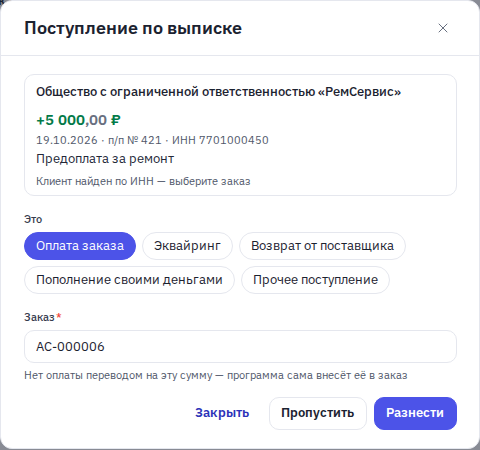
«Recordar para este contratante» — una casilla en la ventana: las siguientes líneas con este NIF se clasificarán solas del mismo modo (se pondrán verdes). Se puede añadir una palabra del concepto — la regla se endurece; en una línea sin NIF la palabra es obligatoria. El pago de una orden no se puede memorizar: cada pago tiene su propia orden. Todas las reglas — botón «Reglas», allí mismo «Eliminar».
«Omitir» — la línea no entrará en la contabilidad (por ejemplo, un pago erróneo que fue devuelto). Pasa a la etiqueta «Omitidas».
«Deshacer la clasificación» — en una línea clasificada u omitida (en la ventana o en ⋮). La línea vuelve a estado por clasificar. El programa pedirá confirmación: el pago que él mismo registró en la orden según esta línea se elimina de la orden (de lo contrario, tras clasificarla en otra orden el dinero se duplicaría). Los pagos registrados manualmente se mantienen — de ellos solo se retira la relación con el extracto. Si ese pago ya ha entrado en un documento emitido — una factura proforma, la línea 5 de un UPD o de una factura, un acta de conciliación —, no se puede deshacer la clasificación: el programa nombrará el documento («El pago está indicado en la factura proforma n.º … — anúlelo primero…»). Anule el documento en la pestaña «Ventas y compras» → «Documentos» y luego deshaga la clasificación.
El gasto ya se registró como gasto («Ingresos y gastos» → gasto fuera de caja por la misma suma dentro de 5 días; salvo el ENP y la transferencia a nombre propio — no son gasto) — la línea propondrá vincularlo: «¿Ya está registrado como gasto fuera de caja?». La línea vinculada no genera su propia operación — el gasto se contabiliza una sola vez. Si elimina el gasto — la línea volverá a ser amarilla.
Eliminaron el pago en la orden — la línea del extracto volverá a ser amarilla con la explicación «Eliminaron el pago de esta línea en la orden — clasifique la línea de nuevo».
Caja y pagos con tarjeta
- «Caja» — datos del módulo «Caja» de solo lectura: saldo en el turno abierto y del mes, ingresos, gastos e infarto. Enlace «Abrir caja». Los pagos en efectivo de las órdenes entran en la contabilidad una sola vez — desde los pagos de la orden, no una segunda vez desde la caja.
- «Pago con tarjeta (adquisición)» — pagos con tarjeta que el banco todavía no ha abonado: número, suma y los últimos pagos con enlace a la orden. Cargue el extracto — la devolución se clasificará sola, junto con la comisión.
Operaciones
Pestaña «Operaciones» al lado — lo que el programa ha entendido de sus datos: ingresos por órdenes completadas (los trabajos y los repuestos por separado, los repuestos del cliente no se cuentan), pagos en efectivo, por transferencia y con tarjeta, devoluciones, caja sin orden, gastos fuera de caja, ingresos de proveedores y el extracto clasificado. Es una lista de comprobación: a partir de ella se calculan los impuestos y el acta de conciliación. No hay que introducir nada en ella.
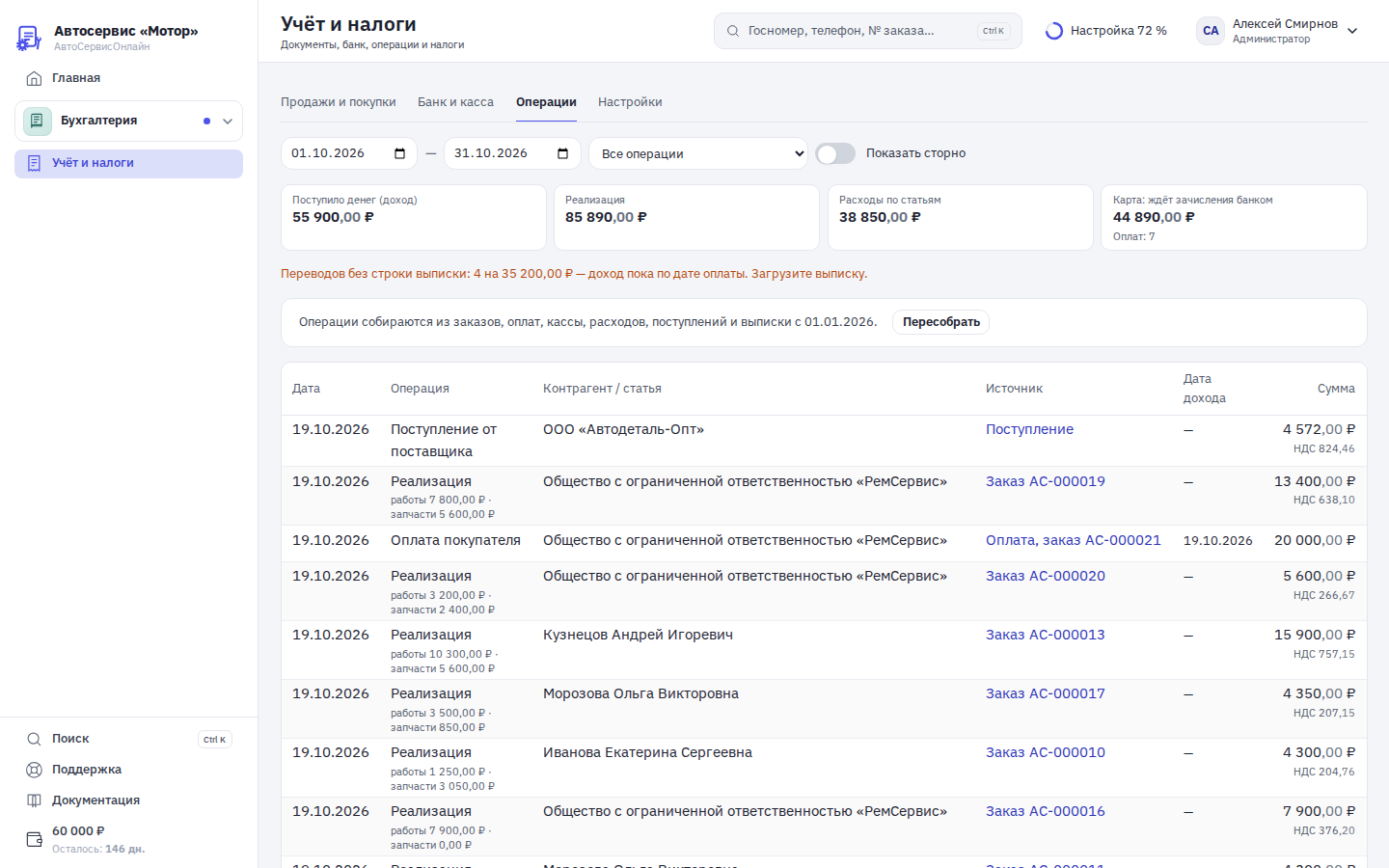
- Período «Desde» — «Hasta» (por defecto, el mes actual), tipo de operación, conmutador «Mostrar reversiones». La columna «Origen» lleva a la orden, el pago, la caja, el ingreso o el extracto.
- Totales: «Ingresó dinero (ingreso)», «Ingresos por ventas», «Gastos por categorías», «Tarjeta: pendiente de abono por el banco».
- «Fecha de ingreso» — el día en que se reconoce el ingreso a efectos del impuesto por la recepción de dinero. Efectivo — fecha del pago. Transferencia — fecha de la línea del extracto (mientras no haya extracto, la fecha del pago, y sobre la lista aparece el aviso «Transferencias sin línea de extracto: … — cargue el extracto»). Tarjeta — según el ajuste «Ingreso por pago con tarjeta» de la pestaña «Configuración»: por defecto, el día del abono por el banco (antes del extracto, «pendiente del banco»), se puede cambiar al día en que el cliente paga. Una devolución reduce el ingreso el día de la devolución.
- Reversión. Si modificó o eliminó una orden, un pago o un registro de caja — la operación anterior se marca como «reversión» y aparece al lado una nueva. No se elimina nada.
- «Actualizar» (permiso «Llevar la contabilidad») — vuelve a recalcular el período seleccionado al instante. La propia pestaña actualiza el período al abrirse, pero no más de una vez cada 5 minutos — al lado se ve «Actualizado a las …». Si acaba de modificar una orden o un pago — pulse «Actualizar».
- «Recalcular» (permiso «Llevar la contabilidad») — recopila todas las operaciones de nuevo desde la fecha «Empezamos la contabilidad el»; se ejecuta en segundo plano, en pantalla «Recopilando operaciones: mes N de M». Normalmente no hace falta: las operaciones se recopilan solas al abrir la pestaña, al clasificar el extracto, al registrar un ingreso y cada noche.
En el móvil
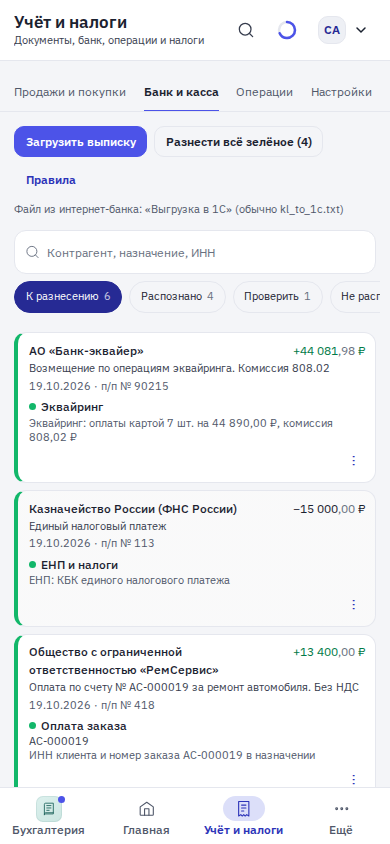
Arriba — las líneas por clasificar, abajo — las cuentas, la caja y los pagos con tarjeta. Cada línea es una ficha: contraparte, suma, concepto, fecha y «Qué es».
Preguntas frecuentes
- «Esto no es un extracto en formato 1C». Exportó un PDF, un Excel u otro formato. En el banco elija «Exportación a 1C» / «Exportar a 1C».
- La línea es amarilla, aunque el cliente sea el correcto. El cliente tiene varias órdenes con deuda o ninguna que sirva — elija la orden en la ventana de la línea.
- La devolución de las tarjetas es amarilla. Los pagos con tarjeta no se han registrado en las órdenes o hay varias variantes. Registre los pagos en las órdenes (método «Tarjeta») y abra de nuevo la línea.
- El proveedor no aparece en la lista. Solo una persona jurídica o un autónomo puede ser proveedor. Créelo en «Clientes» y márquelo como «Proveedor».