Catálogo de servicios
Catálogo de trabajos típicos de taller con lista de precios: diagnóstico, cambio de aceite, montaje de neumáticos y reparación de carrocería. Cada servicio tiene un precio o unas horas norma, y en la página se indica la tarifa de la hora norma del taller. Desde este catálogo, el servicio se añade a una orden de trabajo en la pestaña «Trabajos y repuestos».
Dónde encontrarlo
Ruta en el menú: Catálogos → Servicios.
El punto es visible si en la cuenta está activado el módulo «Órdenes de trabajo» y en el rol existe el permiso «Acceso al submódulo» de «Taller > Órdenes de trabajo» (véase Roles y permisos). Cualquiera que tenga ese permiso puede crear, editar y eliminar servicios y sus precios; la tarifa de la hora norma solo la puede cambiar el administrador de la cuenta.
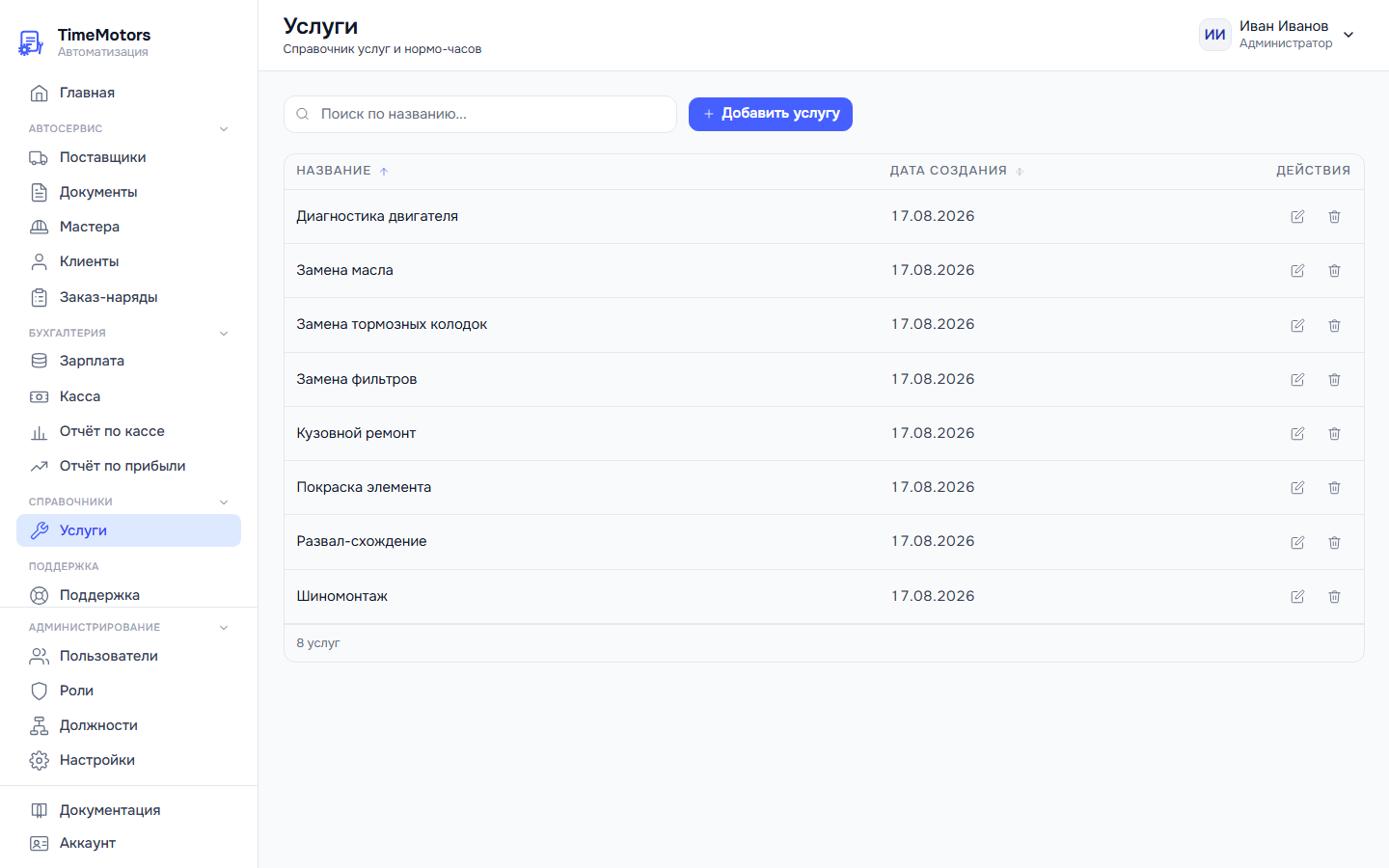
Tarifa de la hora norma
Sobre la lista hay un bloque «Tarifa de la hora norma». Es una única tarifa para todo el taller: se inserta en los servicios «por horas norma» que no tienen tarifa propia (pie de página del campo: «Se inserta en los servicios «por horas norma» que no tienen tarifa propia.»).
- El administrador de la cuenta introduce el importe en el campo «₽ por hora» y pulsa «Guardar».
- El empleado solo ve el número o la indicación «no definida»: no puede cambiar la tarifa.
El cambio de tarifa recalcula la lista de precios del catálogo, pero no afecta a las órdenes ya creadas, ni a los documentos ni a los informes: los detalles están en la sección «Qué cambia en las órdenes antiguas».
<!-- СКРИНШОТ: «Servicios» con precios -->Cómo está organizado el catálogo
Desde el 23.11.2026, el catálogo de servicios es un explorador, como en Windows: a la izquierda, el árbol de carpetas; a la derecha, la tabla de servicios. A la izquierda, la estructura; a la derecha, el contenido de la carpeta seleccionada.
A la izquierda: el panel «CARPETAS»:
- «Todos los servicios»: el nodo superior, a la derecha se ven todos los servicios del catálogo.
- «Sin carpeta»: los servicios que están en la raíz.
- Carpeta: el nombre, una flecha de despliegue y un contador de los servicios que contiene. La anidación se ve por la sangría.
- Al hacer clic en una fila de carpeta —en cualquier punto de ella— se abre su contenido a la derecha. Al hacer clic en la flecha la carpeta solo se despliega o se pliega.
- El botón derecho del ratón en una carpeta funciona como el izquierdo: la carpeta se selecciona y se abre a la derecha, y aparece el menú contextual: «Renombrar», «Añadir carpeta», «Añadir servicio», «Archivar» (en el archivo — «Restaurar al trabajo»). El botón derecho del ratón en un hueco libre del panel ofrece «Añadir carpeta» y «Añadir servicio». En el teléfono, ese mismo menú se abre con una pulsación larga sobre una carpeta o sobre un servicio.
A la derecha: la tabla de servicios con las columnas «NOMBRE» y «PRECIO»:
- Al hacer clic en una fila se selecciona el servicio. Ctrl + clic lo añade a la selección o lo quita de ella, Mayús + clic selecciona un rango, Ctrl + A selecciona todo. A la izquierda del nombre hay una casilla de selección, y en la cabecera de la tabla hay una casilla general: selecciona todos los servicios o quita la selección.
- La edición de un servicio se abre al hacer clic en el propio nombre, en el texto, sobre el que el cursor se convierte en una mano. El resto de la fila solo selecciona.
- Un grupo de servicios seleccionados se puede arrastrar directamente a una carpeta: se arrastra todo el grupo.
- Bajo el nombre del servicio puede aparecer su ruta «Carpeta / Subcarpeta»: es visible cuando la búsqueda está activa, para encontrar el servicio en varias ramas a la vez.
La lista de precios se lee igual que antes:
- «25 000 ₽»: precio fijo.
- «0,5 h × 2 500 = 1 250 ₽»: servicio por horas norma: norma, tarifa y precio calculado.
- «0,5 h»: servicio por horas norma, pero sin tarifa propia ni general: no hay con qué calcular el precio.
- «no definida» en gris: el servicio no tiene ni precio ni horas norma.
Sobre la tabla están las pestañas «En trabajo» / «Archivo» (desde el 21.11.2026), la tarifa de la hora norma, la búsqueda «Buscar por nombre...», el chip «Sin precio», el menú «Más ▾» (Importar lista de precios…, Exportar lista de precios, Descargar plantilla, Historial de importaciones) y los botones «+ Carpeta» y «+ Servicio». El chip «Sin precio» deja solo los servicios sin precio ni horas norma: es cómodo para rellenar la lista de precios por partes; pulsarlo de nuevo lo desactiva. La búsqueda recorre el árbol: quedan los servicios coincidentes y sus ramas, y bajo el nombre del servicio se ve su ruta. La cruz del campo limpia la búsqueda.
La tabla se muestra entera, sin carga por páginas: dentro de la carpeta seleccionada los servicios van por nombre. El catálogo recuerda la búsqueda y el chip mientras la pestaña del navegador está abierta y, cuando difieren de los originales, aparece el botón «Restablecer».
En una pantalla estrecha, el panel de carpetas y la tabla se apilan uno debajo del otro; la maquetación es adaptativa.
Tres botones sobre la lista
Sobre la lista de servicios, a la izquierda del menú «Más ▾», hay dos botones nuevos; el tercero está dentro del propio menú.
- «Añadir populares» — inicio rápido de la lista de precios: trabajos típicos de taller con precios orientativos. Se abre la ventana «Añadir servicios populares»: ves qué se añadirá y a qué precio, y qué ya está creado (eso no se modifica ni se duplica). El botón de abajo lo añade todo de una vez. Los nombres están en ruso, como en nuestra lista de precios, y los precios son orientativos: ajústalos a tu taller.
- «Enviar tu lista de precios a soporte» (azul) — envía tu propia lista como archivo: arrastra el archivo (Excel, Word, CSV, texto o una foto de la lista, hasta 20 MB) o pulsa «Elegir archivo» y luego «Enviar a soporte». El archivo va al chat de soporte con la petición de importar los servicios: soporte lo analiza y crea los servicios en el catálogo.
- «Vaciar todos los servicios…» — elemento rojo del menú «Más ▾», disponible para el administrador de la cuenta. Todos los servicios pasan al archivo y las carpetas quedan vacías; se confirma dos veces: con una ventana y escribiendo la palabra BORRAR. En las órdenes de trabajo los servicios ya no se ofrecen, pero siguen en las órdenes completadas, la nómina y los informes. Para recuperarlos: la pestaña «Archivo» → «Devolver a trabajo».
Carpetas de servicios
Las carpetas evitan que la lista de precios se convierta en un bloque interminable: carrocería, montaje de neumáticos, mantenimiento, cada uno en su rama.
Crear una carpeta. Pulse «+ Carpeta» o seleccione una carpeta en el árbol y abra con el botón derecho del ratón «Añadir carpeta». Se abrirá la ventana «Nueva carpeta»:
- Introduzca «Nombre» (obligatorio, hasta 256 caracteres). Dentro de una misma carpeta los nombres no se repiten: el mismo nombre sí es posible en otra carpeta.
- El campo «Dentro de la carpeta» muestra dónde quedará la nueva carpeta: es la carpeta seleccionada en el árbol (o «Nivel superior», si no hay ninguna carpeta seleccionada). El padre se puede cambiar en ese mismo campo.
- Pulse «Crear».
Anidación. En el menú contextual de una carpeta: «Añadir carpeta» — la carpeta nueva quedará anidada en la carpeta seleccionada. No se puede anidar más de 8 niveles. Una carpeta no se puede anidar en sí misma ni en su propia subcarpeta.
Mover. Solo arrastrando, como en el explorador:
- Servicio: arrástrelo desde la tabla hasta una carpeta del árbol. Para devolver el servicio a la raíz, suéltelo sobre «Sin carpeta».
- Carpeta: arrástrela hasta otra carpeta o hasta «Sin carpeta» (la raíz). Una carpeta no se puede soltar dentro de sí misma ni en su propia subcarpeta: ese traslado no se ejecuta.
En el teléfono, arrastrar no resulta cómodo: allí el servicio se mueve desde el campo «Carpeta» de su ventana (ahí mismo se elige también la carpeta para un servicio nuevo).
Renombrar. El botón derecho del ratón en una carpeta → «Renombrar». Solo cambia el nombre: la carpeta se queda en su sitio y en la misma rama.
Archivo. «Archivar» lleva la carpeta junto con todo su contenido al archivo: las carpetas anidadas y los servicios también se archivan. En las órdenes, la nómina y los informes, los servicios se conservan, igual que al archivar un servicio normal.
Restauración. En la pestaña «Archivo», en una carpeta: el botón derecho del ratón → «Restaurar al trabajo». Solo vuelve lo que se archivó junto con esa carpeta; un servicio archivado antes seguirá en el archivo. En el archivo, una carpeta solo se restaura. No se pueden añadir carpetas ni servicios dentro, moverla ni eliminarla: solo está disponible «Restaurar al trabajo». Si el padre de la carpeta sigue en el archivo, la carpeta restaurada vuelve a la raíz del catálogo.
No hay eliminación. Una carpeta no se puede eliminar del catálogo: solo existe el archivo.
<!-- СКРИНШОТ: el explorador del catálogo: el árbol de carpetas a la izquierda, la tabla de servicios a la derecha -->Cómo crear un servicio
- Pulse «+ Servicio»: se abrirá la ventana «Nuevo servicio».
- Introduzca «Nombre» (obligatorio, hasta 256 caracteres).
- En el campo «Carpeta» elija dónde colocar el servicio: «Sin carpeta» (la raíz del catálogo) o una carpeta concreta del árbol. De forma predeterminada está la carpeta seleccionada en el árbol de la izquierda. Más adelante podrá mover el servicio: arrástrelo hasta otra carpeta del árbol.
- En el campo «Cómo calcular» seleccione el método:
- «Precio fijo»: introduzca «Precio, ₽». El servicio llegará a la orden con este precio y cantidad 1.
- «Horas norma»: introduzca «Horas norma» (por ejemplo, 0,5). Debajo del campo se ve de inmediato el cálculo: «= 1 250 ₽ con la tarifa de 2 500 ₽». El servicio llegará a la orden en el modo «tarifa × h/n».
- Pulse «Crear».
El precio se puede dejar sin definir: el servicio se creará «sin precio» y su precio se escribirá ya en la orden. Pero con lista de precios, la orden se monta más rápido: ha seleccionado el servicio y el precio o las horas norma ya están en la fila.
El servicio está disponible de inmediato en la orden: pestaña «Trabajos y repuestos» → «Agregar ▾» en la tabla «Trabajos» → «Del catálogo».
También se puede crear un servicio directamente desde la orden: en la ventana «Selección de servicio», escriba el nombre en el campo «Buscar o introducir un servicio nuevo...» y pulse «Crear «nombre» y agregar». El botón aparece si todavía no existe un servicio con ese mismo nombre exacto. Ese servicio se crea sin precio; escriba el precio en la fila de la orden y pulse «A la lista de precios»: véase Trabajos en la orden.
Selección de servicio en la orden de trabajo
La ventana «Selección de servicio» (el botón «Del catálogo») es un árbol: las carpetas y los servicios están unos junto a otros, y las carpetas anidadas se despliegan con una flecha. La búsqueda recorre el árbol: quedan los servicios coincidentes y sus ramas, y bajo el nombre del servicio se ve su ruta «Carpeta / Subcarpeta». Los servicios archivados y los servicios de carpetas archivadas no se ofrecen aquí.
Pulse un servicio: se añadirá a la orden. ¿No está el servicio que necesita? Escriba el nombre en el campo de búsqueda y pulse «Crear «nombre» y agregar»: el servicio se creará en la raíz del catálogo y se añadirá de inmediato a la orden.
Tarifa propia para el servicio
A veces la hora norma del servicio es más cara o más barata que la general, por ejemplo, en los trabajos de carrocería. En el editor del servicio, en el modo «Horas norma», pulse el enlace «Tarifa propia para este servicio»: aparecerá el campo «Tarifa, ₽/h». Mientras esté vacío, se aplica la tarifa del taller; introduzca un número y para ese servicio se usará su propia tarifa.
Si en el modo «Horas norma» no hay tarifa propia ni general, el editor avisará: «La tarifa de la hora norma no está definida: indíquela en la página «Servicios».». Defina la tarifa en el bloque de arriba.
Trabajos periódicos: «Repetir»
Si está conectado el módulo «Toca mantenimiento», en la ventana del servicio hay la línea «Repetir: cada … km o … meses»: indique cada cuánto se repite el trabajo (por ejemplo, aceite: 10 000 km o 12 meses) y el programa le sugerirá automáticamente a qué clientes les toca el mantenimiento. El kilometraje va de 500 a 500 000 km, el plazo de 1 a 120 meses; se cumplirá lo que venza antes; si ambos campos están vacíos, el trabajo no es periódico. En la lista, ese servicio se marca con un icono del tipo «↻ 10 000 km / 12 meses». Para rellenar más rápido muchos servicios de golpe: con el botón «Seleccionar intervalos» de la página «Toca mantenimiento». Más detalles: Toca mantenimiento y «Hace mucho que no vienen».
Edición y eliminación
- Editar: al hacer clic en el nombre del servicio (en el propio texto) o con el botón derecho del ratón en la fila → «Editar» se abre la ventana «Edición del servicio» y después «Guardar». Aquí también se cambian el método de cálculo, el precio, las horas norma, la tarifa propia y la carpeta en la que está el servicio.
- Renombrar cambia el nombre en todas partes. La fila de la orden no guarda una copia del nombre, lo toma del catálogo. El nuevo nombre aparecerá en todas las órdenes, incluidas las completadas y las cerradas, en los informes y en los documentos en la siguiente impresión. El renombrado no afecta a los precios de las órdenes: están registrados en las propias filas de la orden.
- En archivo (desde el 21.11.2026): el botón derecho del ratón sobre el servicio → «Archivar» y después la confirmación «Archivar». En el catálogo ya no hay eliminación: un servicio que ya aparece en órdenes de trabajo no se elimina, sino que pasa al archivo. El servicio archivado no se ofrece en la búsqueda de servicios al añadir trabajos a la orden («Agregar → Del catálogo»), pero sigue en las órdenes completadas, la nómina y los informes; se puede editar en cualquier momento.
- Restaurar al trabajo: en la pestaña «Archivo», el botón derecho del ratón sobre el servicio → «Restaurar al trabajo». La lista de servicios tiene dos pestañas: «En trabajo» y «Archivo». Un archivo vacío muestra el aviso «Todavía no hay nada en el archivo».
Qué cambia en las órdenes antiguas
La lista de precios funciona solo «hacia adelante»: se inserta en la nueva fila de la orden en el momento de seleccionar el servicio. A partir de ahí, la fila funciona por sí sola.
- El cambio del precio del servicio, de las horas norma o de la tarifa (general o propia) no modifica las filas de las órdenes ya creadas y, por tanto, tampoco los documentos con los informes correspondientes.
- La edición del precio en la fila de una orden no modifica la lista de precios. La excepción es el enlace «A la lista de precios» de la fila: escribe los valores de la fila en el servicio con su clic (más detalles).
- El total de la fila se redondea a céntimos.
Si un trabajo tiene un precio fijo para un conjunto de posiciones, cree un conjunto de trabajos: la posición del conjunto que no tenga precio propio lo toma de la lista de precios.
La lista de precios se puede subir desde Excel o CSV y exportar de nuevo: Más ▾ → Importar lista de precios… sobre la lista; véase Importación y exportación de la lista de precios.
Fusión de «Servicios» y «Trabajos»
En versiones anteriores del sistema había dos entidades: «Servicios» y «Trabajos». Se han unificado en una: ahora todo se llama Servicios y funciona con una única lógica.
Errores frecuentes
- «Cambié el nombre y también cambió en las órdenes antiguas». Así funciona: las órdenes toman el nombre del catálogo. Si necesita conservar el anterior, cree un servicio nuevo y deje el viejo tal cual.
- «El servicio no se elimina». Aparece en al menos una orden de trabajo: así el sistema protege el historial de las órdenes y los salarios. Renómbrelo, por ejemplo, añadiendo «(no usar)».
- «El servicio llegó a la orden con precio 0». No tiene lista de precios: encuéntrelo mediante el chip «Sin precio» e indique el precio o las horas norma. Las filas antiguas de las órdenes no se modifican retroactivamente: corrija el precio en la propia fila.
- «Hay horas norma, pero no hay precio: en la lista de precios solo aparece «0,5 h»». La tarifa no está definida. El administrador debe introducir «₽ por hora» en el bloque «Tarifa de la hora norma» o su propia «Tarifa, ₽/h» en el servicio. El empleado no puede cambiar la tarifa: pida al administrador que lo haga.
- «No hay el punto «Servicios» en el menú». En la cuenta no está conectado el módulo «Órdenes de trabajo» o en el rol no hay el permiso «Acceso al submódulo» de «Taller > Órdenes de trabajo». Compruebe también si el grupo «Catálogos» del menú está plegado (se pliega con un clic en el encabezado).
- «No puedo eliminar la carpeta». En las carpetas no hay eliminación: existe el archivo. El botón derecho del ratón en la carpeta → «Archivar»: la carpeta va al archivo junto con todo su contenido y se puede devolver en la pestaña «Archivo».
- «Después de archivar la carpeta desaparecieron ella y su servicio». Es la idea: archivar una carpeta lleva su contenido al archivo. Devuelva la carpeta en la pestaña «Archivo»: el botón derecho del ratón → «Restaurar al trabajo», y los servicios volverán con ella. Un servicio archivado antes seguirá en el archivo.
- «No puedo mover un servicio a una carpeta». El traslado se hace arrastrando: coja el servicio de la tabla de la derecha y suéltelo sobre una carpeta del árbol de la izquierda. Sobre «Sin carpeta» volverá a la raíz. En el menú no hay ningún punto «Mover».
- «Hice clic en el servicio y se abrió la ventana de edición, pero solo quería seleccionarlo». La edición se abre solo al hacer clic en el propio nombre. Al hacer clic en el resto de la fila se selecciona el servicio; Ctrl+clic y Mayús+clic añaden a la selección y seleccionan un rango.
- «El servicio no aparece en la búsqueda al añadirlo a una orden». Compruebe si está archivado o si está en una carpeta archivada: esos servicios no se ofrecen en la ventana de selección.