Lista de posiciones del almacén
Registro de recambios en el almacén del taller: qué se había de alta, cuánto queda, por qué importe se mantiene el saldo y qué es hora de pedir. De cada posición se mantiene un registro: quién, cuándo y por qué modificó las existencias.
Dónde encontrarlo
Ruta: Almacén → Repuestos (pantalla «Almacén de recambios»).
La sección aparece si la cuenta tiene activado el módulo «Repuestos» y el Rol tiene el permiso «Acceso al submódulo» en el grupo «Almacén > Repuestos» (Ruta: Configuración → Equipo → Roles, bloque «Permisos de acceso»). El Administrador de la cuenta ve la sección sin configurar permisos.
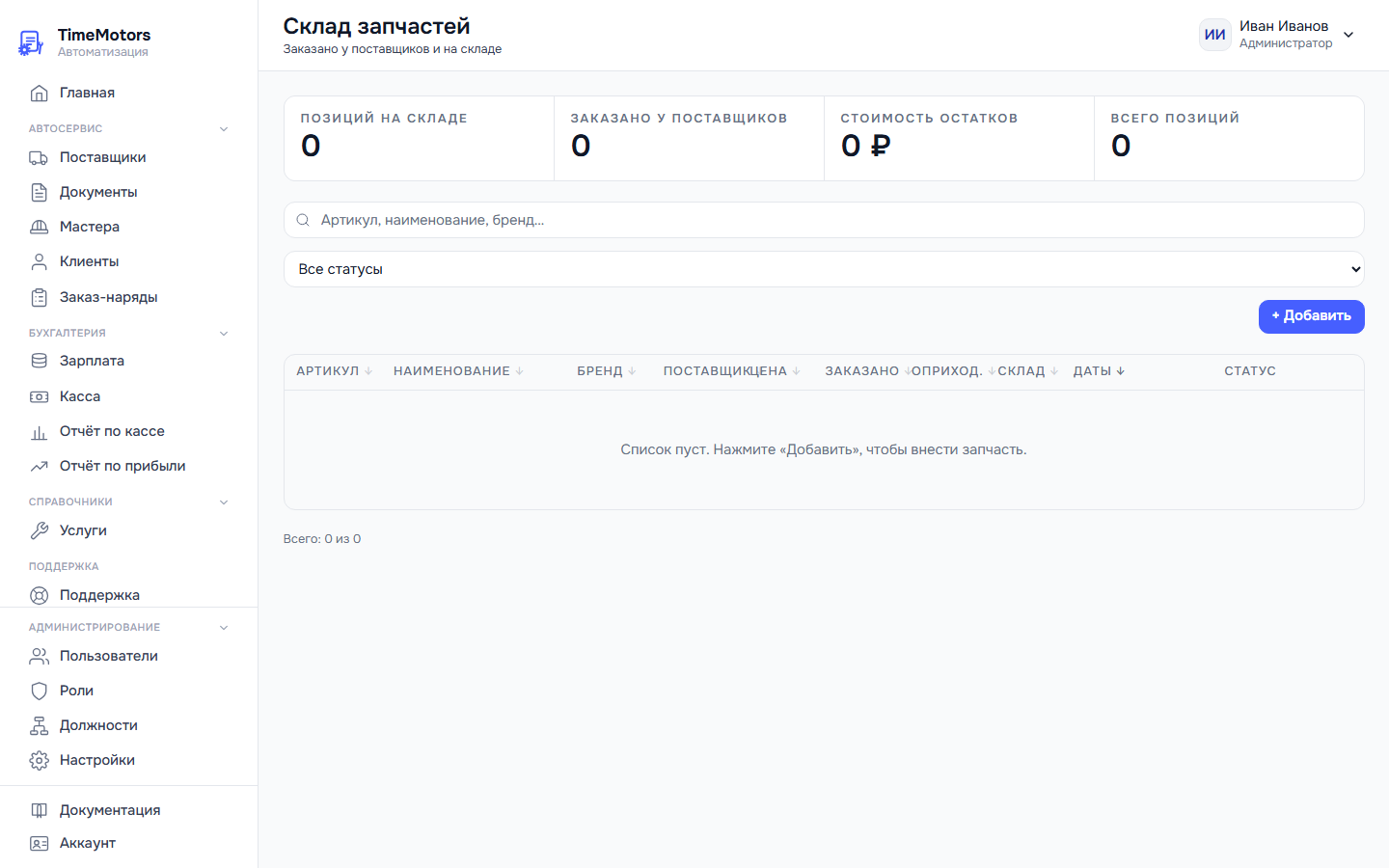
Totales en la parte superior
Encima de la lista hay una fila con cinco números:
- Posiciones en el almacén: cuántas posiciones tienen un saldo superior a 0.
- Pedidas a Proveedores: cuántas posiciones tienen saldo 0 (estado «Pedido»).
- Valor de las existencias: saldo × precio de compra de todas las posiciones.
- Total de posiciones: todas las posiciones del almacén.
- Toca pedir: cuántas posiciones han alcanzado el saldo mínimo (número naranja). Pulse el mosaico: en la lista solo quedarán esas. Más información: Toca pedir.
A continuación se encuentra la búsqueda «Referencia, nombre, marca…», los botones de filtro «Todos», «En almacén», «Pedido», «Toca pedir» (a la derecha de cada uno aparece el número de posiciones) y el botón principal «+ Posición» a la derecha. Al lado se encuentra el menú «Más ▾»: Importación de existencias…, Exportación de existencias (con la búsqueda y el filtro actuales), Descargar plantilla, Historial de importaciones; se necesita el módulo «Importación y exportación»: consulte Importación y exportación de existencias.
La Referencia se puede buscar desde cualquier sección mediante la búsqueda del encabezado (Ctrl K, en Mac — ⌘K); se abrirá «Almacén» con la posición ya seleccionada. Más información: Búsqueda en el encabezado.
Qué muestra la tabla
El panel de la posición se abre al pulsar cualquier punto de la fila.
| Columna | Contenido |
|---|---|
| Posición | Nombre; debajo, en gris, la referencia y la marca |
| Proveedor | Proveedor de la posición (en las agregadas manualmente — manual). En pantallas estrechas no aparece la columna |
| Precio de compra | Precio de compra |
| En almacén | Saldo actual con unidad («12,5 l», «4 uds»); 0, atenuado. Debajo aparece la etiqueta «Toca pedir» si el saldo ha alcanzado el mínimo |
| En órdenes | Cuántas piezas están asignadas a órdenes de trabajo («Nueva», «Esperando al cliente», «Esperando recambios», «En curso»). Solo si el módulo «Baja en órdenes» está activado |
| Libre | Saldo menos «En órdenes». Si no alcanza, aparece en rojo «faltan 2». Solo si el módulo «Baja en órdenes» está activado |
| Pedido / dáld. de alta | Cuántas se pidieron al crear la posición / cuántas se han dado de alta en total |
| Fecha | «Ped.»: cuándo se creó la posición; «Ingr.»: primera entrada |
| ⋮ | Menú de acciones de la fila: Eliminar |
Las columnas «En órdenes» y «Libre» están visibles cuando el módulo «Baja en órdenes» está activado (Cuenta → Tarifa). Más información: Relación con las órdenes.
Las columnas se ordenan al pulsar el encabezado. La lista se carga a medida que se desplaza: primero 50 posiciones y, a continuación, el resto; no hay páginas numeradas. Abajo se muestra «Mostrado: 50 de 240» o «Total: 240». La lista conserva la búsqueda, el filtro y el orden mientras la pestaña del navegador está abierta; cuando difieren de los originales, junto a los filtros aparece «Restablecer». En pantallas de 1280 px o más, en lugar de la tabla se muestran fichas con los mismos datos.
Estados de la posición
Hay dos estados, que dependen únicamente del saldo (la etiqueta «Toca pedir» es independiente y depende del saldo mínimo):
- En almacén: saldo superior a 0.
- Pedido: saldo 0, incluso cuando todo se ha dado de baja.
No existen los estados «Recibido», «Parcialmente recibido» ni «Dado de baja».
Cómo agregar un recambio
- Pulse + Posición: se abrirá la ventana «Agregar recambio al almacén».
- Complete:
- Nombre: obligatorio;
- Referencia, Marca: opcionales;
- Unidad: uds (predeterminado), l, kg, m o jgo; consulte Unidades de medida;
- Saldo mínimo: opcional: al alcanzarlo aparecerá la etiqueta «Toca pedir». Si se deja vacío, no se controlará;
- Precio de compra;
- Cantidad: para piezas y conjuntos, un número entero; para litros, kilogramos y metros, se permite un número decimal (hasta tres decimales, por ejemplo, 12,5). No se puede introducir cero.
- Pulse Agregar.
La posición se da de alta inmediatamente: «Pedido», «Dáld. de alta» y «Almacén» equivalen a la cantidad introducida; el estado es «En almacén» y en el Registro aparece una entrada «Ingreso».
Unidades de medida
Cada posición tiene una unidad, que se muestra junto a la cantidad en todos los lugares: en la lista, en el panel, en la orden y en los documentos impresos.
| Unidad | Cantidad |
|---|---|
| uds, jgo | solo valores enteros |
| l, kg, m | valores decimales, hasta tres decimales: 0,5 l, 12,25 kg |
El decimal se puede introducir con punto o coma. Así, el aceite se puede controlar en litros: se dieron de alta 200 l y en la orden se dieron de baja 0,5 l. La unidad se puede cambiar en la pestaña «Ficha». No se pueden cambiar los litros por piezas mientras haya una cantidad decimal en las existencias (por ejemplo, 12,5 l): primero hay que dar de baja o registrar hasta obtener un número entero.
Panel de la posición
Al pulsar una fila, se abre un panel a la derecha: arriba aparecen el nombre, la referencia · marca y el saldo en letra grande (con la etiqueta «Toca pedir», si corresponde). Debajo hay cuatro pestañas:
- «Existencias» — información de la posición (compra, existencias mínimas, pedido, recepción, fechas), el bloque «Recibir» — Recepción y el bloque «Dar de baja» — Baja. El bloque «En órdenes» muestra para qué órdenes está reservada actualmente la pieza.
- «Movimiento» — registro: cada ingreso, baja y edición de la ficha con fecha, autor y existencias posteriores. Desde aquí se anula una baja incorrecta. Más información — Registro de movimientos.
- «Ficha» — edición de la posición: «Nombre», «Referencia», «Marca», «Precio de compra, ₽», «Unidad», «Existencias mínimas»; botón Guardar (después, «Guardado ✓») y Eliminar posición.
Historial
- «Historial» — quién y cuándo modificó la ficha de la posición: «campo: antes → después» y autor. Más información — Registro de movimientos.
Las existencias de la ficha no se editan: solo cambian mediante las operaciones «Recibir» y «Dar de baja», por lo que en el registro siempre se puede ver de dónde procede la cifra. Si corrige el nombre, la referencia, la marca o la compra, en las órdenes donde la posición ya esté presente permanecerán los datos anteriores; en el «Coste de existencias», la nueva compra tendrá efecto inmediatamente sobre todas las existencias. Cada edición de la ficha queda registrada en el registro, por ejemplo, «Compra 100 → 120».
En el teléfono, el panel se abre a pantalla completa y los botones Recibir y Dar de baja permanecen fijados abajo.
Eliminación
Menú ⋮ → Eliminar en la línea → confirmación Eliminar / Cancelar; después de la eliminación, abajo aparece «Posición eliminada». La posición se elimina con cualquier cantidad de existencias, de forma irreversible y junto con el registro de movimientos (la confirmación advierte: «El historial de movimientos también se eliminará»). Lo mismo hace el botón Eliminar posición de la pestaña «Ficha».
Si la posición está reservada actualmente para una orden de trabajo, no se puede eliminar: el sistema responderá «La posición se usa en órdenes: AS-000118, AS-000121. Quítela de las órdenes o complételas». Quite la línea de estas órdenes o pase las órdenes a «Completado» y podrá eliminarla. La posición no impide la eliminación en órdenes ya completadas: las órdenes conservarán el historial.
Relación con las órdenes
El almacén se vincula con una orden mediante la selección de un recambio: en la orden de trabajo, en la pestaña «Repuestos», el elemento Agregar ▾ → Del almacén abre la ventana «Repuestos del almacén» (búsqueda «Buscar por nombre, referencia o marca», casilla «Solo disponibles»). Allí hay dos columnas: «Existencias» y «Libre». Las posiciones que están completamente reservadas aparecen en gris con el aviso «Todo reservado», pero se pueden seleccionar.
Después, todo se realiza automáticamente; en el almacén no hay que dar de baja nada manualmente:
- Mientras la orden está en curso, la pieza está «Reservada»: «Almacén» no cambia, «En órdenes» aumenta y «Libre» disminuye.
- Cuando la orden pasa a «Completado», las existencias se dan de baja.
- Si la orden vuelve a estar en curso, se elimina una línea o se reduce la cantidad, las existencias se devuelven.
- Si no había suficientes existencias en el almacén, se da de baja lo disponible, la orden se completa igualmente y en ella permanece la etiqueta «No dado de baja N: no disponible en almacén» y el botón «Dar de baja lo pendiente».
El precio de venta de la línea se calcula a partir del precio de compra del almacén según el ajuste del margen: porcentaje predeterminado o escala, con redondeo; en la línea de la orden se puede corregir, el almacén no cambia por ello.
Más información — Repuestos en la orden y Estados de la orden.
Ventana «Posición en órdenes»
Haga clic en el número de la columna «En órdenes»: se abrirá la ventana «Posición en órdenes»: número de orden, estado y cuántas unidades se necesitan, por ejemplo, «AS-000118 · En curso · 1 ud.». Desde el número se puede acceder a la orden. Así, el almacener puede ver quién necesita la pieza. La ventana se abre al acceder al submódulo «Baja en órdenes»; sin él, el número de la columna se ve, pero no se puede pulsar. La misma lista está disponible en el panel de la posición, en la pestaña «Existencias», en el bloque «En órdenes».
Si el módulo «Baja en órdenes» está desactivado, no aparecen las columnas «En órdenes» ni «Libre», y el almacén y la orden funcionan como antes: las existencias no cambian. Para activarlo — Cuenta → Tarifa (gratis junto con «Repuestos», desactivado de forma predeterminada en cuentas antiguas).
Errores frecuentes
- «Añadí un recambio a la orden, pero las existencias del almacén no disminuyeron». Mientras la orden está en curso, la pieza solo está reservada: consulte la columna «En órdenes». Las existencias se darán de baja cuando la orden pase a «Completado». No hay que dar de baja nada manualmente; de lo contrario, la pieza se dará de baja dos veces.
- «En la columna “Libre” aparece un signo menos». En órdenes en curso hay reservado más de lo que hay en el almacén. Reciba la pieza o pídala al proveedor.
- «No se puede eliminar la posición». Está reservada para una orden de trabajo en curso. Los números de orden se indican en el mensaje de error.
- «No aparecen las columnas “En órdenes” ni “Libre”». El módulo «Baja en órdenes» está desactivado (Cuenta → Tarifa).
- «La posición necesaria no aparece en la lista». Compruebe los botones de filtro situados encima de la lista y la búsqueda; la lista recuerda la selección anterior, por lo que debe pulsar Restablecer.
- «La posición tiene el estado “Pedido”, aunque ya la recibí». Las existencias son 0: todo se ha dado de baja. Si la pieza está físicamente presente, vuelva a recibirla.
- «¿Por qué no puedo cambiar las existencias en la ficha?». Las existencias solo se modifican mediante operaciones: Recibir (añadir) y Dar de baja (restar). Así, el registro siempre concuerda con las existencias.
- «No se puede introducir una cantidad decimal». La posición tiene la unidad ud o comp.; estas solo admiten números enteros. Para aceite, líquidos y cables, cambie la unidad a l, kg o m en la pestaña «Ficha».
- «Quiero cargar las existencias desde Excel». Más ▾ → Importar existencias… encima de la lista: existencias iniciales o albarán del proveedor desde Excel y CSV, con validación antes de guardar y posibilidad de cancelar durante 7 días. Más información — Importación y exportación de existencias. Si no aparece el elemento «Más ▾», falta el permiso «Importación y exportación».
- «Me equivoqué en el precio o en el nombre». Abra el panel de la posición, la pestaña «Ficha», corríjalo y pulse Guardar. Las líneas de órdenes ya creadas no se modifican.