Toca mantenimiento y «Hace mucho que no vienen»
El cliente cambió el aceite hace seis meses y se olvidó, y usted también se olvidó de él. El módulo «Toca mantenimiento» se encarga de estos casos por usted. Una sola vez explica con qué frecuencia se repite el trabajo («aceite: cada 10 000 km o cada 12 meses»), y el programa encuentra por sí mismo los vehículos que lo necesitan y los clientes que hace mucho que no vienen. Solo queda abrir la lista y escribirles o llamarles. No se necesita publicidad ni Mailing para esto: en la lista están quienes ya han recibido mantenimiento en su taller.
El módulo es de pago: 299 ₽ por empleado al mes, y funciona junto con «Órdenes de trabajo». El Administrador de la cuenta lo activa en Cuenta → Tarifa (en las cuentas con la tarifa anterior, puede que ya esté activado sin pago adicional). El empleado necesita el permiso «Acceso al submódulo» de «Toca mantenimiento» en su Rol (Configuración → Roles); el administrador siempre ve la Sección. Más información sobre precios: Módulos conectados.
Dónde encontrarlo
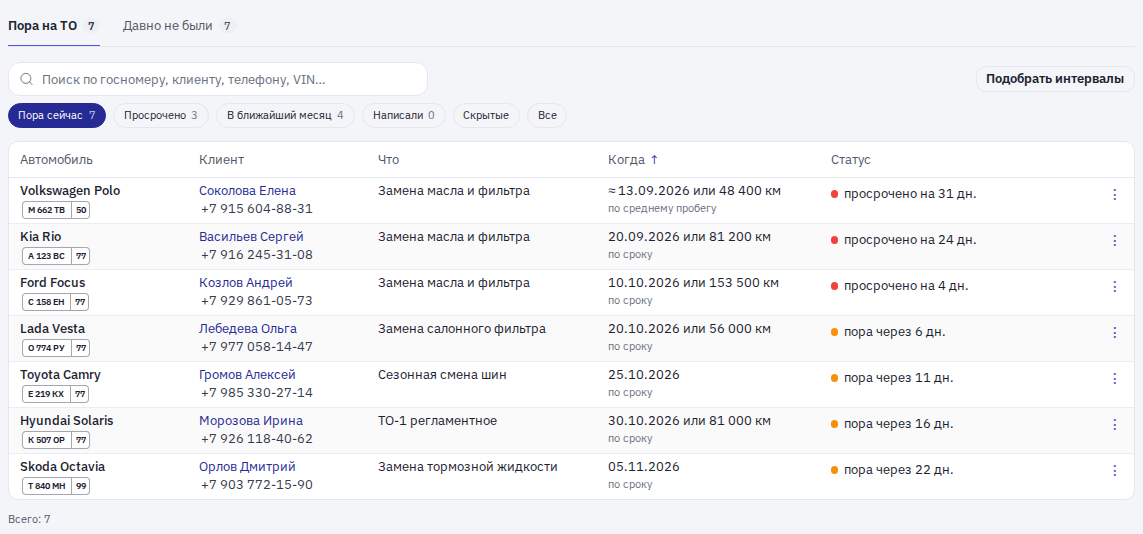
Ruta: Taller → Toca mantenimiento (elemento justo debajo de «Trabajos aplazados»). El elemento del menú tiene una etiqueta con la cantidad de vehículos que esperan una llamada ahora mismo («Toca ahora»). Si no hay etiqueta, no hay a quién llamar.
Por dónde empezar: intervalos de trabajo
La lista se rellenará cuando al menos un Servicio o conjunto tenga un intervalo indicado. Hasta entonces, la Página está vacía: «Todavía no hay intervalos» con los botones «Seleccionar intervalos» y «Abrir servicios».
Vía rápida (administrador). Pulse «Seleccionar intervalos». El programa revisará sus Servicios y conjuntos sin intervalo y propondrá valores típicos según el nombre: «Cambio de aceite» — 10 000 km o 12 meses, «Líquido de frenos» — 24 meses, «Anticongelante» — 60 000 km o 36 meses, «Correa de distribución» — 90 000 km o 60 meses, «Bujías» — 30 000 km o 24 meses, «Filtro de habitáculo» — 15 000 km o 12 meses, «Aire acondicionado» — 12 meses, «Montaje de neumáticos» y cambio estacional de neumáticos — 6 meses, «Mantenimiento» — 15 000 km o 12 meses.
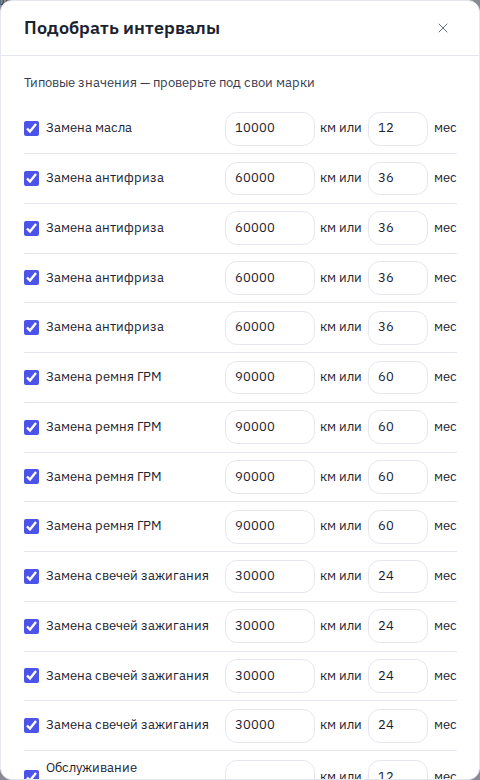
En la ventana, cada Fila tiene una casilla de verificación y dos Campos: kilometraje y Plazo. Esto es solo una sugerencia: compruebe las cifras para sus Marcas y desmarque lo innecesario. Pulse «Guardar las marcadas»: solo se guardará lo que esté marcado. El mismo paso está disponible en la ficha de «Inicio del trabajo» de la Página principal: «Indique los intervalos de trabajo».
Manualmente. Abra Catálogos → Servicios, pulse el Servicio y, en la ventana, busque la Fila «Repetir: cada … km o cada … meses». Para un conjunto: Catálogos → Conjuntos de trabajos, ventana del conjunto. Reglas:
- Indique el kilometraje, el Plazo o ambos valores. Se activará el que venza antes.
- El kilometraje es de 500 a 500 000 km, el Plazo es de 1 a 120 meses. Si ambos Campos están vacíos, el trabajo no es periódico y no le recordaremos que lo realice.
- En la lista de Servicios, un trabajo periódico tiene un icono como «↻ 10 000 km / 12 meses».
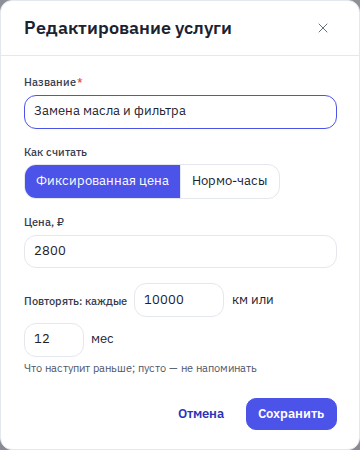
El Campo aparece en la ventana del Servicio y del conjunto solo cuando el módulo está activado y usted tiene acceso a él.
Cómo calcula el programa «cuándo toca»
El cálculo es automático y no hay que introducir nada. La Base son las Órdenes completadas: una orden con Estado «Completado» o «Cerrado» que incluye un trabajo con intervalo es una «Visita». Un trabajo se considera realizado si la orden contiene una Fila de ese Servicio o una Fila de un conjunto aplicado con ese intervalo (los conjuntos se tienen en cuenta en las órdenes en las que se aplicaron después de activar el módulo; en órdenes anteriores, solo se tienen en cuenta los Servicios).
A partir de la última Visita con ese trabajo, el programa determina la Fecha prevista:
- Por Plazo. Fecha de la Visita más el Plazo: el aceite se cambió el 10 de marzo, el intervalo es de 12 meses, por lo que toca el 10 de marzo del año siguiente.
- Por kilometraje. Kilometraje de la Visita más el intervalo, por ejemplo, 48 000 + 10 000 = 58 000 km. El programa calcula la Fecha según el kilometraje medio del vehículo: cuánto recorre al mes. Si recorre 1 400 km, para llegar a los 58 000 km quedan aproximadamente siete meses.
- Si se indican ambos, se toma el que venza antes.
De dónde procede el kilometraje de la Visita: del Acta de inspección de la orden (Campo de kilometraje; se necesita el módulo «Acta de inspección») y, si no hay acta, de la ficha del Vehículo, cuando el kilometraje allí es mayor que en la Visita anterior. Por eso, conviene que el Asesor de servicio introduzca el kilometraje durante la Recepción: sin él, la previsión en kilómetros no será precisa. El kilometraje medio aparece cuando el Vehículo tiene dos Visitas con kilometraje separadas por al menos 60 días.
Qué significa el signo «≈». Si el intervalo está indicado únicamente en kilómetros y todavía no hay kilometraje medio (pocas Visitas), el programa lo estima según el kilometraje anual de la Configuración (15 000 km al año Predeterminado). Esa Fecha se marca con «≈» y con la etiqueta «estimación a 15 000 km/año»: es una referencia, no un Plazo exacto. Tras la segunda Visita con kilometraje, la estimación se sustituirá por el cálculo específico de ese Vehículo. La etiqueta «por Plazo» sin «≈» indica una Fecha exacta por meses.
Si en las recomendaciones del Vehículo hay un trabajo con Plazo o kilometraje, también aparecerá en la lista con su Fecha prevista.
Estados
| Estado | Cuándo | Color del punto |
|---|---|---|
| vencido hace N días | la Fecha prevista ya ha pasado, pero no hace más de 180 días | rojo |
| toca dentro de N días o toca hoy | la Fecha prevista está en los próximos 30 días | naranja |
| en el plan | la Fecha es posterior a 30 días | gris |
| no actualizado | vencido hace más de 180 días: probablemente el Vehículo se haya ido a otro taller | gris |
¿El Vehículo tiene varios trabajos periódicos? En la lista aparece una sola Fila: el trabajo más próximo y la marca «· más 2». Todos los trabajos del Vehículo con sus fechas pueden verse en la ficha del Vehículo (abajo).
Pestaña «Toca mantenimiento»
Columnas: Vehículo (Marca, Modelo, Matrícula), Cliente (nombre y Teléfono), Qué (el trabajo más próximo), Cuándo (Fecha y/o kilometraje; debajo, la sugerencia «por Plazo», «por kilometraje medio», «estimación a … km/año») y Estado. La clasificación por la Columna «Cuándo» sitúa arriba las vencidas. En el Teléfono, cada Vehículo se presenta como una ficha.
Etiquetas sobre la lista, con cifras:
- Toca ahora (predeterminado): vencido y toca en los próximos 30 días. Excluye a quienes ya les escribiste, ocultaste o que tienen una orden abierta;
- Vencido y En el próximo mes: los mismos vehículos por separado;
- Contactados: a quienes escribiste durante los últimos 14 días;
- Ocultos: los aplazados y aquellos sobre quienes decidiste no volver a recordar;
- Todos: cualquier vehículo que tenga un pronóstico: «En el plan» y «Sin actualizar», así como los vehículos con una orden abierta (su estado es «· En una orden AS-…»).
Buscar busca por matrícula, nombre del cliente, teléfono y VIN. El número del chip de menú coincide con el número del chip «Toca ahora».
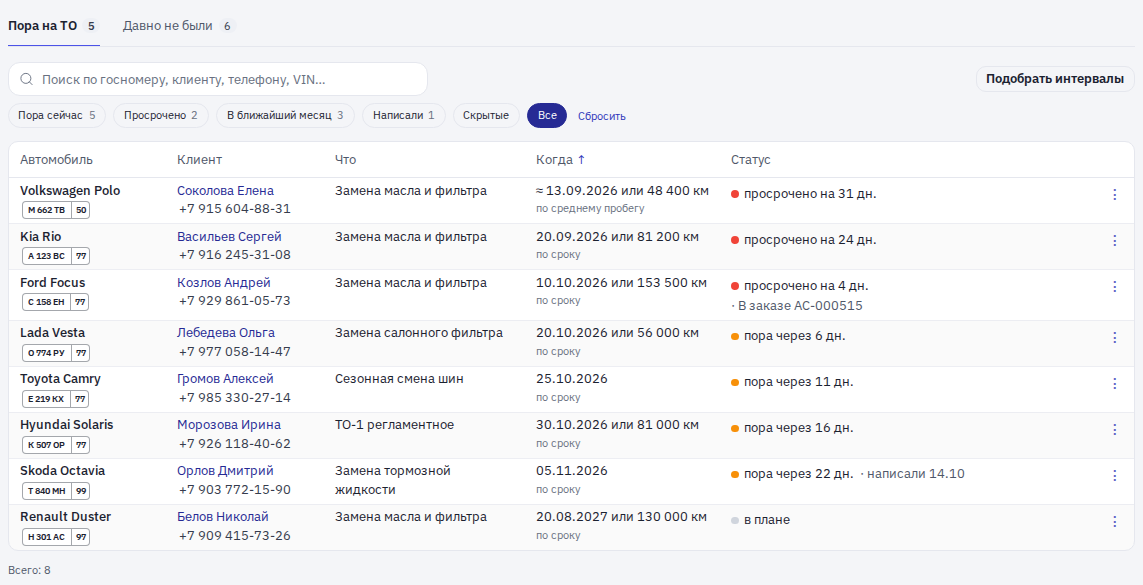
Un vehículo con orden abierta (estados «Nuevo», «Esperando al cliente», «Esperando recambios», «En curso») no aparece en «Toca ahora»: el cliente ya está con usted. Cuando se cierre la orden, el pronóstico se actualizará automáticamente.
Qué se puede hacer con una fila
- Escribir abre una ventana de mensaje para el cliente con la plantilla «Toca mantenimiento» preparada: se insertarán el nombre, el vehículo, la matrícula, el trabajo y la fecha prevista («¡Hola, Iván! Su Kia Rio А123ВС77 necesita mantenimiento-1; orientativamente, el 20.10.2026. ¿Le reservamos una hora conveniente?»). El texto se puede corregir antes de enviarlo y la plantilla se puede cambiar en Configuración → Mensajes a clientes. Elija WhatsApp, Telegram o SMS: usted enviará el mensaje desde su teléfono u ordenador (con el módulo conectado Recordatorios SMS a clientes, también hay «SMS a través del gateway»: se enviará desde el servidor). Se necesita el módulo Mensajes al cliente; sin él, el botón principal de la fila es Llamar. Si el cliente no tiene teléfono, el botón aparece desactivado.
- Después de elegir el canal, la fila pasa al chip «Contactados» durante 14 días y recibe la indicación «escrito 12.10». Si no ha venido en dos semanas, la fila volverá a «Toca ahora». Si ha venido y se ha completado la orden, la indicación se eliminará automáticamente.
- Llamar marca el número (en un teléfono, la llamada se inicia directamente). Al pulsar el teléfono o la matrícula, se copia.
- Menú «⋮»:
- Aplazar 1 mes y Aplazar 3 meses: retirar la fila durante un tiempo; después volverá automáticamente;
- No recordar: eliminarla permanentemente (la fila pasará a «Ocultos», con el texto «no recordar»);
- Restaurar: devolver una fila oculta a la lista;
- Abrir cliente: ficha del cliente con el vehículo abierto de inmediato en la pestaña «Historial».
- Al pulsar una fila se hace lo mismo que con Abrir cliente.
Una nueva visita del cliente (una orden completada) elimina automáticamente todas las indicaciones: «escrito», «aplazado» y «no recordar». La lista vuelve a estar limpia.
Pestaña «Hace mucho que no vienen»
Aquí están los clientes cuya última visita fue hace mucho, que no tienen una orden abierta y a los que usted no ha ocultado. Son los que se marcharon discretamente: no se pueden detectar por los intervalos, pero recuperarlos cuesta menos que conseguir clientes nuevos.
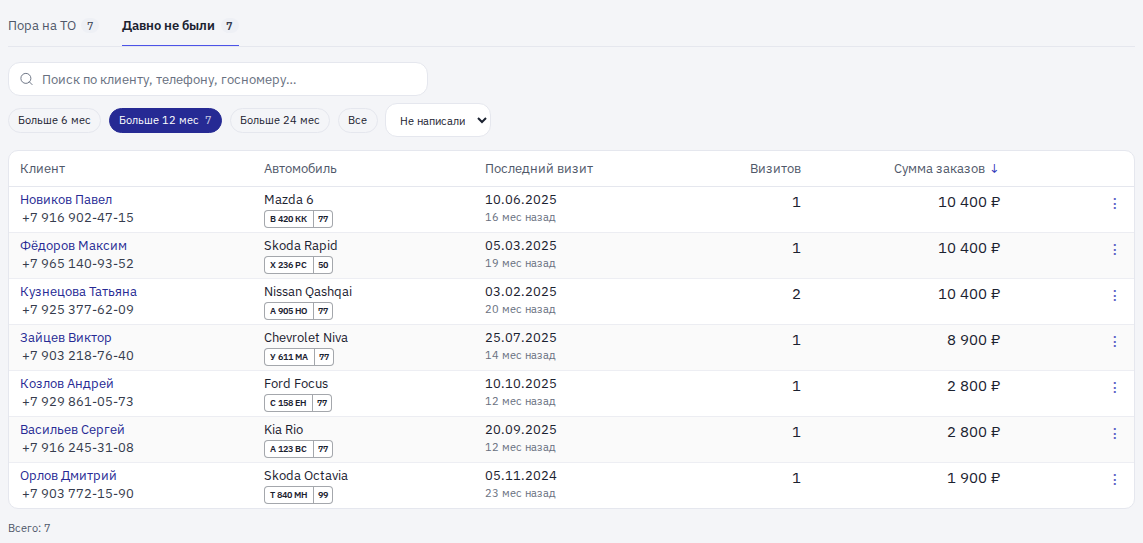
Un mismo cliente puede aparecer en ambas listas: a su vehículo le toca mantenimiento, pero él mismo no viene desde hace mucho. Columnas: Cliente, Vehículo (el primer vehículo y «N más»), Última visita (fecha y «hace 14 meses»), Visitas e Importe de órdenes. De forma predeterminada, los clientes más valiosos aparecen primero (por importe); la ordenación se puede cambiar a la fecha de visita.
Chips de umbral: «Más de 6 meses», «Más de 12 meses» (umbral predeterminado), «Más de 24 meses» y «Todos». Junto a ellos, hay una lista desplegable «Indicador»: No contactados / Contactados / Ocultos. La búsqueda funciona por cliente, teléfono y matrícula.
Los clientes que no han venido en más de tres años solo se ven en «Todos»: normalmente ya se han marchado definitivamente y no entran en los chips operativos.
Las acciones son las mismas: Escribir (la plantilla «Hace mucho que no vienen» invita a revisar el vehículo y reservar una cita), Llamar, Aplazar, No recordar, Abrir cliente. «Contactados» también tiene una duración de 14 días.
Pronóstico en las fichas
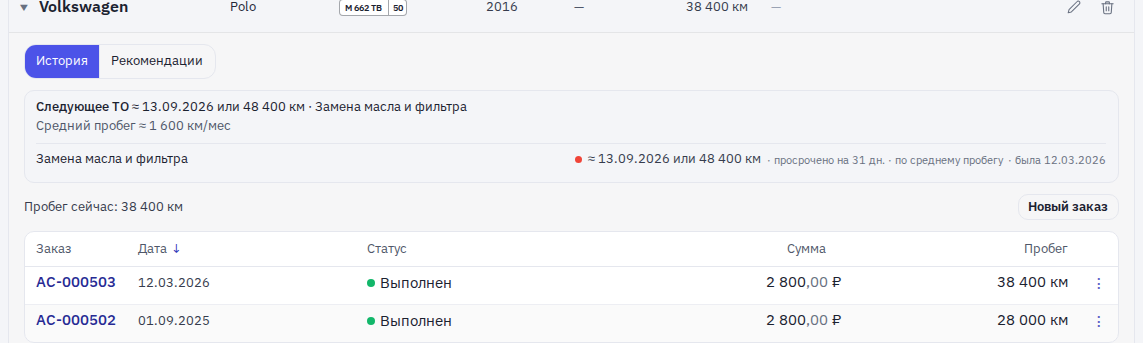
- Ficha del cliente → Vehículos → fila del vehículo → «Historial». En la parte superior aparecen «Próximo mantenimiento ≈ 20.06.2027 o 58 000 km · Cambio de aceite» y «Kilometraje medio ≈ 1 400 km/mes» (o «todavía se desconoce: se necesitan dos visitas con kilometraje»). Pulse el bloque: se mostrarán todos los trabajos periódicos del vehículo, con fechas, estados y «fue el 13.03.2026». El bloque no aparece si el vehículo todavía no ha tenido trabajos periódicos.
- Orden → columna derecha → bloque «Toca mantenimiento». Cuando se selecciona un vehículo en la orden, debajo aparecen hasta tres trabajos que tocan: «Toca: Cambio de aceite: fue hace 13 meses». El botón «Agregar a la orden» añade el servicio a la orden con el precio de la lista de precios, y el complejo se aplica por completo (el complejo no tiene botones en una orden sin guardar: guarde primero la orden). Los trabajos que ya están en la orden desaparecen del bloque. En una orden cerrada no hay botones.
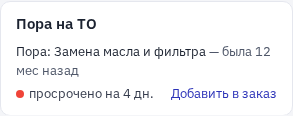
Así, el recordatorio se convierte en una venta: el cliente ha venido, el asesor de servicio ve lo que falta y se lo propone.
Configuración
Ruta: Configuración → Toca mantenimiento (solo administrador).
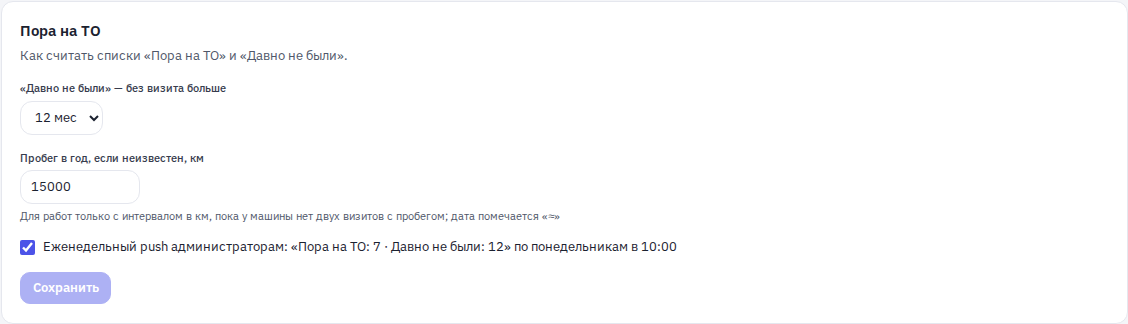
- «Hace mucho que no vienen»: sin visita durante más de: 6, 12, 18 o 24 meses. De forma predeterminada, 12. Este es el umbral predeterminado del chip de la pestaña «Hace mucho que no vienen».
- Kilometraje anual si se desconoce, km: de 5 000 a 100 000; de forma predeterminada, 15 000. Se necesita para estimar el «≈» en los vehículos que aún tienen pocas visitas con kilometraje. Para una flota de taxis, configure un valor mayor; para un vehículo urbano, puede configurar uno menor.
- Notificación push semanal a los administradores: los lunes a las 10:00, hora de Moscú.
Guarde con el botón «Guardar». Después de cambiar el umbral o el kilometraje, las listas se recalculan automáticamente.
Notificaciones push los lunes
El administrador de la cuenta recibe los lunes alrededor de las 10:00 (mes) una notificación en la aplicación «Devolución de clientes»: «Toca mantenimiento: 7 · Hace mucho que no vienen: 12». Contiene solo números: ni nombres, ni teléfonos, ni matrículas, porque el texto es visible en la pantalla de bloqueo. Pulse la notificación: se abrirá la página «Toca mantenimiento». Si ambos números son cero, no llega ninguna notificación push.
Se necesita la aplicación para Android o iPhone. El interruptor individual tiene el aspecto siguiente: Configuración → Avisos, tarjeta «Notificaciones push», fila «Toca mantenimiento y hace mucho que no vienen». El interruptor general para toda la cuenta: la casilla de notificación push semanal en Configuración → Toca mantenimiento.
Qué ven los empleados
- Los empleados con el permiso «Acceso al submódulo» en «Toca mantenimiento» ven la sección, la insignia, las listas y los bloques de la orden y de la ficha del vehículo. En las listas aparecen los teléfonos de los clientes.
- El campo «Repetir» de la ventana de servicio y conjunto es visible para esos mismos empleados, pero solo pueden modificar el catálogo quienes tienen acceso a servicios y conjuntos.
- Solo el administrador de la cuenta puede ver «Seleccionar intervalos» y la pestaña de configuración.
- Cuando se agota el saldo y la cuenta está en modo de solo lectura, las listas son visibles, pero «Seleccionar intervalos», «Posponer» y «No recordar» no están disponibles.
Preguntas frecuentes
- «No aparece “Toca mantenimiento” en el menú». El módulo está desactivado (Cuenta → Tarifa, lo activa el administrador) o su rol no tiene el permiso «Acceso al submódulo» en «Toca mantenimiento» (Configuración → Roles). El módulo funciona únicamente junto con «Órdenes de trabajo».
- «La lista está vacía». Compruebe en este orden: si se ha indicado un intervalo al menos en un servicio (Catálogos → Servicios, campo «Repetir» o botón «Seleccionar intervalos»); si los vehículos han tenido órdenes completadas con ese servicio (la orden debe estar «Completado» o «Cerrado»); y si está activada la etiqueta «Toca ahora» cuando todo está «En el plan» (abra «Todos`). Inmediatamente después de activar el módulo o cambiar el intervalo, el cálculo puede tardar hasta un minuto.
- «El vehículo no aparece en la lista». Abra la etiqueta «Todos» y béselo mediante la búsqueda. Las posibles razones son: que no haya tenido ninguna orden con un trabajo periódico; que haya una orden abierta actualmente; que lo haya ocultado o pospuesto; que la fecha prevista esté muy lejos («En el plan») o haya pasado hace mucho («Sin actualizar»); o que haya escrito al cliente y la fila tenga la etiqueta «Escrito».
- «El servicio aparece en la orden, pero el vehículo no». La orden aún no está «Completado»: el cálculo se basa en las órdenes completadas y cerradas. O el trabajo se ha añadido a la orden sin asociarlo a un servicio del catálogo (se ha introducido manualmente): el programa no reconoce esa fila. Seleccione el servicio del catálogo o un conjunto.
- «¿De dónde sale la fecha con el símbolo ≈?». El vehículo todavía tiene pocas visitas con kilometraje, por lo que el programa estima según el kilometraje anual indicado en Configuración → Toca mantenimiento. Introduzca el kilometraje en el Acta de inspección durante la recepción. Tras dos visitas con kilometraje, la fecha será más precisa.
- «La fecha es incorrecta: el vehículo hace mucho tiempo que recorre más (menos)». El kilometraje medio se calcula según las visitas. Compruebe el kilometraje en las Actas de inspección: si la cifra es incorrecta, el cálculo se desplazará. Corrija el kilometraje en el acta de la orden correspondiente.
- «Se marcó “Escrito” por error». La fila volverá automáticamente a «Toca ahora» en 14 días. Si el cliente viene y se completa la orden, la marca se eliminará antes.
- «El cliente no quiere recibir recordatorios». En el menú «⋮», seleccione «No recordar»: la fila se trasladará a «Ocultos». Puede restaurarla en el mismo lugar: «Restaurar».
- «No aparece el botón “Escribir”». El módulo «Mensajes al cliente» no está activado o el rol no tiene permiso para acceder a él. Queda la opción «Llamar». Si el botón está gris, el cliente no tiene teléfono.
- «No llega la notificación push semanal». La notificación push no llega si ambos números son cero, si en Configuración → Avisos está desactivada la fila «Toca mantenimiento y hace mucho que no vienen», si se ha quitado la casilla de Configuración → Toca mantenimiento o si la aplicación no está instalada (qué hacer).
- «Quiero enviar comunicaciones automáticas a los clientes». La lista por sí sola no envía nada: indica a quién escribir, mientras que el mensaje se envía con el botón. El SMS automático «toca mantenimiento» lo envía un módulo independiente, Recordatorios SMS a clientes: sale el número de días seleccionado antes de la fecha de mantenimiento y únicamente a los clientes que tienen marcada la opción «Acepta recordatorios de mantenimiento» en el bloque «Contacto» de la ficha del cliente.