Registro del taller
El registro es gratuito y no requiere aprobación: el propietario del taller completa el formulario, confirma el email mediante el enlace del correo y empieza a trabajar de inmediato.
Dónde encontrarlo
Ruta: Sitio web público → botón «Probar» (o «Probar gratis» en la página principal), enlace Registrarse debajo del formulario de entrada o enlace directo /register.
En la aplicación para iPhone y iPad no hay registro, solo entrada. El taller se registra en el sitio web.
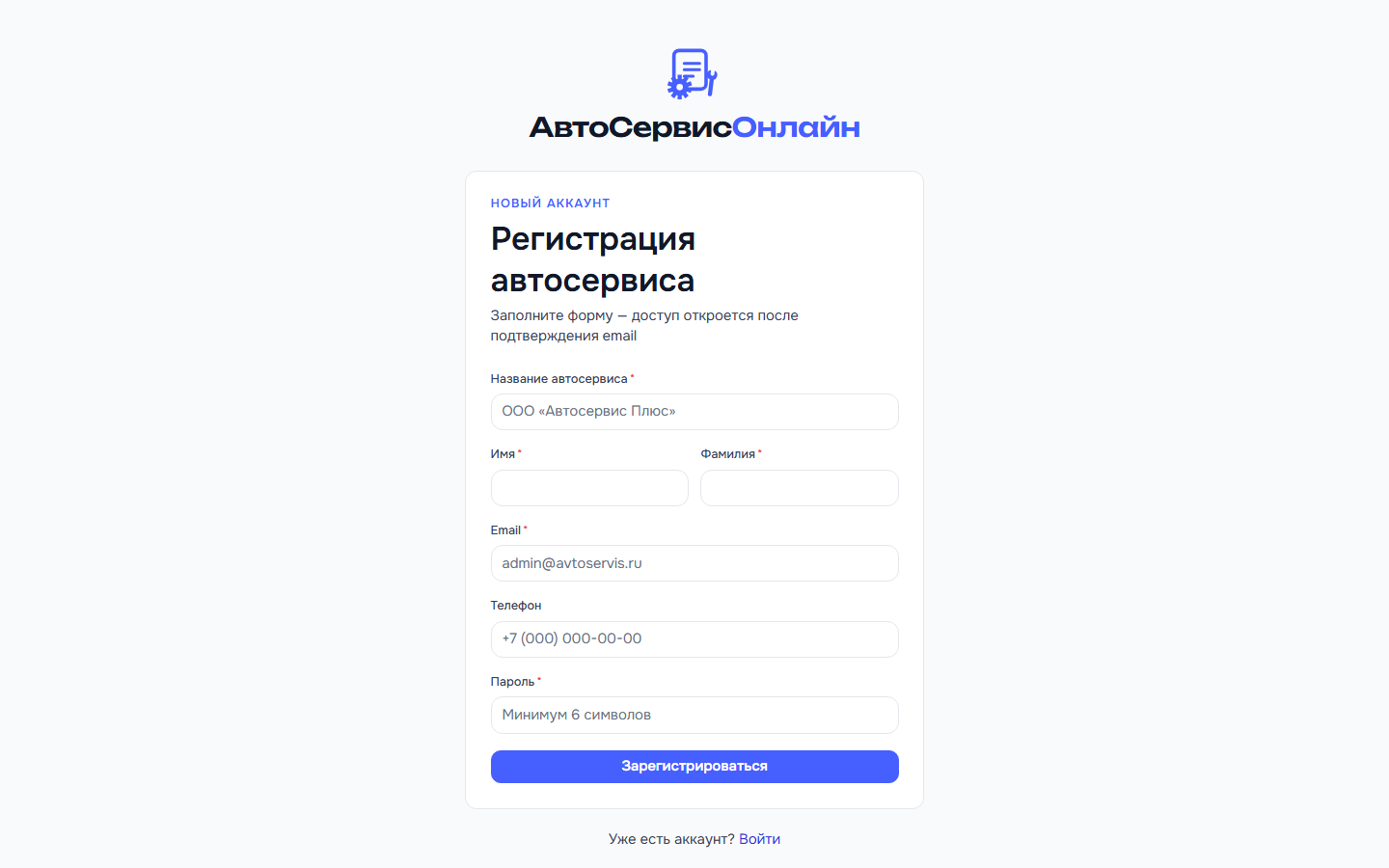
Cómo hacerlo
El formulario es un breve asistente de tres pasos:
- «Conozcámonos» — introduzca el Nombre del taller (así será visible en el sistema y en los registros de clientes). Pulse Siguiente.
- «Preséntese» — Nombre y Apellidos del administrador, Teléfono si lo desea. Esta será la cuenta del administrador: allí llegarán las solicitudes y las notificaciones.
- «Entrada al sistema» — Email (será su nombre de usuario) y Contraseña (no puede tener menos de 6 caracteres). Pulse Registrarse.
Los datos introducidos en cada paso no se pierden: si cierra o actualiza la página, volverá al mismo punto donde se quedó (el sistema no guarda la contraseña).
Registro mediante Yandex ID, VK ID o Google
En el paso «Entrada al sistema» puede pulsar Con Yandex ID, Con VK ID o Con Google: en ese caso no tendrá que inventar una contraseña. Confirme el acceso a su cuenta del proveedor y el registro se completará de inmediato. El email se obtendrá de la cuenta del proveedor y se considerará confirmado. Los mismos botones están disponibles en la página de entrada y permiten acceder sin contraseña.
Si antes del botón Registrarse aparece la comprobación «No soy un robot», el botón se activará cuando se cargue la comprobación.
Después del registro
El acceso a la cuenta se produce de inmediato. El email debe confirmarse mediante el enlace del correo antes de que termine el día del registro: desde el día siguiente, el acceso se cerrará si no se ha confirmado el email (en el encabezado de la cuenta aparecerá un recordatorio). Los botones «Siguiente» y «Atrás» permiten volver y corregir los datos hasta el paso final.
Qué se incluye con la activación
- Periodo de prueba: 7 días gratis. Comienza tras confirmar el email y no requiere tarjeta. Solo los módulos de la Tarifa están abiertos (excepto «Proveedores», que conecta Soporte), no se abona nada al saldo ni se realiza ningún cargo, y puede añadir tantos empleados como necesite. Hasta el primer pago, cada documento de orden se imprime para 3 órdenes diferentes (volver a imprimir el mismo documento es gratis; el resto se muestra en Imprimir ▾). Más información: Periodo de prueba: 7 días gratis.
- Tarifa después del periodo de prueba. La base (órdenes de trabajo, clientes y vehículos, mecánicos e impresión de documentos: 1 499 ₽ por empleado al mes) y los módulos que haya seleccionado en el calculador de la página de tarifas (/pricing/); si se ha registrado sin hacer ninguna selección, solo se incluye la base. El administrador puede cambiar la composición antes de que termine el periodo de prueba en Cuenta → Tarifa, mediante las casillas «Incluido en la tarifa después del periodo de prueba» del bloque «Tarifa después del periodo de prueba». Más información: Tarifa después del periodo de prueba.
- Después de 7 días, la base y los módulos de la tarifa están disponibles tras el pago; los demás módulos se cierran, pero los datos se conservan. El primer pago debe corresponder al menos a un mes de la tarifa después del periodo de prueba (solo la base para 1 empleado, desde 1 470 ₽). También es posible pagar por adelantado: el pago termina de inmediato el periodo de prueba y el periodo de pago comienza en el momento del pago. Sin pago, la cuenta pasa al modo de solo lectura. Más información: Qué ocurrirá después de 7 días.
- Tarifa escalonada: el precio se compone de la base y de los módulos de la tarifa por empleado: el primero, al precio completo, y cada uno de los siguientes, con un +10 % sobre ese precio. El cargo comienza tras el periodo de prueba, una vez al día aproximadamente a las 03:00, hora de Moscú. Más información: Tarifa y saldo.
- Su usuario se convierte en el administrador de la cuenta y tendrá acceso completo a todas las secciones sin comprobación de permisos. Usted mismo añade a los empleados y asigna sus roles.
Errores frecuentes
- No ha llegado el correo. Revise la carpeta «Spam». Puede solicitar que se vuelva a enviar mediante el botón Enviar otra vez en la pantalla «Revise su correo» o mediante el botón Enviar de nuevo en la página de entrada; este último aparecerá si introduce el email y la contraseña antes de confirmar el email. Puede solicitar el correo no más de una vez por minuto ni más de 5 veces al día.
- «El enlace de confirmación no es válido». Ha solicitado el correo otra vez, por lo que solo funciona el enlace del correo más reciente. Abra el último correo.
- «El período de validez del enlace ha expirado. Solicite el correo de nuevo». Han pasado más de 7 días. Solicite un correo nuevo mediante el botón Enviar de nuevo en la página de entrada o en el campo Enviar el correo de nuevo de la página de confirmación.
- «Este email ya está en uso»: se ha registrado mediante un proveedor (Yandex/VK/Google) que ya utiliza ese correo y ya existe una cuenta en el sistema. Entre con su contraseña o registre el taller con otro correo.
- «El proveedor no ha proporcionado el email»: el proveedor no ha facilitado la dirección de correo. Regístrese con email y contraseña o elija otro proveedor.
- «El enlace ha caducado: empiece el acceso de nuevo»: han pasado más de 10 minutos entre que pulsó el botón y confirmó el acceso en la cuenta del proveedor. Pulse otra vez el botón del proveedor.
- Ya existe una cuenta con este email. No se mostrará ningún error en el formulario: la pantalla mostrará «Revise su correo» y recibirá un correo «Registro en AutoServiceOnline» con la opción de acceder o restablecer la contraseña. El mismo email no puede utilizarse en dos talleres: acceda con él o indique otra dirección. Para restablecer la contraseña, consulte Primer acceso.
- «Vuelva a intentarlo más tarde». No se pueden registrar talleres con demasiada frecuencia desde una misma dirección IP. Espere media hora.