Indicadores: cómo va el Taller
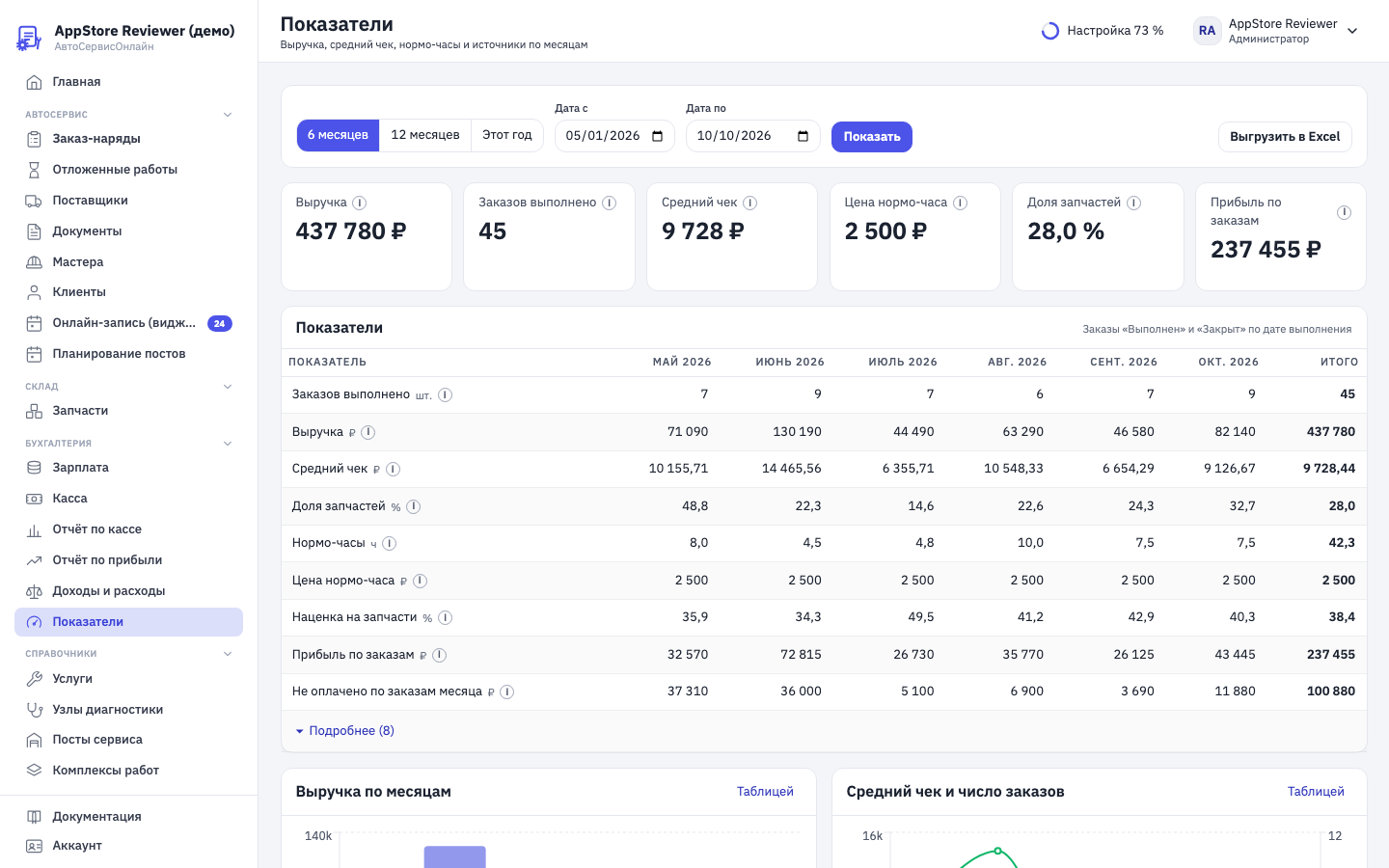
Una pantalla para el propietario: cuánto ha ganado el Taller, cuál es el ticket medio, cuántas horas estándar se han vendido, cuál es el margen sobre los repuestos y cuánto dinero deben los clientes. Todo por meses, con gráficos, sin configurar informes y desde el móvil.
Dónde encontrarlo
Ruta: Informes → Indicadores.
La opción aparece si en la cuenta está activado el módulo «Indicadores» (Cuenta → Tarifa, precio: por empleado al mes, consulte Módulos conectados) y el usuario tiene el permiso «Acceso al submódulo» en «Contabilidad > Indicadores». El administrador de la cuenta no necesita este permiso. El administrador se lo asigna a un empleado en Roles: de forma predeterminada no se concede a nadie.
Período
En la parte superior se encuentran los botones «6 meses», «12 meses», «Este año» y los campos «Fecha desde» y «Fecha hasta». Al abrir la pantalla se muestran los últimos 6 meses, incluido el actual. Si selecciona las fechas manualmente, pulse «Mostrar». El período no puede superar los 13 meses; de lo contrario, la pantalla mostrará el mensaje «El período no puede superar los 13 meses».
Mosaicos
Hay seis mosaicos encima de la tabla: «Ingresos», «Órdenes completadas», «Ticket medio», «Precio de la hora estándar», «Proporción de repuestos» y «Beneficio por órdenes». Debajo del valor aparece una flecha ▲ o ▼ y el porcentaje «respecto al período anterior». El período anterior tiene el mismo número de meses inmediatamente anterior al seleccionado (sus fechas aparecen en la parte inferior de la pantalla). Si en el período anterior no hubo órdenes, no se muestra ninguna flecha. El aumento de la proporción de repuestos y del precio de la hora estándar se muestra en gris: usted decide si es bueno o malo.
Tabla por meses
Las filas son los indicadores y las columnas son los meses y «Total». La primera columna está fija y, en el móvil, la tabla se desplaza horizontalmente dentro del bloque.
Filas principales: «Órdenes completadas», «Ingresos», «Ticket medio», «Proporción de repuestos», «Horas estándar», «Precio de la hora estándar», «Margen sobre los repuestos», «Beneficio por órdenes» y, cuando los pagos están activados, «No pagado en las órdenes del mes».
El botón «Detalles (8)» muestra además: «Trabajos», «Repuestos», «Compra de repuestos», «Beneficio en repuestos», «Devengado a los mecánicos», «Salarios por trabajos», «Clientes nuevos», «Órdenes de clientes recurrentes». La pantalla recuerda si esta sección está desplegada.
El símbolo «—» en lugar de una cifra indica que no se puede calcular; por ejemplo, si durante el mes no hubo repuestos y, por tanto, tampoco hay margen. «Total» se calcula a partir de las cantidades totales del período, no como el promedio mensual.
Tooltips «i»
Cada mosaico y fila tiene un icono «i»: pulse o pase el cursor sobre él para abrir la fórmula. Las principales son:
| Indicador | Cómo se calcula |
|---|---|
| Ingresos | Trabajos + repuestos después de descuentos |
| Ticket medio | Ingresos ÷ número de órdenes |
| Proporción de repuestos | Repuestos ÷ ingresos × 100 % |
| Horas estándar, precio de la hora estándar | Solo según los trabajos en modo «H/h»; los trabajos «a precio» no generan horas estándar |
| Margen sobre los repuestos | (Venta − compra) ÷ compra × 100 % |
| Beneficio por órdenes | (Trabajos − devengado a los mecánicos) + (repuestos − compra) |
El alquiler y otros gastos del taller no se descuentan del beneficio.
Gráficos
Debajo de la tabla hay tres gráficos: «Ingresos por meses» (trabajos y repuestos), «Ticket medio y número de órdenes» y «Ingresos por origen». El botón «En tabla» muestra las mismas cifras en texto. Los colores cambian junto con el tema de la interfaz.
Exportación a Excel
El botón «Exportar a Excel» guarda el archivo «Indicadores_AAAA-MM-DD_AAAA-MM-DD.xlsx» para el período seleccionado: hoja «Indicadores» (filas: indicadores; columnas: meses y «Total») y hoja «Orígenes». Los números del archivo son valores numéricos y se pueden utilizar para realizar cálculos.
Valoraciones de clientes
Cuando el módulo «Valoración de la visita» está activado, debajo de la tabla de indicadores aparece un bloque «Valoraciones de clientes»: NPS, valoración media, proporción de visitas valoradas, desglose por asesores de servicio y mecánicos, y los últimos comentarios. El bloque es visible para quienes tienen permiso de «Valoración de la visita», se calcula para el mismo período que la tabla y en Excel se añade una hoja «Valoraciones».
Qué órdenes se contabilizan
Las órdenes con estado «Completado» o «Cerrado». El mes se determina por la fecha de finalización de la orden (el momento en que se pasó por primera vez a «Completado»), según la hora de Moscú; cada orden corresponde a un único mes. No se contabilizan las órdenes «Nuevo», «En curso», «Rechazado», las eliminadas ni las antiguas sin fecha de finalización.
«Beneficio por órdenes» coincide con «Beneficio total» en el informe de beneficios, y «Devengado a los mecánicos» coincide con «Devengado» en el informe de salarios, siempre que el período sea el mismo.
Preguntas frecuentes
- «La opción „Indicadores“ no aparece en el menú». Administrador de la cuenta: active el módulo en Cuenta → Tarifa (en el menú, los módulos no conectados muestran una opción con un candado «Conectar»). Empleado: necesita el permiso «Acceso al submódulo» en «Contabilidad > Indicadores».
- «No aparecen las flechas en los mosaicos». En el período anterior no hubo órdenes completadas (o el valor era cero), por lo que no hay nada con lo que comparar.
- «Las cifras no coinciden con el informe de beneficios o salarios». Compruebe que el período y los filtros del informe sean los mismos. Los informes se calculan por fecha de finalización, igual que los «Indicadores». La diferencia en los salarios puede deberse a las líneas excluidas del cálculo; en los beneficios, a los filtros de mecánico, servicio o vehículo. Una orden que se ha cambiado de «Completado» a otro estado desaparece de todos los informes.
- «El beneficio es menor de lo que esperaba». Se descuentan los importes devengados a los mecánicos y la compra de repuestos, pero no el alquiler ni otros gastos.
- «No aparecen el bloque „Deudas de clientes“ ni la línea „No pagado“». Funcionan cuando el módulo «Pagos de la orden» está activado. Consulte Orígenes y deudas.