Modo, IVA y datos para la FNS
Pestaña «Configuración» del módulo «Contabilidad e impuestos»: régimen fiscal e IVA desde una fecha, patentes, datos para la FNS, fecha de inicio de la contabilidad y política contable, datos iniciales, empleados y sus cotizaciones. De esta configuración depende si los UPD y las facturas se emiten con IVA o sin IVA. Solo el administrador de la cuenta puede cambiarla; un empleado con el permiso «Ver» solo puede consultarla.
Dónde encontrarlo
Ruta: Contabilidad → Registros e impuestos → pestaña «Configuración». Desde la pestaña «Impuestos y plazos», se llega a este apartado mediante los botones «Indicar modo» y «Introducir datos», y el enlace «Configuración» de la tarjeta «Modo». Desde la pestaña «Ventas y compras», mediante el enlace «Cambiar desde una fecha» (o «Indicar modo», si el modo aún no está definido) en la línea «Ahora: …».
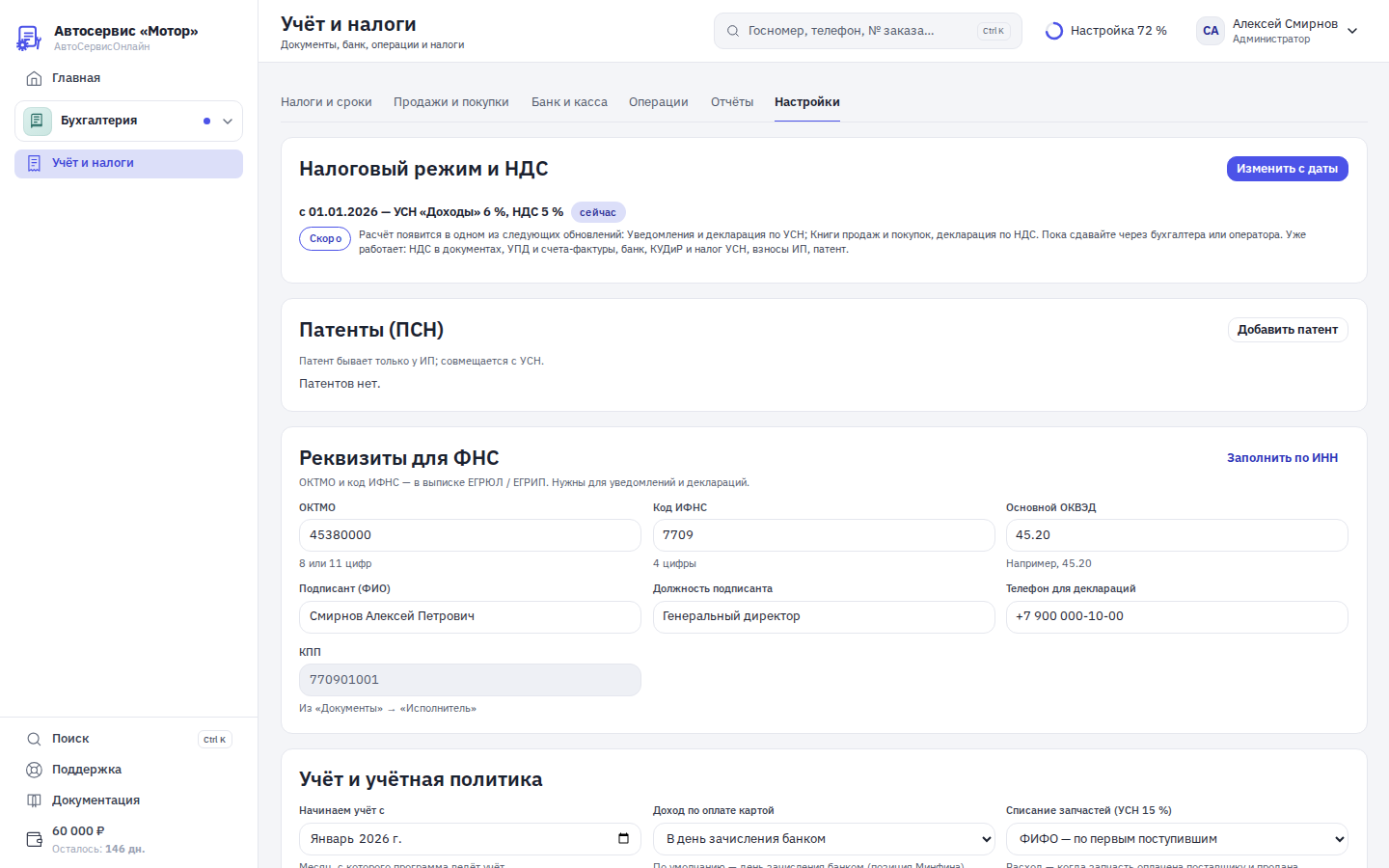
Régimen fiscal e IVA
El modo y el IVA se definen desde una fecha: cada período permanece vigente hasta el comienzo del siguiente. Así, el programa sabe qué régimen estaba vigente en la fecha de cualquier documento, y un cambio de régimen con fecha futura no modifica el pasado.
- En la ficha «Régimen fiscal e IVA», pulse «Cambiar desde una fecha».
- En la ventana «Modo e IVA desde una fecha», indique «Desde la fecha»: normalmente, el 1 de enero o la fecha de registro.
- Seleccione «Régimen fiscal»: USN «Ingresos» 6 %, USN «Ingresos menos gastos» 15 %, AUSN «Ingresos» 8 %, AUSN «Ingresos menos gastos» 20 % u OSNO (régimen general).
- Para USN, si es necesario, introduzca «Tarifa reducida de la región, %»: «Ingresos», del 0 al 6 %; «Ingresos menos gastos», del 0 al 15 %. Si queda vacío, se aplica la tarifa general.
- Seleccione «IVA»: «No sujeto (exención)», 5 %, 7 % o 22 %. Pulse «Guardar».
La tarifa 22 % es la general: en los documentos anteriores a 2026, el programa imprime automáticamente un 20 %. Con USN sin IVA se puede trabajar con ingresos de hasta 20 millones ₽ durante el año anterior; a partir de entonces, se aplica un 5 %, 7 % o 22 %.
El programa no permitirá guardar: con OSNO, un 5 % o un 7 % (solo un 22 % o exención); con AUSN, cualquier IVA (en AUSN no se paga); una tarifa reducida fuera de los límites.
El programa avisará, pero guardará los cambios: un cambio de USN que no sea el 1 de enero; la renuncia al 5 % o al 7 % antes de que transcurran 12 trimestres; con AUSN, hasta 5 personas y 60 millones ₽ de ingresos al año; una patente no puede utilizarse por un empresario individual; AUSN junto con patente. Las fechas las establece usted: el programa no consulta sus solicitudes en la FNS.
Corregir y eliminar. El período con la misma fecha puede corregirse mientras no se hayan emitido documentos para él. Solo se puede eliminar un período futuro sin documentos. Si ya existen documentos, añada un nuevo período con la fecha requerida.
Debajo del modo puede aparecer la insignia «Próximamente» y la línea «El cálculo aparecerá en una de las próximas actualizaciones: …». Esto significa que el programa todavía no calcula parte de los impuestos de este modo (por ejemplo, el IVA o el impuesto sobre beneficios). Mientras tanto, entréguelos a través de un accountant u operador. Lo que ya funciona se indica en el mismo lugar: «Ya funciona: …».
Patentes (PSN)
Ficha «Patentes (PSN)» → «Agregar patente»: región, código y tipo de actividad (reparación de vehículos: «Mantenimiento y reparación de vehículos-leading de motor y de dos ruedas»), período de vigencia «Vigente del … al …» dentro de un mismo año natural, coste de la patente, ingresos potenciales, número, fecha de emisión y «Qué ingresos están sujetos a la patente». La patente solo puede utilizarse por un empresario individual y es compatible con USN.
El botón «Calcular coste» de la ventana de la patente calcula el coste según los ingresos potenciales y el período: ingresos potenciales / días del año × días del período × 6 %. Si la tarifa de la región es diferente, introduzca el coste indicado en la patente. El plan de pagos y la reducción por cotizaciones están disponibles mediante el enlace «Cálculo y plan» de la patente. Más información en Patente: coste, plan y reducción.
Datos para la FNS
Ficha «Datos para la FNS»: «OKTMO» (8 u 11 dígitos), «Código de la IFNS» (4 dígitos), «OKVED principal» (por ejemplo, 45.20), «Firmante (nombre completo)», «Cargo del firmante», «Teléfono para declaraciones». El KPP se obtiene de Configuración → Datos de la empresa. El firmante se imprime en los UPD y las facturas.
El botón «Rellenar por INN» (disponible con el módulo «Rellenado por INN») incorporará el OKTMO, el código de la IFNS y el OKVED según el INN del responsable. El taller no siempre los proporciona; en tal caso, obténgalos del extracto del EGRUL o del EGRIP e introdúzcalos manualmente. Pulse «Guardar».
Contabilidad y política contable
«Comenzamos la contabilidad el»: mes desde el que el programa lleva la contabilidad; de forma predeterminada, el 1 de enero del año actual o el mes de registro. Desde esa fecha se recopilan las operaciones y se calcula el saldo en el acta de conciliación. Tras el cambio, las operaciones se recalculan automáticamente en segundo plano.
«Ingreso por pago con tarjeta»: el día en que el pago con tarjeta se convierte en ingreso: «El día en que el banco lo abona» (de forma predeterminada, según la posición del Ministerio de Finanzas: el ingreso es el importe total de los pagos y la comisión bancaria es un gasto) o «El día en que lo paga el cliente». La fecha de abono se obtiene del extracto bancario conciliado: mientras no exista el extracto, este pago aparece como «esperando al banco» en «Operaciones». Al cambiar la configuración, las operaciones se recalcularán.
«Baja de recambios (USN 15 %)»: forma en que los recambios del almacén se incorporan a los gastos de USN «Ingresos menos gastos»: «FIFO: por los primeros recibidos» o «Por el coste medio». El gasto se reconoce cuando el recambio se ha pagado al proveedor y se ha vendido.
«Pérdidas de años anteriores, ₽»: para USN «Ingresos menos gastos», pérdidas de años anteriores junto con la diferencia del impuesto mínimo; reduce el impuesto del año.
«El 1 % por encima de 300 000 ₽ reduce el impuesto» (para empresarios individuales): «Del mismo año» o «Del año siguiente»: en qué año la cotización del 1 % reducirá el impuesto de USN «Ingresos» y la patente. Se tiene en cuenta una sola vez. Más información en Cotizaciones del empresario individual por su cuenta.
Datos iniciales
La ficha «Datos iniciales …» es necesaria si «Comenzamos la contabilidad el» no es enero: en ese caso, el programa no conoce los ingresos y anticipos anteriores a esa fecha. Introduzca los totales desde el 1 de enero hasta el inicio de la contabilidad de su KUDiR oLEAN del contador: «Ingresos desde el inicio del año, ₽» (sin IVA), «Gastos desde el inicio del año, ₽», «Anticipos de USN de trimestres anteriores, ₽», «Cotizaciones de empleados pagadas, ₽», «Ingresos por patentes, ₽». Si la contabilidad comienza el 1 de enero, en la ficha solo aparecerá «1 % del año anterior, ₽» (para empresarios individuales). Mientras no se complete, aparecerá la marca «necesita ser completado». Más información en Impuesto y anticipos de USN.
Empleados y sus cotizaciones
Ficha «Empleados y sus cotizaciones»: «Hay empleados desde», «No hay empleados desde» (si haDismissido a todos), «Año de cotizaciones» y las cotizaciones de los empleados pagadas cada mes, obtenidas de los recibos o del RSV, mientras el programa no disponga del módulo «Salarios». Con empleados, el impuesto de USN «Ingresos» y la patente se reducen por las cotizaciones hasta un máximo del 50 %. Pulse «Guardar».
Solo el administrador de la cuenta puede modificar los datos iniciales y los empleados.
«Inicio del trabajo»
Con el módulo activado, la ficha «Inicio del trabajo» incluye el paso obligatorio «Régimen fiscal y datos para la FNS» (solo visible para el administrador; botón «Indicar modo»). Se marca automáticamente cuando se ha definido un período con el régimen fiscal y en los datos para la FNS se han rellenado el OKTMO y el código de la IFNS.
Si «Comenzamos la contabilidad el» no es enero, aparece el paso recomendado «Introduzca los ingresos y anticipos desde el inicio del año» (el botón «Introducir datos» abre la ficha «Datos iniciales»). El paso se marca después de guardar los datos iniciales.
Preguntas frecuentes
- «No puedo cambiar el período». Ya se han emitido documentos para él: añada un nuevo período con otra fecha.
- «La ficha «IVA» de los datos solo está disponible en modo lectura». En este módulo, el IVA se cambia aquí, junto con el modo: en la ficha hay un enlace «Cambiar en «Registros e impuestos»».
- «El paso «Inicio del trabajo» no se marca». Compruebe que el período contiene el modo y que en «Datos para la FNS» están rellenados el OKTMO y el código de la IFNS, y actualice la página principal.