Espacio de trabajo del mecánico
El mecánico coge el teléfono y no ve toda la orden de trabajo, sino solo sus trabajos: el vehículo, qué hay que hacer y cuánto tiempo corresponde según la norma. Al pulsar Inicio, comienza el tiempo; al pulsar Listo, el trabajo se marca como completado y en la orden se puede ver cuánto tiempo ha tomado. Si encuentra una avería, puede adjuntar una foto, escribir unas palabras o grabar una nota de voz, y el asesor de servicio recibirá de inmediato un punto de inspección de defectos listo para enviar al cliente para su aprobación. Tanto el propietario como el asesor de servicio pueden ver la comparación «real frente a norma» de cada trabajo y un informe sobre la eficiencia de los mecánicos.
El módulo Espacio de trabajo del mecánico (Taller) cuesta 199 ₽ al mes por empleado y está disponible durante el periodo de prueba, igual que los módulos de la Tarifa; consulte Módulos y precio. De Predeterminado está Desactivado: lo activa el administrador de la cuenta en Cuenta → Tarifa. Es necesario el módulo «Órdenes de trabajo»; para «Ha encontrado una avería» se necesita «Acta de inspección de defectos».
Para el administrador: cómo conectar a los mecánicos
El mecánico solo ve los trabajos cuando su maestro está vinculado a su cuenta de usuario. La vinculación es uno a uno y solo puede establecerla el administrador.
- Active el módulo en Cuenta → Tarifa.
- Abra Taller → Mecánicos, la ficha del mecánico correspondiente y, en la parte inferior de la pestaña General, busque el bloque «Cuenta de usuario».
- Si el empleado ya tiene acceso, selecciónelo en la lista «Seleccione un usuario…» y pulse Vincular.
- Si no tiene acceso, pulse Invitar por correo electrónico. Se abrirá la creación de un usuario con el nombre completo del mecánico y solo will have to introduce el correo electrónico. El empleado recibirá un mensaje con un enlace válido durante 7 días y podrá establecer su propia contraseña; su nombre de usuario será su correo electrónico. El mecánico queda vinculado y se asigna de inmediato al empleado el rol «Mecánico». Si resulta más cómodo establecer la contraseña manualmente, cambie a Establecer contraseña.
- Si el empleado vinculado no tiene el permiso «Mis trabajos», aparecerá en el bloque una etiqueta y el botón Conceder el rol «Mecánico»: creará el rol «Mecánico» si no existía y lo asignará al empleado.
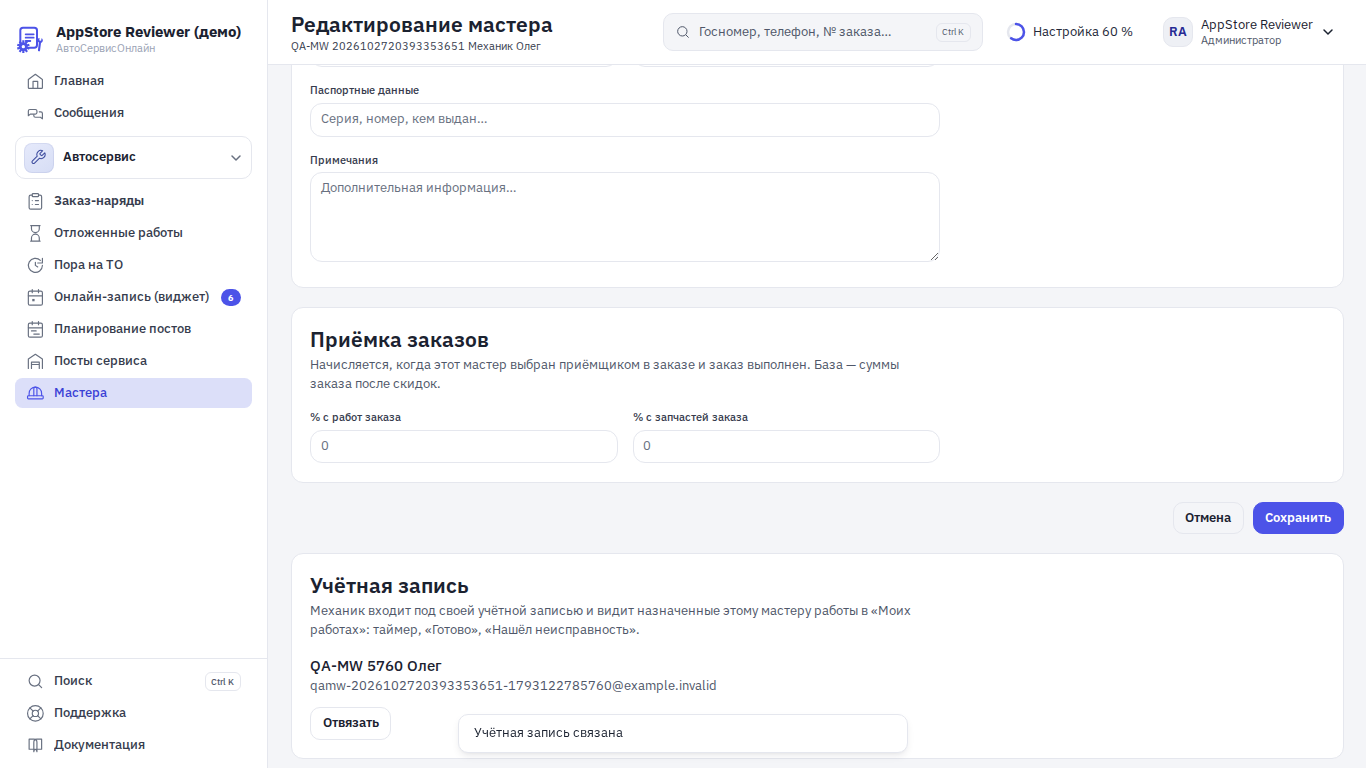
El botón Desvincular elimina la vinculación: el empleado deja de ver los trabajos del mecánico, pero el registro del tiempo dedicado a los trabajos completados se conserva. Cada usuario solo se vincula con un mecánico.
Ahora solo queda asignar el mecánico a un trabajo de la orden, como de costumbre, y el mecánico recibirá una notificación push «Le han asignado un trabajo».
Configuración. En Configuración → Órdenes de trabajo, bloque «Espacio de trabajo del mecánico»:
- Fin del turno: hora con intervalos de 15 minutos; de Predeterminado, 21:00, hora de Moscú. A esta hora, los temporizadores en curso se detienen automáticamente: un temporizador olvidado no seguirá contando durante la noche. Si el temporizador se activa después del fin del turno, se detendrá a medianoche.
- Mostrar precios al mecánico: de Predeterminado está Desactivado. En ese caso, el mecánico ve los importes de los trabajos y los repuestos para el cliente. Nunca ve los precios de compra ni el margen.
El paso «Vincule los mecánicos con las cuentas de usuario» también aparece en la ficha Inicio del trabajo.
Cómo conceder el permiso al maestro-asesor de servicio
El informe «Eficiencia de los mecánicos», la comparación «real / norma» de los trabajos de una orden y el tiempo real junto con los importes devengados en los salarios abarcan el tiempo de todos los mecánicos. Por eso, existe un permiso independiente «Eficiencia de los mecánicos (tiempo de todos los mecánicos)». Este permiso no se concede por defecto: el administrador de la cuenta lo ve todo incluso sin él y es quien lo asigna a los empleados.
- Abra Configuración → Equipo → Roles y pulse el lápiz en el rol del maestro-asesor de servicio (por ejemplo, «Asesor de servicio») o cree uno nuevo.
- En Permisos de acceso, busque el grupo «Taller > Espacio de trabajo del mecánico», seleccione el permiso «Eficiencia de los mecánicos (tiempo de todos los mecánicos)», pulse la flecha Asignar y después Guardar.
- Si el empleado aún no tiene un rol, vaya a Configuración → Equipo → Usuarios, pulse el lápiz y abra la pestaña Roles: traslade el rol a «Asignado» y pulse Guardar.
Los permisos se actualizarán automáticamente; si no aparece el elemento Informes → Eficiencia de los mecánicos, pida al empleado que actualice la página. Sin este permiso, el asesor de servicio solo ve el estado del trabajo en la orden: «En curso desde las 14:20», «Pausa», «Completado». El mecánico no necesita este permiso; le basta con «Mis trabajos». Para obtener más información, consulte Roles y permisos.
Para el mecánico: «Mis trabajos»
Abra Taller → Mis trabajos: para el mecánico, este es el primer elemento de la sección; en el teléfono, es el primer botón de la barra inferior.
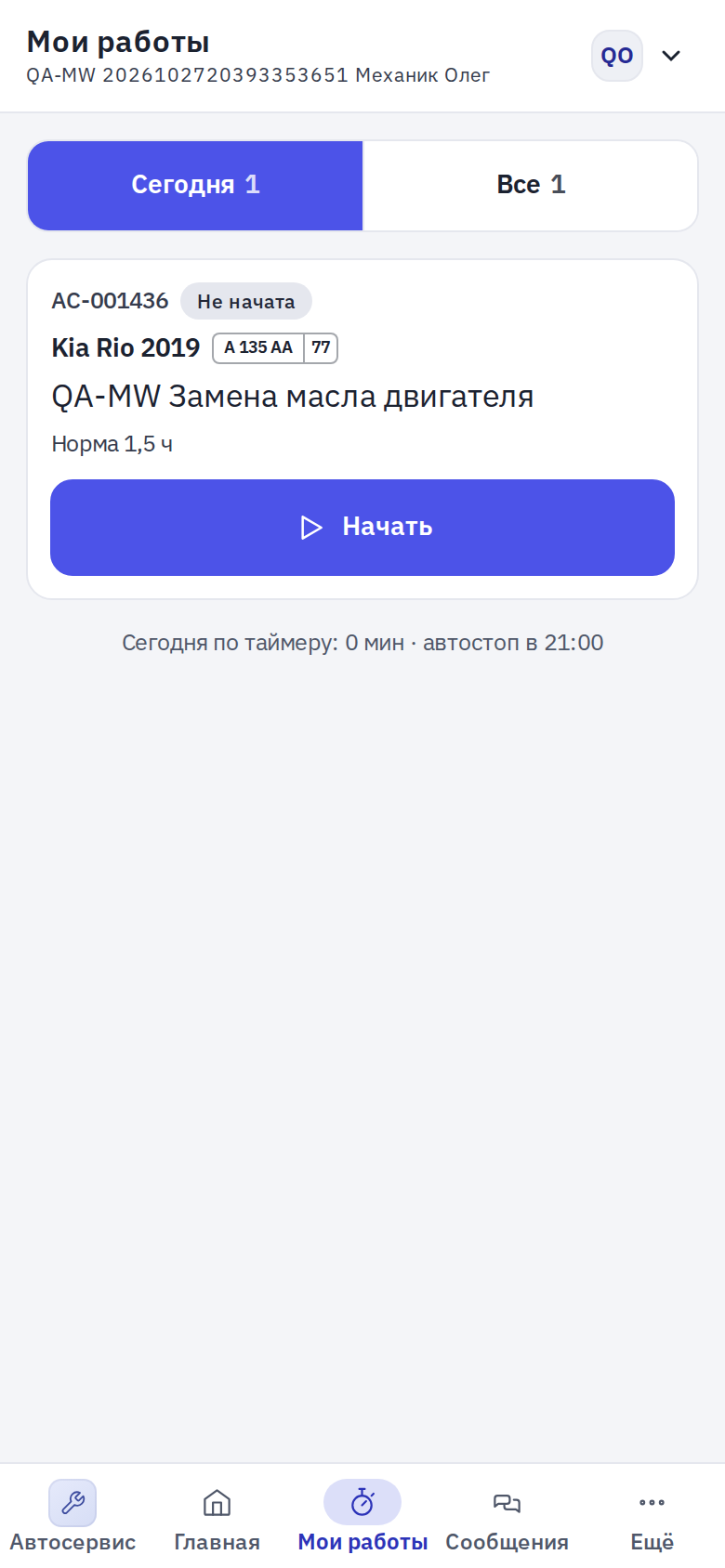
- Arriba se encuentra el trabajo en curso: un reloj grande y los botones Pausa y Listo.
- Debajo hay dos pestañas: Hoy y Todas, con contadores. Tarjeta del trabajo: número de orden, estado («No iniciado», «En curso», «Pausa», «Completado»), etiqueta Urgente, vehículo y matrícula, qué hay que hacer, norma y real. Si el valor real supera la norma, se highlights en color.
- Abajo se encuentra Completado hoy y la línea «Hoy según el temporizador: … · parada automática a las 21:00». Si el temporizador se activa después del fin del turno, en lugar de la parada automática aparece «el temporizador se detendrá a medianoche».
Temporizador. En la tarjeta del trabajo, los botones dependen de la situación: Inicio, Pausa, Continuar, Listo y, después de «Listo», Restaurar (si se ha pulsado por error).
- Solo hay un trabajo en curso: al iniciar otro, el actual se pone en pausa automáticamente.
- El tiempo lo calcula el servidor. Puede cerrar la aplicación, bloquear el teléfono o acceder desde otro dispositivo: el temporizador seguirá en curso.
- Listo marca el trabajo como completado y registra en el historial de la orden «Trabajo completado (…)» con el tiempo del temporizador.
- El temporizador también se detiene automáticamente en estos casos: ha llegado el fin del turno (en el trabajo aparece el mensaje «Temporizador detenido al final del turno»; pulse Continuar), el trabajo se ha ASSIGNed a otro mecánico o se ha retirado de la orden, o la orden se ha completado o cerrado. El tiempo ya transcurrido no se pierde.
Orden. Pulse la tarjeta: vehículo, kilometraje, VIN, nombre del cliente (sin apellidos ni teléfono), motivo de la visita, daños detected en recepción, Mis trabajos en la orden, Otros trabajos, Repuestos, Fotos de recepción, Ya encontrado. En la orden no se puede cambiar nada: es de solo lectura.
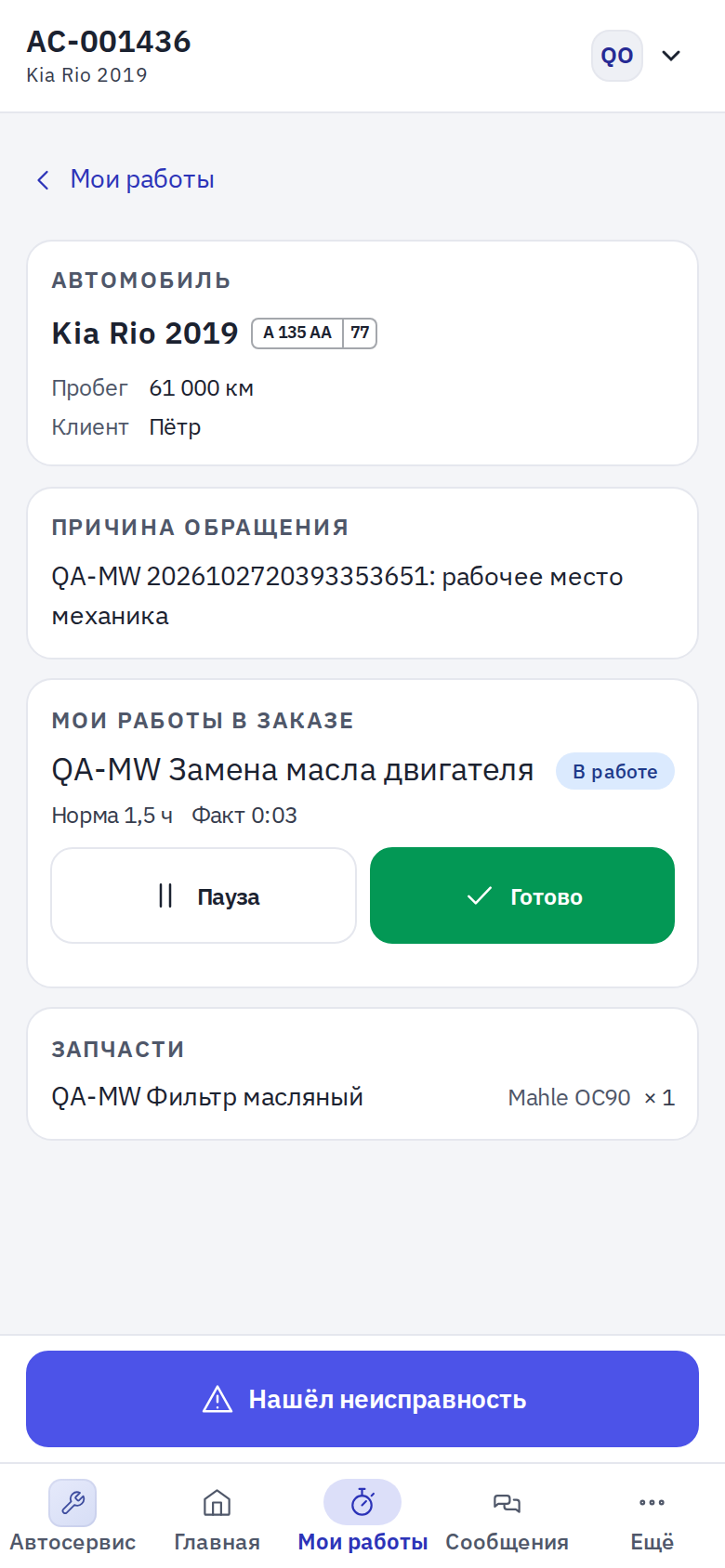
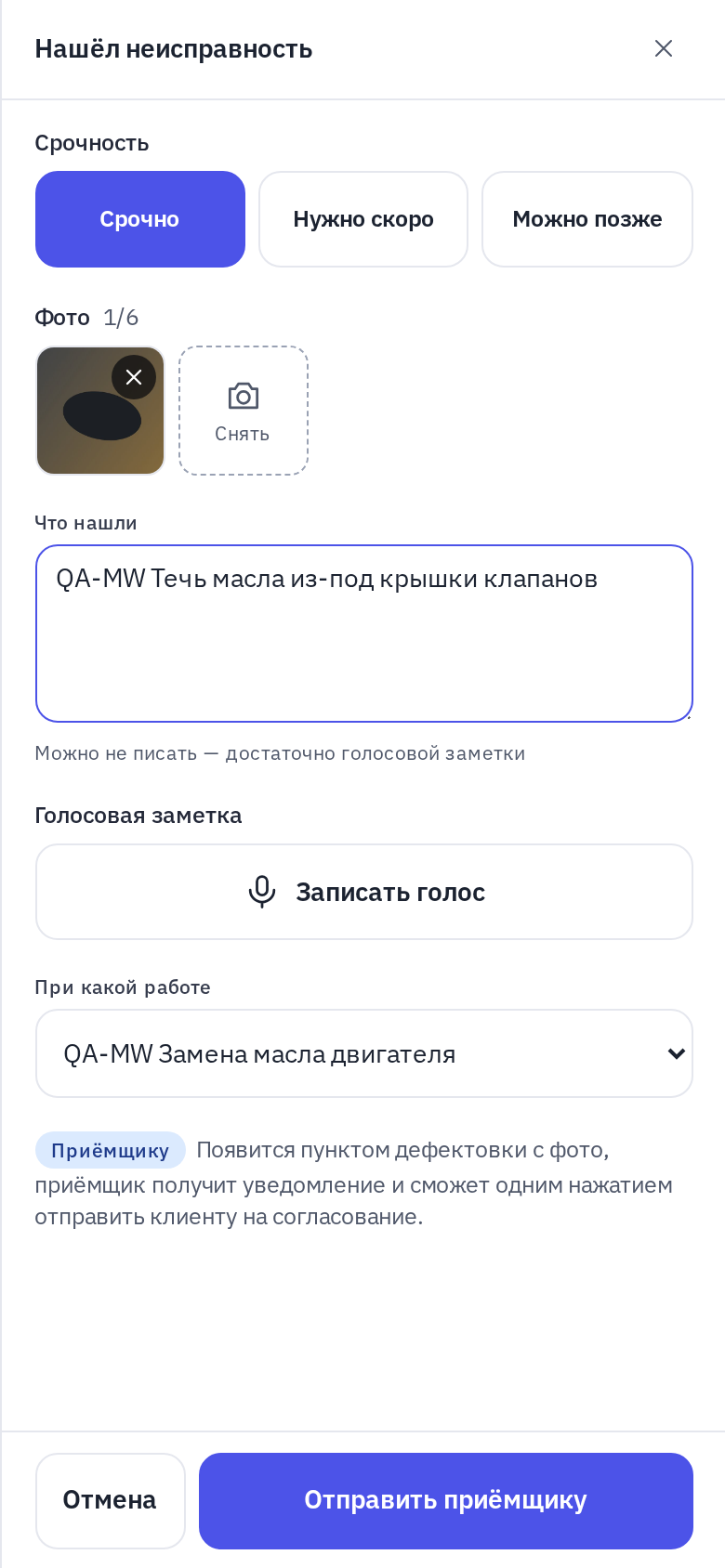
Ha encontrado una avería. El botón situado en la parte inferior de la orden abre una ventana:
- Urgencia: «Urgente», «Necesito hacerlo pronto» o «Puede ser más tarde».
- Fotos: el botón Capturar abre la cámara y permite hacer hasta 6 fotos.
- Qué se encontró: un par de palabras. Si no resulta cómodo escribir, basta con la voz.
- Nota de voz: Grabar voz, después Detener; la grabación puede durar hasta 3 minutos y el botón Eliminar la borra. La grabación la realiza su navegador; el programa no transcribe la voz: el asesor de servicio la escuchará. La primera vez, el teléfono le pedirá permiso para acceder al micrófono: concédalo.
- Con qué trabajo: si desea vincular el hallazgo con su propio trabajo.
- Enviar al asesor de servicio. Se necesita texto o voz.
Para el asesor de servicio
- Estado y hora en la orden. En la línea de trabajo, en la pestaña Trabajos y repuestos, se ve cómo avanza el trabajo: «En curso desde las 14:20», «En pausa», «Completado». Con el permiso «Eficiencia de los mecánicos (tiempo de todos los mecánicos)», al lado se muestra real … / norma … (con color si el tiempo real supera la norma). Esto es solo informativo: el estado lo establece el mecánico.
- Hallazgo del mecánico. Llega una notificación push «El mecánico ha encontrado una avería» (urgencia, número de orden, marca y modelo, sin texto ni voz), una línea en la Conversación de la orden y un nuevo punto en Recepción → Inspección. El punto lleva la firma «Encontrado por el mecánico: nombre y apellidos», el número de fotos y el botón Escuchar para la nota de voz. Las fotos están en Fotos de averías.
- Para aprobación. En el punto de inspección hay un botón Para aprobación que abre la ventana «Enviar para aprobación» con ese punto y sus fotos: añada el trabajo y los repuestos con el precio, compruebe la urgencia y envíelo al cliente. Más información: Aprobación de trabajos mediante enlace. Se necesitan el módulo «Aprobación mediante enlace» y una orden en curso.
- Salario. En el informe de salarios, junto al importe devengado del trabajo, se muestra «real … h / norma … h» (con el permiso «Eficiencia de los mecánicos (tiempo de todos los mecánicos)»). El importe del temporizador es independiente: se calcula según el precio, las horas de referencia o el porcentaje, como antes.
- Eficiencia. Informes → Eficiencia de los mecánicos (con el permiso «Eficiencia de los mecánicos (tiempo de todos los mecánicos)»): período (Mes, Semana, Mes anterior o fechas propias), filtro Mecánico. Paneles: Eficiencia, Horas de referencia, Tiempo real del temporizador, Horas extra. En la tabla, para cada mecánico, se muestra el número de trabajos, la norma, el tiempo real, las horas extra y Tiempo trabajado (todo el tiempo registrado por el temporizador durante el período). La fila se despliega con una lista de trabajos y Descargar Excel exporta el informe.
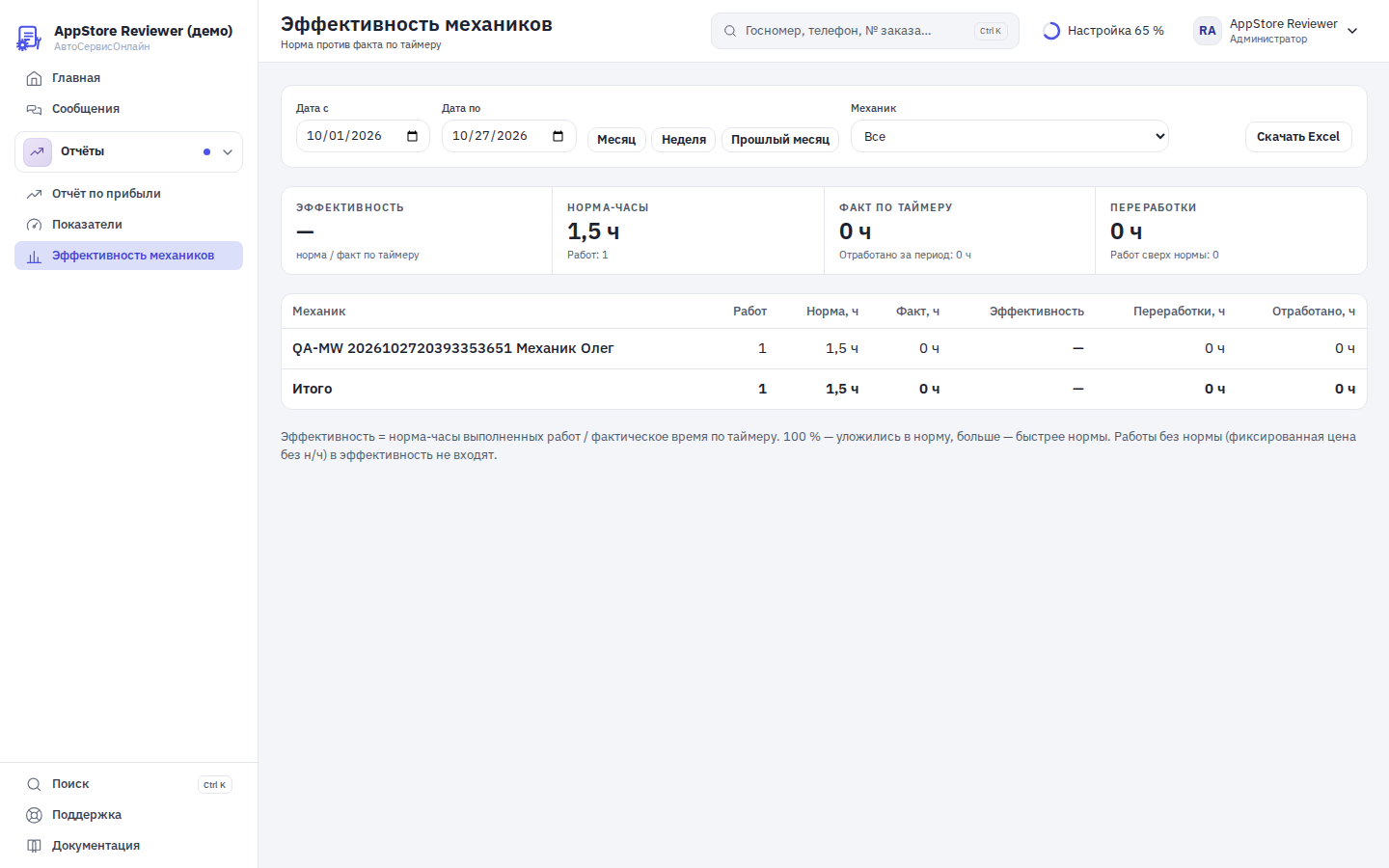
Cómo se calcula la eficiencia. Eficiencia = horas de referencia de los trabajos completados / tiempo real según el temporizador. 100 % significa que se ajusta a la norma; un valor superior, que es más rápido que la norma. En el informe se incluyen los trabajos que el mecánico marcó como Listos en el período seleccionado. Solo se contabilizan los trabajos que tienen tanto la norma como el tiempo del temporizador. Los trabajos sin norma (precio fijo sin horas) no entran en la eficiencia; su número se muestra como «Sin norma: N». Los trabajos marcados como Listos sin el temporizador tampoco se incluyen; de lo contrario, la norma sin tiempo real inflaría el porcentaje; se muestran por separado: «sin temporizador: N, norma X h». En Excel tienen dos columnas.
De dónde procede la norma del trabajo. Se toman las horas del cliente si el trabajo se calcula en N/h; de lo contrario, las horas del mecánico en el modo N/h; y si no, la norma del servicio del catálogo.
Preguntas frecuentes
- «El mecánico no ve los trabajos». Compruebe lo siguiente: que el módulo esté activado; que el empleado tenga el permiso «Mis trabajos» (si no aparece una etiqueta en la ficha del mecánico, pulse Asignar el rol «Mecánico»); que el mecánico esté vinculado a su cuenta (la pantalla «Todavía no está vinculado a ningún mecánico» significa que no existe una vinculación); que en la línea de trabajo de la orden esté seleccionado precisamente ese mecánico; y que la orden tenga el estado «Nueva», «Esperando al cliente», «Esperando repuestos» o «En ejecución». Los trabajos de otros días se encuentran en la pestaña Todos.
- «El temporizador se detuvo solo». Ha terminado el turno, el trabajo se ha pasado a otro mecánico o se ha retirado, o la orden se ha completado o cerrado. Al finalizar el turno, pulse Continuar.
- «No hay grabación de voz». Permita el acceso al micrófono para el sitio web en la configuración del navegador. Si el navegador no puede grabar, describa la avería por escrito: la voz es opcional.
- «Las fotos no se adjuntan». Se admiten JPEG, PNG, WebP y HEIC, hasta 6 imágenes; el programa reduce automáticamente el tamaño de las fotos antes de enviarlas y, si junto con la voz superan los 45 MB, le solicitará que retire alguna.
- «El mecánico no ve los precios». Así es como está diseñado. Active Mostrar precios al mecánico en Configuración → Órdenes de trabajo; las compras y el margen siempre están ocultos.
- «No aparecen el tiempo real ni la norma en la orden». Se necesita el permiso «Eficiencia de los mecánicos (tiempo de todos los mecánicos)»: consulte Cómo asignar el permiso al mecánico asesor de servicio. Además, el temporizador debía haber estado activo durante el trabajo.
- «El administrador ha entrado en la cuenta mediante Entrar como». Este es un modo de visualización: el temporizador y «He encontrado una avería» no están disponibles.
- «Pagar a los mecánicos según el tiempo real». Todavía no es posible: el salario se calcula como antes y solo se muestra «real / norma» al lado.
El mecánico solo ve el nombre del cliente en la orden: sin apellidos ni teléfono. Solo los empleados con acceso a la inspección de la orden pueden escuchar las notas de voz.