Primer inicio
La pantalla de entrada es el único punto de acceso al sistema para todos, excepto la parte pública del sitio web. En ella también se encuentran la recuperación de contraseña y el reenvío del correo de confirmación.
Dónde encontrarlo
Ruta: /login. El enlace «Entrar» está en el encabezado del sitio web público y en cualquier página pública.
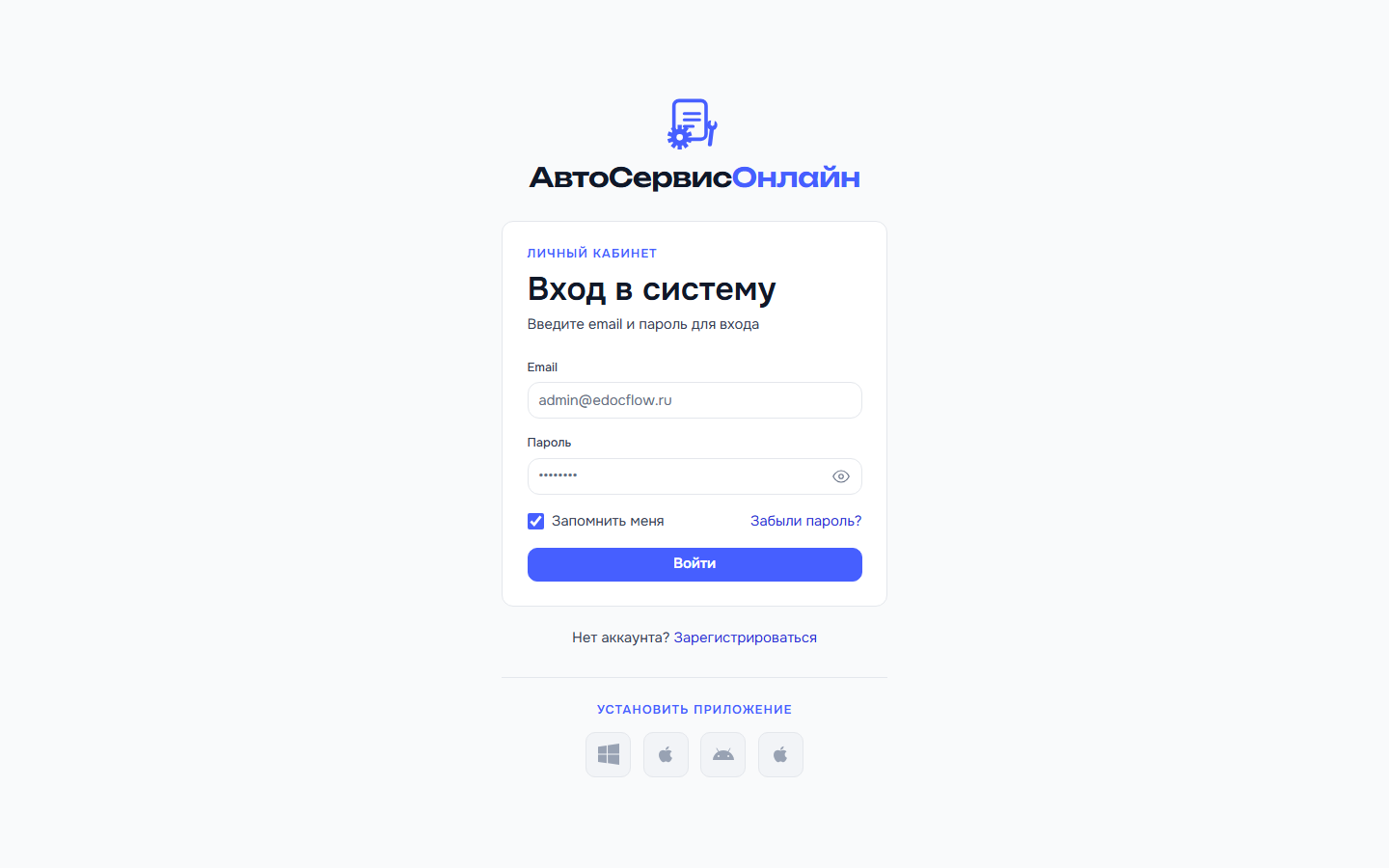
Cómo hacerlo
- Introduzca Email y Contraseña. El email se puede escribir en cualquier mayúscula o minúscula; la contraseña distingue entre mayúsculas y minúsculas.
- La casilla Recordarme está activada de forma predeterminada: la entrada se conservará durante 30 días y se prorrogará mientras trabaje. Sin esta casilla, la sesión terminará al cerrar el navegador.
- Pulse Entrar. Tras una entrada correcta, se abrirá Inicio.
Enlaces debajo del formulario:
- ¿Olvidó su contraseña? — Recuperación de contraseña.
- ¿No tiene una cuenta? Regístrese — enlace a registro. En la aplicación para iPhone, este enlace está oculto.
Debajo del formulario de entrada pueden aparecer botones Con Yandex ID / VK ID / Google: entrada sin contraseña mediante su propia cuenta del proveedor. El botón aparece cuando el proveedor está conectado. Una cuenta creada mediante un proveedor durante el registro también puede entrar con estos mismos botones.
Los empleados dados de alta por un administrador no deben confirmar su email: el administrador les proporciona el login y la contraseña, por lo que no reciben ningún correo.
Recuperación de contraseña
- Pulse ¿Olvidó su contraseña? → introduzca el email → Enviar enlace. En la pantalla aparecerá «Revise su correo».
- Abra el correo «Recuperación de contraseña» y siga el enlace: es válido durante 24 horas y funciona una sola vez. Si ha solicitado el correo varias veces, solo funcionará el enlace del último correo.
- Introduzca Nueva contraseña (no inferior a 6 caracteres) y Repita la contraseña → Establecer contraseña.
- El sistema sale de todas las sesiones activas en todos los dispositivos, por si la contraseña se cambió debido al acceso de otra persona.
- Entre con la nueva contraseña.
Si el enlace del correo abre Inicio, significa que ya ha iniciado sesión en este navegador: pulse Salir (el cuadrado con sus iniciales en la parte superior derecha) y abra el enlace de nuevo.
El administrador no puede establecer ni restablecer la contraseña de un empleado; el propio empleado debe recuperarla mediante ¿Olvidó su contraseña?, por lo que cada uno debe tener un email real.
Email no confirmado
Si intenta entrar antes de confirmar el email, en lugar del error habitual aparecerá el mensaje «Email no confirmado» con el botón Enviar de nuevo (puede volver a pulsarlo pasadas 60 segundos).
Pulse Enviar de nuevo, abra el nuevo correo y pulse el enlace; después se abrirá el acceso. El enlace del correo es válido durante 7 días y solo funciona el enlace del correo más reciente.
Tarifa expirada
Si ha finalizado el período «Pagada hasta» o ha terminado el periodo de prueba sin pago, el acceso seguirá abierto, pero el sistema funcionará en modo de solo lectura: todo será visible, pero no se podrá guardar; la recarga de saldo y el chat de «Soporte» seguirán funcionando. El administrador recargará el saldo en la página «Cuenta» y el trabajo se reanudará en un minuto. El empleado deberá dirigirse al administrador.
Para evitar que esto ocurra, recargue el saldo por adelantado: la recarga prorroga el período «Pagada hasta». El administrador de la cuenta recibirá un correo 10, 5, 3 y 1 días antes de la finalización, así como el día en que termina el período. Durante el periodo de prueba, recibirá recordatorios 3 días antes, la veille y el último día. Más información en Tarifa y saldo.
El mismo modo de solo lectura se activa cuando el saldo es cero.
Protección contra intentos de adivinar la contraseña
- Tras cinco contraseñas incorrectas consecutivas para un mismo email, puede aparecer una comprobación «No soy un robot»: márquela y vuelva a entrar.
- Tras muchos intentos fallidos, el acceso con ese email se bloquea hasta que termine una ventana de 15 minutos (que comienza a contar desde el primer error). La recuperación de contraseña no elimina esta pausa: la nueva contraseña solo funcionará una vez transcurrida. Un acceso correcto reinicia el contador.
- El administrador de la cuenta puede ver en qué dispositivos se ha iniciado sesión, en Configuración → Contraseña y sesiones, y puede finalizar cualquier sesión. Esta sección no está disponible para el empleado; para salir de todos los dispositivos, le basta con cambiar la contraseña mediante ¿Olvidó su contraseña?.
Errores frecuentes
- «Email o contraseña incorrectos». Revise la distribución del teclado y el bloqueo de mayúsculas: la contraseña distingue entre mayúsculas y minúsculas. Si lleva mucho tiempo sin usarla, recupere la contraseña.
- «Cuenta desactivada». El administrador de su taller ha desactivado su cuenta; pídale que la reactive en la lista de usuarios.
- «La cuenta del taller está desactivada. Póngase en contacto con el soporte». El taller se ha desactivado por completo: escriba a support@AutoServiceOnline.ru.
- El botón «Entrar» no funciona. Probablemente el navegador esté bloqueando las cookies o JS: pruebe con otro navegador o desactive las extensiones de bloqueo. Sin cookies, la entrada no se conserva.
- Le cierra la sesión justo después de entrar. La sesión se ha finalizado en otro dispositivo, la contraseña se ha cambiado, la cuenta se ha desactivado o ha finalizado el período de la tarifa: lea el mensaje en la pantalla de entrada y vuelva a entrar.
- «Demasiadas solicitudes». Desde su red se han realizado muchos intentos de entrada o recuperación de contraseña: espere unos minutos.