Importación y exportación de clientes
Transfiera la base de datos del programa anterior o de una hoja de cálculo: los clientes y sus vehículos se importan desde Excel o CSV en unos minutos. Antes de la importación, el programa muestra cuántos clientes son nuevos, cuántos ya existen en la base y dónde se han producido errores; además, la carga se puede deshacer durante 7 días. Puede exportar su base de datos a Excel en cualquier momento.
El módulo «Importación y exportación» es principal: forma parte de la base de la tarifa, no tiene un pago aparte y no se puede desactivar. El administrador de la cuenta y el empleado con el permiso «Acceso al submódulo» en el grupo «Taller > Importación y exportación», además de acceso a los clientes, pueden importar y exportar. De forma predeterminada, ninguno de los roles tiene este permiso. Si no aparece la opción Importación desde archivo… ni la sección Importación y exportación, el administrador concede al empleado el permiso en Configuración → Roles; sin acceso a los clientes, ni los mecánicos ni los informes de importación se abrirán.
Dónde encontrarlo
- Clientes → Clientes → Más ▾ — Importación desde archivo…, Exportación a Excel, Descargar plantilla, Historial de importaciones.
- Configuración → Importación y exportación — los mismos botones (Subir archivo, Descargar plantilla, Exportación a Excel) y el registro de cargas.
- El paso «Importe los clientes desde un archivo» de la ficha Inicio de la página principal abre directamente el asistente; consulte Inicio.
Qué archivo se necesita
- Formatos: .xlsx (Excel) y .csv (UTF-8 o Windows-1251; el punto y coma, la coma o el tabulador se detectan automáticamente). El antiguo .xls no se acepta: ábralo en Excel y guárdelo como «Libro de Excel (.xlsx)».
- No más de 5 MB, 5 000 líneas y 40 columnas. Si la base es mayor, cárguela en varios archivos.
- Una línea corresponde a un cliente. Si un cliente tiene varios vehículos, repita su línea con el mismo teléfono y un vehículo diferente: se importará un cliente con dos vehículos.
- Se necesita el nombre completo (o el apellido y el nombre) o la organización. El resto es opcional: tipo de cliente, NIF, NIF de la sucursal, Número de registro estatal (OGRN), teléfono y teléfono adicional, origen, nota y, para el vehículo, marca, modelo, año, matrícula, VIN y kilometraje. El vehículo se creará si se indican la marca y el modelo.
Descargar plantilla proporciona un archivo Excel con el encabezado preparado, dos líneas grises de ejemplo y la hoja «Recordatorio» con los valores permitidos. Las líneas de ejemplo no se importan y no es obligatorio eliminarlas. Sin embargo, resulta más práctico exportar la tabla del programa anterior tal cual: las columnas se asignarán por sus títulos.
Asistente: Archivo · Columnas · Comprobación · Listo
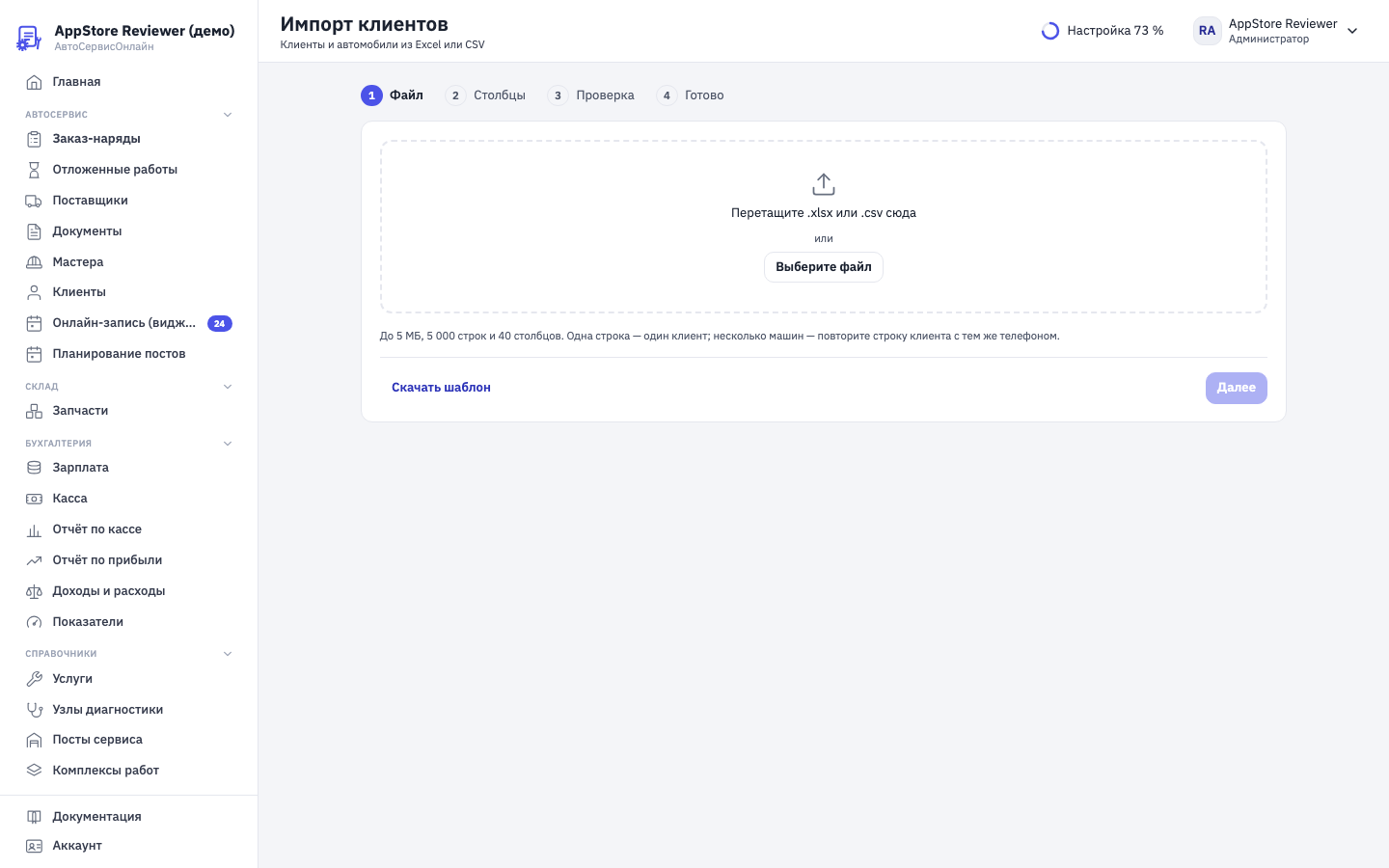
- Archivo. Arrastre el archivo a la pantalla o pulse Seleccionar archivo. Si el libro tiene varias hojas, seleccione Hoja; para los archivos sin encabezado, se desmarca la casilla «La primera línea contiene los encabezados».
- Columnas. El programa ha asignado automáticamente las columnas del archivo a los campos según los encabezados y el contenido (teléfonos, VIN). Revise la tabla «Columna del archivo · Ejemplos · Campo»; si es necesario, seleccione el campo manualmente y deje las columnas innecesarias en «No importar». Un campo solo puede asignarse a una columna. El botón Siguiente está disponible cuando se han asignado el nombre completo, el apellido y el nombre, o la organización.
- Comprobación. Todavía no se escribe nada en la base de datos. En la parte superior aparece un resumen: Líneas en el archivo · Clientes nuevos · Ya en la base · Vehículos nuevos · Errores · Advertencias. Debajo se muestra una lista de problemas con el filtro Todo / Errores / Advertencias, y el botón Descargar informe los guarda en Excel para que pueda corregir el archivo. Las líneas con errores no se importarán; las demás sí. Pulse Importar N clientes.
- Listo. Resumen: Clientes creados · Completados · Vehículos creados · Omitidos · Errores. Desde aquí puede Descargar informe, ir a Clientes, Deshacer la importación o Importar otro archivo.
El archivo no se almacena en ningún lugar: entre pasos se envía de nuevo y, después de la importación, no permanece en el servidor.
Si el cliente ya existe
Un cliente se considera duplicado si su teléfono coincide con el de un cliente de la base de datos (en el caso de los autónomos y las organizaciones sin teléfono, se busca el NIF). El bloque «Si el cliente ya existe» del paso «Comprobación» permite elegir qué hacer:
- Omitir (de forma predeterminada): el cliente de la base de datos permanece tal cual.
- Completar los campos vacíos: los campos vacíos del cliente se completarán con los datos del archivo y se añadirán los vehículos nuevos. Estos cambios no se revierten al deshacer la importación.
- Crear uno nuevo: se creará un segundo cliente con el mismo teléfono.
El vehículo no se creará de nuevo si el VIN o la matrícula ya existen en su base de datos, independientemente de la opción elegida.
Marcas que no están en el catálogo
Los nombres de las marcas se comparan con el catálogo; los nombres en ruso («Toyota», «Mercedes») se reconocen automáticamente. Las marcas desconocidas se agrupan en el bloque «Marcas que no están en el catálogo»: para cada una, seleccione Crear una nueva, Esta marca… (seleccione del catálogo si hay una errata en el archivo) o No importar vehículos con esta marca. El catálogo de marcas es común para todos los talleres, por lo que solo debe crear marcas reales.
«Este archivo ya se había importado»
Si el mismo archivo se ha importado durante los últimos 30 días, en el paso «Comprobación» aparecerá una advertencia con la fecha. Para volver a importarlo, marque la casilla «Importar de todos modos»; se aplicará la estrategia de duplicados seleccionada.
Deshacer una importación
¿Se ha equivocado con el archivo? Durante 7 días, en Configuración → Importación y exportación, en la línea de la importación correspondiente, seleccione ⋮ → Deshacer la importación (o pulse el botón Deshacer la importación en el paso «Listo»). Los clientes y vehículos creados por esta importación se eliminarán. Los clientes que ya tengan órdenes permanecerán: el sistema mostrará cuántos se han eliminado y cuántos se han conservado. Puede deshacer la importación quien la haya realizado, así como el administrador de la cuenta.
Registro e informes
Configuración → Importación y exportación conserva el historial: fecha, archivo, quién lo importó, resultado y estado («Completado» o «Deshecho»). ⋮ → Informe descarga un archivo Excel con los resultados y las líneas problemáticas. El informe se conserva durante 30 días; después, solo queda el resumen.
Exportación a Excel
Clientes → Más ▾ → Exportación a Excel exporta los clientes con el filtro y la búsqueda actuales de la lista: si ha seleccionado el tipo «Autónomo» o ha encontrado a «Ivanov», solo se incluirán en el archivo. El botón de Configuración → Importación y exportación exporta toda la base de datos. El archivo tiene la misma estructura que la plantilla (además de «Origen» y «Agregado»), con una línea por vehículo, por lo que se puede volver a importar. Los datos personales y bancarios y los descuentos no se exportan. El límite es de 20 000 líneas por descarga y 10 descargas por hora.
Preguntas frecuentes
- «El formato del archivo no es correcto». Se aceptan .xlsx y .csv. Para .xls y .ods, guarde el archivo como .xlsx; no cambie la extensión manualmente: se comprueba el contenido.
- «No se ha determinado la columna». Seleccione el campo manualmente en el paso «Columnas» o cambie el encabezado del archivo, por ejemplo, «Teléfono», «Matrícula» o «VIN».
- «El archivo supera los 5 MB» o «hay demasiadas líneas». Divida el archivo en partes de hasta 5 000 líneas.
- «No se ha reconocido el teléfono: no se ha importado». Se trata de una advertencia: el cliente se importará, pero sin ese número. El número se acepta en cualquier formato (+7, 8, paréntesis, espacios), pero no puede contener letras y debe tener entre 7 y 15 dígitos. Se reconocen varios números en una misma celda separados por «,», «;» o «/»: el primero será el principal y el segundo, el adicional.
- «No se ha reconocido el correo electrónico: no se ha importado». También es una advertencia: el cliente se importará sin dirección. La dirección debe tener el formato
buh@example.ru, sin espacios ni varias direcciones en una misma celda. - «No se ha importado todo». Pulse Descargar informe: se indica el motivo de cada línea.