Lista de órdenes
Registro general de órdenes de trabajo del taller. Desde esta pantalla comienza el trabajo del asesor de servicio, el mecánico y el contable.
Dónde encontrarlo
Ruta: Taller → Órdenes de trabajo.
La lista es uno de los dos tipos de sección. El conmutador «Lista | Tablero» sobre la tabla abre el tablero de órdenes: las mismas órdenes distribuidas en columnas por estado, con arrastre y un contador «N d.» en el estado. El administrador puede desactivar el tablero en Configuración → Órdenes de trabajo; en ese caso no hay conmutador.
La sección aparece si la cuenta tiene activado el módulo «Órdenes de trabajo» y en el rol del empleado, en el bloque «Permisos de acceso», está marcada la opción «Acceso al submódulo» del grupo «Taller > Órdenes de trabajo» (Configuración → Equipo → Roles). El administrador de la cuenta siempre ve la sección.
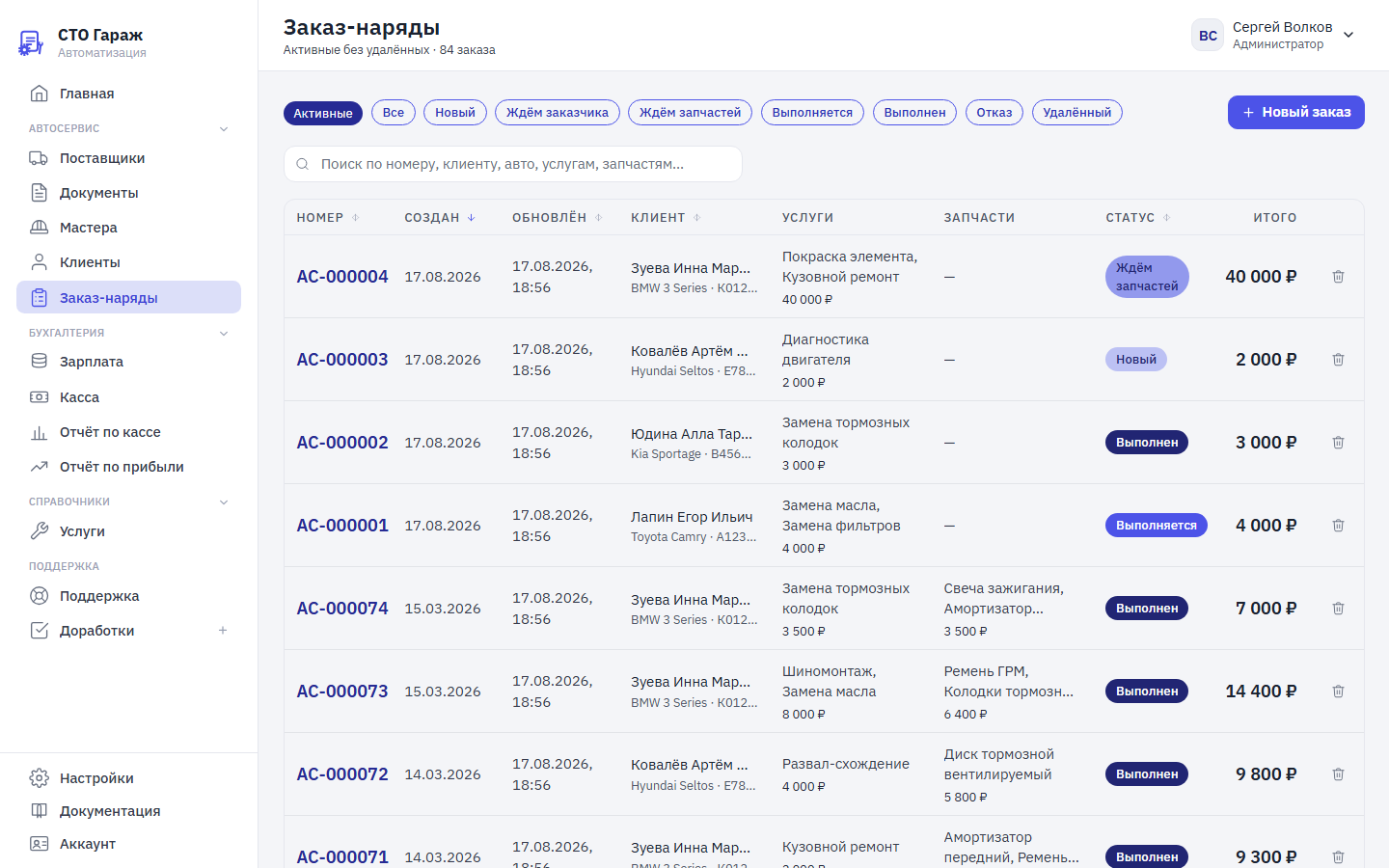
Qué muestra la tabla
Una orden se abre al hacer clic en cualquier lugar de la fila, no solo en el número. Ctrl/Cmd-clic (o el botón central del ratón) abre la orden en una pestaña nueva. Con el teclado: Tab pasa a la fila, Enter abre.
| Columna | Qué contiene |
|---|---|
| Orden | AS-000123 — número correlativo dentro de la cuenta, debajo la fecha de creación |
| Cliente | Nombre completo o razón social del cliente, en la línea siguiente la marca, el modelo y la matrícula del vehículo |
| Estado | Punto de color y nombre del estado. Haga clic en el estado para cambiarlo directamente desde la lista — véase Estados de la orden |
| Pago | Etiqueta Pagada, Parcialmente, No pagada o Sobrepago y en gris «deuda 12 000 ₽». La columna aparece si está conectado el módulo «Pagos de la orden». Más información — Pago |
| Importe | Trabajos + recambios al precio de venta, debajo «Trabajos 2 · Recambios 3» — cuántas líneas tiene la orden. Aquí no se descuentan los pagos |
| Actualizado | Cuándo se modificó la orden por última vez: «hoy 14:05», «ayer 09:30» o una fecha |
| ⋮ | Menú de acciones de la fila: Copiar (nueva orden a partir de esta, véase Copia de la orden) y Eliminar — la opción solo es visible para quienes tengan el permiso «Eliminar órdenes» |
La ordenación se hace haciendo clic en el encabezado de columna «Orden», «Cliente», «Estado», «Importe» o «Actualizado»; un clic adicional invierte el sentido. De forma predeterminada, las órdenes nuevas aparecen arriba.
La lista se carga a medida que se desplaza: primero 50 órdenes y, a continuación, se cargan solas cuando llega al final. No hay páginas con números. Abajo se indica «Mostrado: 50 de 84» y, cuando está todo cargado, «Total: 84».
En el teléfono y la tableta (a partir de una pantalla de 1280 px), en lugar de la tabla se muestran fichas: número, cliente y vehículo, estado, importe. Al pulsar una ficha se abre la orden; el menú ⋮ está en su esquina. En el teléfono, la ordenación está en el menú «Ordenación» sobre la lista.
La lista recuerda dónde se quedó
La búsqueda, el filtro seleccionado y la ordenación se conservan mientras la pestaña del navegador esté abierta: abrió una orden, volvió y la lista se ve igual. Si recorrió hacia abajo, al volver (dentro de la media hora) la lista se abrirá en el mismo punto. Cuando la búsqueda, el filtro o la ordenación difieren de los iniciales, junto a los filtros aparece el botón «Restablecer», que devuelve todo al estado inicial.
Filtros y búsqueda
- Botones de filtro sobre la lista con contadores a la derecha: Activos (seleccionado de forma predeterminada — todas las órdenes excepto las eliminadas), Todos (incluye las eliminadas) y uno por cada estado: Nuevo, Esperando al cliente, Esperando recambios, En curso, Completada, Rechazada, Eliminado, Cerrada. El número indica cuántas órdenes hay en ese estado; cuando cambia el estado desde la lista, se actualiza de inmediato.
- Filtros por pago (con el módulo «Pagos de la orden» conectado) — en una fila aparte después de los estados: Con deuda — órdenes completadas y cerradas que el cliente aún debe; No pagadas — órdenes sin ningún pago (sin rechazos ni eliminadas); Pagadas — órdenes pagadas por completo. Un clic adicional quita el filtro.
- Buscar («Buscar por número, cliente, vehículo, servicios, recambios…») — por número de orden, nombre completo o razón social del cliente, marca y modelo, matrícula, VIN, nombres de servicios y recambios. La matrícula se puede introducir en cualquier teclado y con espacios o sin ellos («а123вс», «A 123 BC»), y el VIN, con cualquier parte de cuatro caracteres. La búsqueda empieza sola, una fracción de segundo después de escribir; la cruz en el campo lo borra. La búsqueda no funciona por NIF ni por teléfono.
- Búsqueda desde cualquier sección. La búsqueda del encabezado (
Ctrl K, en Mac —⌘K) encuentra una orden por número, matrícula o teléfono del cliente: escribió74y se abrió la orden AS-000074. Más información — Búsqueda en el encabezado. - Etiquetas ▾ (con el módulo «Etiquetas» activado y permiso para usarlo) — un botón junto a la búsqueda. Marque una o varias etiquetas: quedarán las órdenes que tengan todas las etiquetas seleccionadas. Las etiquetas seleccionadas se ven al lado, la cruz sobre una etiqueta la quita del filtro. El filtro funciona junto con el estado y la búsqueda; las etiquetas de la orden también se ven en la línea bajo el número. Más información — Etiquetas.
- Si la búsqueda y el filtro no devuelven nada, la lista mostrará «No se ha encontrado nada» ySGundará el botón «Restablecer».
No hay filtro por fecha, mecánico o importe, ni exportación de la lista a Excel ni cambio masivo de estado.
Creación y eliminación
- Nueva orden — el botón principal a la derecha en la línea de búsqueda, abre el formulario de nueva orden. Más información — Creación de la orden. Si el saldo de la cuenta está agotado, el botón aparece en gris.
- Eliminar la orden — el menú ⋮ → Eliminar en la fila, solo para los usuarios con el permiso «Eliminar órdenes». El sistema volverá a preguntar: «¿Eliminar la orden AS-000123?» — «La orden pasará al estado "Eliminado" y podrá restaurarse cambiando el estado.» Tras la confirmación, abajo aparece durante unos segundos «Orden eliminada» con el botón «Deshacer»: púlselo y la orden volverá a su estado anterior. La orden no se borra: pasa al estado Eliminado y el número sigue ocupado. Más adelante se puede restaurar eligiendo otro estado (encuentre la orden con el filtro Todos o Eliminado). No hay eliminación irreversible.
Errores frecuentes
- «No hay órdenes y estoy seguro de que las había». Compruebe los botones sobre la lista — probablemente haya seleccionado un estado o un filtro de pago. Pulse Restablecer y volverá el filtro Activos; Todos mostrará también las órdenes eliminadas. La lista recuerda la selección anterior mientras la pestaña esté abierta, por lo que al volver el filtro puede seguir siendo el mismo.
- «No encuentra la orden por teléfono». Las órdenes no se buscan por teléfono. Busque al cliente por teléfono en la sección Clientes (el formato no importa) y abra la pestaña Órdenes de su ficha; también puede encontrar la orden por matrícula, VIN o nombre completo del cliente.
- «No aparece el botón "Nueva orden" ni la sección». La cuenta no tiene conectado el módulo «Órdenes de trabajo» o el rol no tiene el permiso «Acceso al submódulo» del grupo «Taller > Órdenes de trabajo». Póngase en contacto con el administrador de la cuenta.
- «No aparece la opción "Eliminar" en el menú ⋮». El permiso «Eliminar órdenes» es independiente. El administrador lo añade al rol en Configuración → Equipo → Roles.