Inicio de trabajo: lista de comprobación de configuración
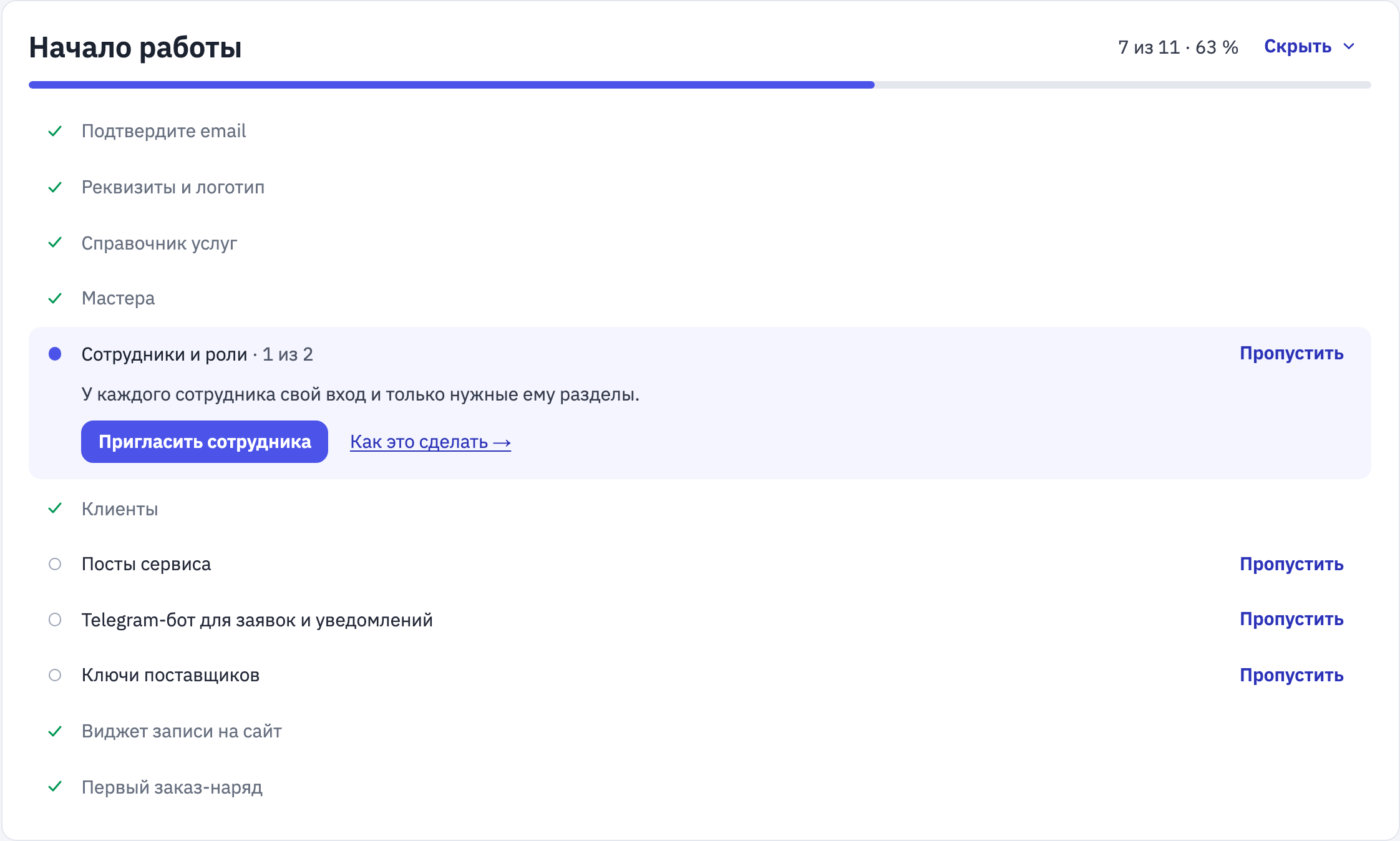
La tarjeta «Inicio de trabajo» de la página principal lleva desde una cuenta vacía hasta la primera orden de trabajo. Contiene hasta diecinueve pasos: cinco obligatorios y hasta catorce recomendados (los pasos sobre el almacén, los gastos y otros solo aparecen cuando los módulos correspondientes están activados). Junto a cada paso se explica brevemente para qué es necesario y hay un botón que abre la pantalla correspondiente.
Dónde encontrarlo
Ruta: Principal → Inicio de trabajo. La tarjeta se encuentra en la parte superior de la página principal mientras la cuenta se está configurando. Si la ha ocultado, puede restaurarla de dos maneras: consulte Cómo ocultar y restaurar la tarjeta.
Cómo funciona
- Los pasos se marcan automáticamente según los datos de la cuenta. Una vez completados los datos fiscales, el paso se marca con una casilla y no hace falta pulsar ningún botón. Vuelva a la página principal y el progreso se actualizará.
- En la parte superior de la tarjeta hay una barra y un contador del tipo «N de M · P %». Los pasos obligatorios no se pueden omitir; los recomendados se incluyen en el progreso mientras no los omita.
- Se despliega el paso actual, es decir, el primero incompleto. Debajo hay una breve explicación, un botón y el enlace Cómo hacerlo → al artículo de ayuda. Los demás pasos se despliegan al pulsar su fila.
- Si un paso se realiza para varias unidades, el contador se muestra en la fila: «2 de 5» en el catálogo de servicios y la lista de precios, y «1 de 2» en los empleados.
- Los pasos de los módulos desactivados no se muestran ni se incluyen en el progreso. Active el módulo en Cuenta → Tarifa y el paso aparecerá (consulte Módulos conectados).
- Mientras se realiza la configuración, en lugar de los contadores, la parte superior de la página principal muestra una línea de bienvenida. Cuando la configuración termine, los contadores volverán. Tras configurar la cuenta, la página principal se convierte en el escritorio de trabajo del día: aparece debajo de la tarjeta tan pronto como la cuenta contiene los primeros datos; consulte Escritorio de trabajo en la página principal.
Pasos en orden
La palabra «obligatorio» aparece a la derecha en la fila del paso. En los demás pasos, a la derecha aparece el botón Omitir.
| № | Paso | Para qué | Botón | A dónde lleva |
|---|---|---|---|---|
| 1 | Confirme el email (obligatorio) | Después de la confirmación, se abrirá un periodo de prueba de 7 días con solo los módulos de la Tarifa: no se devengará ni se descontará nada | Confirmar email | Cuenta |
| 2 | Datos fiscales y logotipo (obligatorio) | Sin los datos fiscales no se imprimen la orden de trabajo, el acta ni la factura | Completar los datos fiscales | Datos de la empresa |
| 3 | Catálogo de servicios (obligatorio) | Los servicios se añaden a la orden desde el catálogo con un solo clic | Agregar servicios | Catálogos → Servicios |
| 4 | Lista de precios de servicios | Complete la lista de precios de servicios: el precio se añadirá automáticamente a las órdenes | Completar la lista de precios, junto con el enlace «Subir archivo» | Catálogos → Servicios, importación de la lista de precios |
| 5 | Mecánicos (obligatorio) | Los mecánicos se asignan a los trabajos y sus salarios se calculan según ellos | Agregar mecánico | Nuevo mecánico |
| 6 | Empleados y roles | Cada empleado tiene su propio acceso y solo las secciones que necesita | Invitar a un empleado | Nuevo usuario |
| 7 | Clientes | La ficha del cliente con sus vehículos se añade automáticamente a la orden | Agregar cliente | Nuevo cliente |
| 8 | Suba a los clientes desde un archivo | Migre la base de datos del programa anterior: clientes y sus vehículos desde Excel o CSV en pocos minutos, con validación antes de la cita | Subir clientes | Importación de clientes |
| 9 | Puestos del taller | Los puestos son necesarios para las citas por hora y la carga del taller | Agregar puesto | Puestos |
| 10 | Indique el horario de trabajo | El calendario de puestos mostrará el horario de trabajo, atenuará el resto y marcará las citas fuera del horario | Indicar el horario de trabajo | Puestos |
| 11 | Instale la aplicación móvil y active las notificaciones | Las nuevas solicitudes, órdenes y respuestas del soporte llegarán como notificaciones push al teléfono | Configurar las notificaciones | Configuración → Avisos |
| 12 | Claves de proveedores | Precios y disponibilidad de repuestos de los proveedores directamente desde la orden | Introducir las claves | Proveedores |
| 13 | Configure el margen sobre los repuestos | El precio de venta se calcula automáticamente: porcentaje predeterminado, escala «cuanto más caro es el recambio, menor es el porcentaje» y redondeo | Configurar el margen | Configuración → Órdenes de trabajo |
| 14 | Almacén: registre los repuestos | Así, los repuestos de las órdenes se descontarán automáticamente | Abrir almacén | Almacén |
| 15 | Cargue las existencias del almacén | Existencias iniciales y albaranes de proveedores desde Excel o CSV: referencia, marca, nombre, cantidad y compra, con validación antes de guardar | Subir existencias | Importación de existencias | | 16 | Configure los mensajes a los clientes | El botón «Escribir al cliente» enviará «El vehículo está listo», un recordatorio de la cita y una solicitud de reseña por WhatsApp, Telegram o SMS | Abrir la configuración de mensajes | Configuración → Mensajes a clientes | | 17 | Widget de citas en el sitio web | Los clientes reservan por sí mismos y las solicitudes llegan al Sistema | Copiar el código del widget | Cita en línea | | 18 | Registre los gastos fijos | Alquiler, servicios públicos, publicidad: para ver el beneficio del taller durante el Mes | Agregar un gasto | Ingresos y gastos | | 19 | Primera orden de trabajo (obligatorio) | La orden de trabajo es la base del trabajo: servicios, recambios, documentos y pago | Crear una orden de trabajo | Nueva orden de trabajo |
Cuándo se considera completado un paso
- Confirme el email. La dirección del administrador de la cuenta está confirmada mediante el enlace del correo. El botón del paso abre la pantalla Cuenta (Configuración → Cuenta y facturación). Más información sobre el registro: Registro. El paso anterior «Tarifa y saldo» ha sido sustituido por este: el saldo, el precio de la tarifa y el plazo «Pagado hasta» se siguen consultando en Tarifa y saldo. Los módulos que quedarán después del periodo de prueba se eligen antes de que este termine en Cuenta → Tarifa (bloque «Tarifa después del periodo de prueba») — consulte Tarifa después del periodo de prueba.
- Datos fiscales y logotipo. Se ha indicado el nombre de la organización o el NIF. Los demás campos y el logotipo añádalos en el mismo lugar, en Configuración → Datos de la empresa: se insertan en los documentos imprimibles. Mientras no exista el Número de registro estatal (OGRN) (en el caso del autónomo, el OGRNIP) o la fecha de registro, bajo el paso se ve el enlace «Complete los datos fiscales: OGRN y fecha de registro» — según las reglas de reparación son obligatorios en la orden de trabajo; no influyen en el porcentaje de completitud. Artículo: Datos de la organización y logotipo.
- Catálogo de servicios. En el catálogo hay cinco servicios o más. Mientras sean menos, en la fila se ve un contador, por ejemplo «2 de 5». Artículo: Catálogo de servicios.
- Lista de precios de servicios. En cinco servicios o más se ha indicado el precio o las horas normales. El paso es recomendado y se puede omitir. Mientras haya menos servicios de este tipo, en la fila se ve un contador, por ejemplo «2 de 5». Abra Catálogos → Servicios e introduzca los precios; en el cálculo por horas normales el administrador debe indicar además la «Tarifa de hora normal», y el chip «Sin precio» mostrará lo que queda por rellenar. El paso se ve si el módulo «Órdenes de trabajo» está activado. El enlace «Subir archivo» junto al botón abre el asistente de importación de la lista de precios desde Excel o CSV (si hay acceso a «Importación y exportación»), consulte Importación y exportación de la lista de precios. Artículo: Catálogo de servicios.
- Mecánicos. Se ha dado de alta al menos un mecánico. El mecánico se asigna a la línea de servicio de una orden y recibe la devengación según su tarifa. Artículo: Ficha del mecánico.
- Empleados y roles. En la cuenta hay dos usuarios activos: usted y otro empleado. Cree los roles con sus permisos de antemano para poder asignarlos de inmediato al crearlos. Cada empleado siguiente añade a la tarifa solo el 10 % del precio de uno de ellos; la ventana previa a la adición muestra el importe exacto. Artículo: Usuarios.
- Clientes. Se ha dado de alta al menos un cliente. Artículo: Ficha del cliente.
- Suba los clientes desde un archivo. En la cuenta hay diez clientes o más, o se ha ejecutado al menos una importación de clientes. El módulo «Importación y exportación» es principal (forma parte de la base de la tarifa y no se puede desactivar), por lo que el paso se ve siempre para el administrador y para el empleado cuando tiene el permiso «Importación y exportación». El botón abre el asistente de importación. Artículo: Importación y exportación de clientes.
- Puestos del taller. Se ha dado de alta al menos un puesto activo: con ellos se construye la cita por horario y la carga. Artículo: Puestos.
- Indique las horas de trabajo. Al menos una vez pulsó «Guardar horas» en la ficha «Horas de trabajo» de la pantalla Puestos del taller. El paso se ve si el módulo «Planificación de puestos» está activado (499 ₽ por empleado al mes). Artículo: Puestos.
- Aplicación móvil. Al menos un usuario de la cuenta ha entrado en la aplicación para iPhone o Android y ha permitido las notificaciones. Los tipos de notificación y el botón «Comprobar» están en Configuración → Avisos → Notificaciones push. Artículos: Instalación de aplicaciones y Qué se puede hacer desde el móvil.
- Claves de proveedores. Se han introducido las claves o el login y la contraseña de al menos un proveedor. La sección «Proveedores» no está conectada de forma predeterminada, por lo que el paso aparecerá cuando el soporte entregue el módulo y usted lo active (399 ₽ por empleado al mes). Artículo: Claves de proveedores.
- Configure el margen sobre repuestos. El administrador ha guardado al menos una vez el bloque «Margen sobre repuestos» en Configuración → Órdenes de trabajo (porcentaje predeterminado, escala según el precio de compra, redondeo). Sin configuración, todo funciona con los valores predeterminados (30 %); el paso solo le recuerda su existencia. El paso se ve si el módulo «Órdenes de trabajo» está activado. Artículo: Repuestos en la orden.
- Almacén: dé de alta los repuestos. En el almacén hay al menos una posición. El paso se ve si el módulo «Baja en órdenes» está activado — complemento gratuito del módulo «Repuestos» (499 ₽ por empleado al mes). Artículo: Almacén de repuestos.
- Suba las existencias del almacén. En el almacén hay cinco posiciones o más, o se ha ejecutado al menos una importación de existencias. El paso se ve si el módulo «Repuestos» (almacén) está activado; para el empleado, con el permiso «Importación y exportación» y el acceso al almacén. El botón abre el asistente de importación de existencias. Artículo: Importación y exportación de existencias.
- Configure los mensajes a los clientes. Se ha indicado «Enlace para opiniones» o se ha guardado un plantilla modificada en la pestaña Configuración → Mensajes al cliente. El paso se ve con el módulo «Mensajes al cliente» activado (199 ₽ por empleado al mes; abierto durante el periodo de prueba y después, si está incluido en la tarifa posterior al periodo de prueba o está activado en Cuenta → Tarifa). Artículo: Mensajes a los clientes.
- Widget de cita en el sitio web. El paso se ve si el módulo «Cita en línea» está activado (499 ₽ por empleado al mes) y se marca después de la primera solicitud de cita en línea. Copie el código del widget con su identificador en la pantalla Cita en línea e insértelo en el sitio web. Artículo: Widget de cita en línea.
- Registre los gastos fijos. El paso se ve si el módulo «Ingresos y gastos» está activado (399 ₽ por empleado al mes) y se marca cuando hay al menos un gasto fuera de caja o una operación de caja con categoría. El botón «Agregar gasto» abre Ingresos y gastos → Operaciones con el formulario listo. Artículo: Ingresos y gastos.
- Primera orden de trabajo. Se ha creado la primera orden de trabajo. Artículo: Creación de la orden.
Si el módulo «Toca mantenimiento» está conectado, en la ficha aparece un paso recomendado adicional: Indique los intervalos de los trabajos (botón Seleccionar intervalos, que lleva a la página «Toca mantenimiento» directamente con la ventana de selección). Se marca cuando al menos un servicio o conjunto tiene indicado «Repetir: cada … km o … meses». El administrador puede omitirlo. Artículo: Toca mantenimiento y «Hace mucho que no vienen».
Si el módulo «Recordatorios SMS a clientes» está conectado, aparece un paso recomendado: Conecte los recordatorios SMS (botón «Conectar SMS», que lleva a Configuración → Recordatorios SMS). Se marca cuando la pasarela está comprobada («Conectado») y hay activada al menos una regla para clientes. Artículo: Recordatorios SMS a clientes.
Si el módulo «Fidelización» está conectado, aparece un paso recomendado: Configure el programa de fidelización (botón «Configurar bonos», que lleva a Clientes → Fidelización, pestaña «Bonos: reglas»). Compruebe cuántos bonos se asignarán a los trabajos y recambios, cuándo caducan y qué parte de una orden se puede pagar con ellos. El paso se marca cuando las reglas se guardan con el botón «Guardar», aunque los valores predeterminados le resulten adecuados. Lo ven el administrador y el empleado con el permiso «Configuración del programa, cupones, correcciones e informe»; el administrador puede omitirlo. Artículo: Fidelización: bonos, certificados, abonos y cupones.
Si el módulo «Campañas de marketing» está conectado, aparece un paso recomendado: Inicie la primera campaña (botón «Abrir campañas»). Se marca cuando se ha iniciado al menos una campaña. Primero marque el consentimiento para publicidad en las fichas de clientes; sin él, la campaña no se enviará a nadie. Artículo: Campañas de marketing.
Si el módulo «Documentos por correo electrónico» está conectado, aparece un paso recomendado: Indique el correo electrónico para las respuestas de los clientes (botón «Indicar correo electrónico», que lleva al campo «Correo electrónico para las respuestas de los clientes» en Configuración → Datos de la empresa). Se marca cuando los datos de la empresa incluyen un correo electrónico; sin él, no se pueden enviar los correos con los documentos. El administrador puede omitirlo. Artículo: Documentos para el cliente por correo electrónico.
Si el módulo «Puesto de trabajo del mecánico» está conectado, aparece un paso recomendado: Vincule los mecánicos con las cuentas de usuario (botón «Abrir mecánicos», que lleva a la lista de mecánicos). Solo lo ve el administrador y se marca cuando al menos un mecánico está vinculado a una cuenta de usuario: sin esta vinculación, el mecánico no verá sus trabajos en «Mis trabajos». El vínculo se establece en la ficha del mecánico, en el bloque «Cuenta de usuario»; el administrador puede omitir el paso. Artículo: Puesto de trabajo del mecánico.
Si el módulo «Contabilidad e impuestos» está conectado, aparece un paso obligatorio: Régimen fiscal y datos para el FNS — antes de la «Primera orden de trabajo» (botón «Indicar régimen», que lleva a Contabilidad → Registros e impuestos → «Configuración»). Solo lo ve el administrador de la cuenta. Se marca cuando se ha definido un régimen fiscal con fecha y se han rellenado OKTMO y el código del FNS en la ficha «Datos para el FNS»: de ellos dependen el UPD, las facturas y los impuestos. Artículo: Régimen, IVA y datos para el FNS.
Con el mismo módulo aparece un paso recomendado: Suba el extracto bancario — también antes de la «Primera orden de trabajo» (botón «Subir extracto», que lleva a Contabilidad → Registros e impuestos → «Banco y caja»). Lo ven el administrador y el empleado con el permiso «Llevar la contabilidad». Descargue en la banca electrónica el extracto del mes anterior en formato 1C («Exportar a 1C»): los pagos de las órdenes, los proveedores, los impuestos y el anticipo de cobro se contabilizarán automáticamente. El paso se marca después de subir el primer extracto; el administrador puede omitirlo. Artículo: Banco y caja: extracto y contabilización.
Si en Registros e impuestos → «Configuración», el campo «Comenzamos la contabilidad el» no es el 1 de enero, aparece un paso recomendado: Introduzca los ingresos y anticipos desde el beginning del año (botón «Introducir datos», que lleva a Contabilidad → Registros e impuestos → «Configuración», ficha «Datos iniciales»). Solo lo ve el administrador de la cuenta. Introduzca los ingresos, gastos y anticipos del USN desde el 1 de enero hasta el comienzo de la contabilidad; de lo contrario, el impuesto semestral, de nueve meses y anual se calculará incorrectamente. El paso se marca después de guardar los datos iniciales; el administrador puede omitirlo. Artículo: Impuesto y anticipos del USN.
Con el módulo «Contabilidad e impuestos» también aparece un paso recomendado: Compruebe y cierre el primer mes (botón «Abrir «Mes»», que lleva a Contabilidad → Registros e impuestos → «Mes»). Lo ven el administrador y el empleado con el permiso «Informes y cierre». «Mes para el contador» encontró las líneas del extracto no reconocidas, las órdenes sin UPD y la caja en negativo; corríjalas mediante los enlaces «Editar» y pulse «Cerrar mes»: el KUDiR y el impuesto del mes cerrado ya no cambiarán. El paso se marca cuando el primer mes está cerrado; el administrador puede omitirlo. Artículo: Mes para el contador y cierre.
Si en los datos de la empresa usted esemesor del IVA, pero no se ha indicado el porcentaje (esto se aplica a quienes hasta el 18.10.2026 marcaron «Sujeto pasivo del IVA»), debajo del paso Datos y logotipo aparece el enlace «Indique el porcentaje del IVA: aparecerá en la factura, el acta y la orden de trabajo». No afecta al porcentaje de completitud. Artículo: Datos de la organización y logotipo, sección «IVA».
Omitir un paso y restaurarlo
El administrador de la cuenta puede omitir los pasos recomendados (4 y del 6 al 18) con el botón Omitir. El paso omitido se desplaza a una fila plegada en la parte inferior de la ficha y deja de tenerse en cuenta en el progreso.
- En la parte inferior de la ficha, busque la fila Omitido: N · Mostrar y pulse Mostrar.
- Junto al paso que necesite, pulse Restaurar. El paso volverá a la lista.
Los pasos obligatorios no se pueden omitir.
Cómo ocultar y restaurar la ficha
En la parte superior derecha de la ficha, el botón Ocultar ▾ abre un menú con dos opciones.
- Ocultar hasta mañana. La tarjeta desaparece hasta el día siguiente, solo en este dispositivo. En el encabezado permanece el anillo Listo P %: pásele el cursor para ver cuántos pasos quedan, pulse y volverá a la Página con la tarjeta.
- No volver a mostrar. La tarjeta y el anillo del encabezado desaparecen para su usuario. Puede restaurarlos en el menú de usuario del encabezado: la opción Inicio del trabajo.
Qué ven los empleados
El empleado solo ve los pasos disponibles para él según sus permisos: «Clientes», «Cargue clientes desde un archivo» y «Cargue las existencias del almacén» (permiso de «Importación y exportación» y acceso a la sección), «Introduzca los gastos fijos» (permiso de «Ingresos y gastos») y «Primera orden de trabajo». Los demás pasos son de configuración de la cuenta y solo están disponibles para el administrador. Si no hay pasos apropiados, el empleado tampoco tendrá una tarjeta. Solo el administrador de la cuenta puede omitir y restaurar pasos.
Cuándo esté todo listo
Cuando se hayan completado todos los pasos, la tarjeta mostrará la línea «El taller está configurado: puede trabajar.» y el botón Ocultar. Después, la tarjeta no volverá a aparecer y el anillo del encabezado desaparecerá.
Acerca de los módulos
Todos los módulos se entregan y se activan para una cuenta nueva, excepto «Proveedores» (lo conecta el soporte). Puede desactivar por su cuenta lo innecesario: Cuenta → Tarifa; la sección desactivada desaparece del menú de todos los empleados y los pasos de esos módulos desaparecen de la tarjeta. Los datos y los permisos de los roles se conservan: vuelva a activar el módulo y todo se restaurará. No es posible desactivar los módulos principales «Órdenes de trabajo» y «Clientes».
Qué se puede configurar más adelante
- Sus propias plantillas de documentos (Plantillas de documentos) — Configuración → Plantillas de documentos, pestaña del documento correspondiente: descargue el ejemplo, corrija el texto y el diseño en Word y cárguelo como su propia plantilla. Los valores predeterminados son funcionales.
- Catálogos para recepción y planificación — la sección Catálogos del menú: nodos de diagnóstico, paquetes de trabajos.
- Tema e idioma (Tema e idioma de la interfaz) — color de diseño, tamaño del texto e idioma de la interfaz.
- YooKassa (Recepción de pagos en línea mediante YooKassa) — recarga del saldo de la propia cuenta. El módulo Pago por enlace («Configuración → Pago en línea») acepta pagos de clientes del taller en su tienda de YooKassa.
Preguntas frecuentes
- «La tarjeta no aparece en la Página». Puede haberse ocultado o la configuración puede haber finalizado. Pulse el anillo Listo P % del encabezado, si está disponible, o seleccione Inicio del trabajo en el menú de usuario. Si el empleado no tiene los pasos apropiados, tampoco tendrá una tarjeta.
- «El paso no se ha marcado». La marca se establece según los datos, no al pulsar. Compruebe la condición del paso en la sección anterior y actualice la Página.
- «No hay ningún paso sobre proveedores ni sobre otra sección». El módulo de esa sección está desactivado, por lo que tampoco tiene un paso. Active el módulo en Cuenta → Tarifa; los proveedores los conecta el soporte.