Aprobación de trabajos por enlace
El mecánico ha encontrado más trabajos: pastillas de freno, bushings y cambio de aceite en la caja de cambios. En lugar de llamadas y mensajes, usted reúne las propuestas, envía al cliente un único enlace y él mismo, desde el teléfono, sin iniciar sesión ni registrarse, consulta las fotos y los precios, pulsa Aprobar o Aplazar y confirma con su firma. Lo aprobado se incorpora a la orden y lo aplazado permanece en Trabajos aplazados con la indicación El cliente aplazó, sin que se pase por alto. No es necesario instalar la aplicación al cliente.
El módulo Aprobación por enlace (Taller), 199 ₽ al mes por empleado, está disponible durante el periodo de prueba, como los módulos de la Tarifa; consulte Módulos y precio. De forma predeterminada está desactivado: lo activa el administrador de la cuenta en Cuenta → Tarifa. El empleado necesita el permiso «Acceso al submódulo» en «Aprobación por enlace» de su rol (Configuración → Roles) y acceso a las órdenes de trabajo; el administrador siempre lo ve todo. El cliente responde en la misma página que «Estado de la reparación por enlace»: no es necesario activar «Estado de la reparación» por separado.
Cómo enviar para aprobación
- Abra una orden (estado «Nuevo», «Esperamos al cliente», «Esperamos repuestos» o «En curso», con un vehículo seleccionado).
- Pulse Más ▾ → Enviar para aprobación (en el teléfono, el menú ⋯).
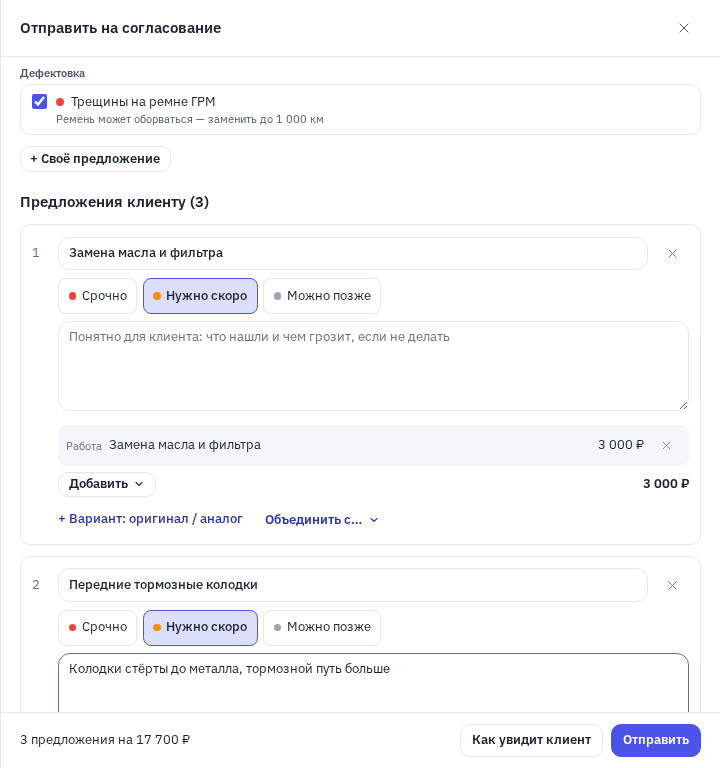
- En el panel, marque qué desea proponer al cliente: Trabajos y repuestos de la orden (las líneas agregadas después de la recepción aparecen marcadas de inmediato), los puntos de Defectuosidad y Diagnóstico que todavía no se han convertido en trabajos, o agregue Su propia propuesta.
- Para cada propuesta, complete: nombre para el cliente, urgencia («Urgente: es peligroso conducir», «Se necesita pronto», «Puede ser más tarde»), una descripción sencilla de lo que se ha encontrado y de las consecuencias de no hacerlo, y fotos de la orden (hasta 6). Puede combinar varias posiciones en una sola propuesta con el botón Combinar con….
- Si hay opciones, agregue Variante: original / equivalente (hasta tres variantes, por ejemplo, «Original» y «Equivalente» con precios diferentes). El cliente elegirá una.
- Compruebe cómo lo verá el cliente: botón Cómo lo verá el cliente. En la parte inferior del panel se muestra el total: «N propuestas por un importe de».
- Pulse Enviar. Después, envíe al cliente el enlace: Copiar (en el teléfono, Compartir), Abrir o Escribir al cliente con la plantilla preparada Se necesita aprobación. El SMS se envía desde la misma ventana si el módulo SMS está conectado.
El enlace a «Estado de la reparación» se crea automáticamente si aún no existía. El programa no envía nada al cliente: el enlace lo envía usted. Una nueva aprobación sustituye la anterior.
Qué ve el cliente
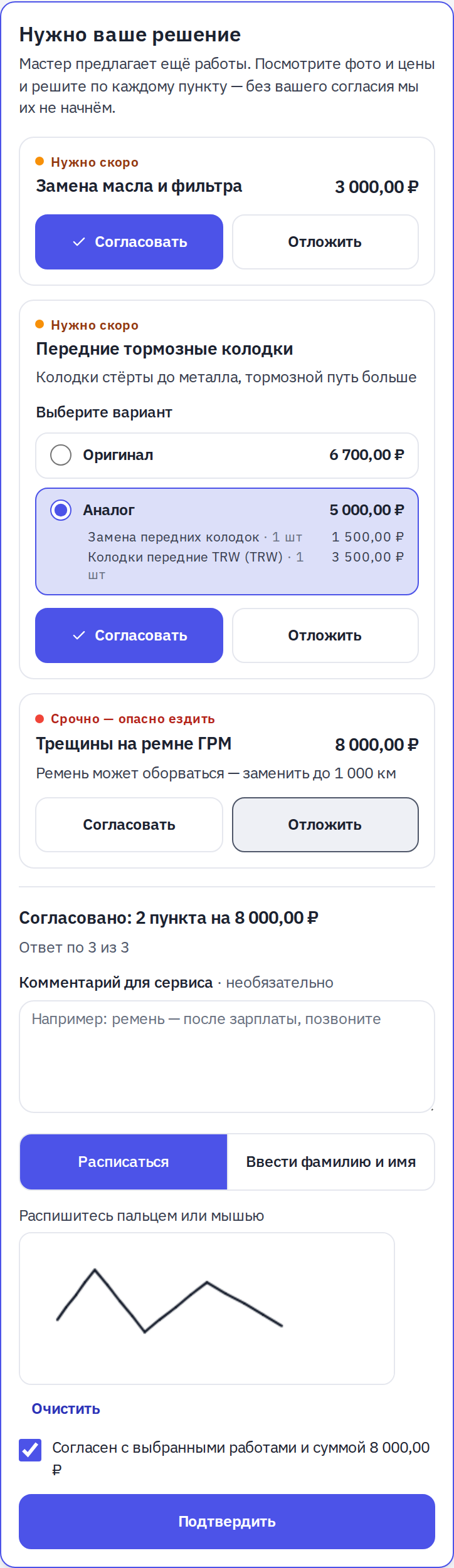
En la parte superior de la página de la orden aparece el bloque «Se necesita su decisión»:
- tarjetas de propuestas con una etiqueta de urgencia en color, fotos (al pulsarlas se muestran a pantalla completa), descripción y precio;
- para cada propuesta, los botones Aprobar y Aplazar; si hay varias variantes, el cliente primero selecciona una;
- el total «Aprobado: N puntos por un importe de …» y un campo para dejar un comentario al taller (en el teléfono, el total y el botón quedan fijados abajo);
- si se ha aprobado algo, la firma: Firmar con el dedo o Introducir apellidos y nombre, una casilla de consentimiento y el botón Confirmar. Si se aplaza todo, no es necesario firmar.
Tras la confirmación, el cliente ve «¡Gracias! El mecánico it'll beginá con los trabajos aprobados.» y su decisión sobre cada punto. Mientras usted no pulse Trabajos iniciados, puede cambiar de opinión: botón Cambiar decisión.
Qué ocurre en la orden
- El bloque «Aprobación» sobre los trabajos muestra el estado: «Esperamos la decisión del cliente», «El cliente aprobó 3 de 4 por 12 400 ₽», «El cliente aplazó todo». Mientras el cliente pueda responder, el bloque se actualiza solo cada medio minuto.
- Los trabajos y repuestos aprobados aparecen en la orden, y las líneas muestran el indicador «Aprobado por el cliente» con la fecha y la hora. Si el cliente elige un equivalente, se elimina la línea del original.
- Lo aplazado pasa a Taller → Trabajos aplazados con la indicación El cliente aplazó y el precio en el momento del rechazo. En la siguiente visita, el trabajo vuelve a la orden con el botón Agregar a la orden; consulte Trabajos aplazados.
- Recibirá una notificación push en la aplicación: «El cliente aprobó 3 de 4 · AS-000123» (sin el nombre del cliente ni los importes); la misma línea aparece en la conversación de la orden. Si el cliente aplaza todo, se crea una tarea «Llamar al cliente» (con el módulo «Tareas»).
- En el Historial de la orden se registran el envío y la respuesta del cliente.
El botón Detalles del bloque abre el panel «Aprobación»: qué eligió el cliente, el comentario, la firma, la hora y las decisiones anteriores. Aquí también se encuentran:
- Hoja de aprobación (PDF) con la decisión y la firma del cliente;
- Trabajos iniciados: después de pulsarlo, el cliente ya no puede cambiar su decisión (en la página verá «Decisión aceptada. Puede cambiarla llamando al taller». Si el cliente aplazó todos los trabajos: «Ha aplazado todos los trabajos; si cambia de opinión, llame al taller».);
- Deshacer la solicitud: el cliente verá que la aprobación ha finalizado;
- Nueva aprobación: enviar otra propuesta.
Preguntas frecuentes
- «El cliente no ve el bloque "Necesita su decisión"». Compruebe que la solicitud se haya enviado y no se haya cancelado, que el módulo esté activado (Cuenta → Tarifa), que el cliente abra un enlace nuevo (después de una Nueva enlace, el antiguo deja de funcionar) y que el plazo del enlace no haya expirado. Pídale que actualice la página.
- «Cómo cambiar la decisión del cliente». El cliente puede cambiarla por su cuenta con el botón Editar decisión, mientras usted no haya pulsado Trabajos iniciados. Si el recambio de lo aprobado ya se ha dado de baja del almacén, no se puede cambiar: el cliente verá «llame al taller». A usted le resulta más sencillo enviar una Nueva aprobación.
- «Dónde está lo aplazado». Taller → Trabajos aplazados, marca El cliente lo aplazó; también el bloque de recomendaciones en una nueva orden para ese vehículo.
- «No aparece el punto "Enviar a aprobación"». El módulo está desactivado o el rol no tiene permiso. El punto tampoco aparece en una orden con los estados «Completado», «Cerrado», «Rechazado», al entrar como administrador con «Entrar como» (modo de visualization) y cuando el saldo está agotado. Si en la ventana se indica «En una orden no se ha seleccionado ningún vehículo», seleccione el vehículo: lo que el cliente ha aplazado se registra en él.
- «La fila no está disponible para seleccionar». El recambio ya se ha dado de baja del almacén o el cliente lo trajo él mismo: no es necesario aprobar esas filas. Las filas ya aprobadas por el cliente no se vuelven a proponer.
- «El cliente no ha respondido». Recuérdeselo con un mensaje: Escribir al cliente → Se necesita aprobación. Por ahora no hay recordatorios automáticos.
Las páginas de clientes están cerradas a los buscadores; la dirección contiene un código aleatorio largo. El cliente solo ve su orden y nada más: ni teléfonos, ni precios de compra, ni mecánicos.