Menú y secciones
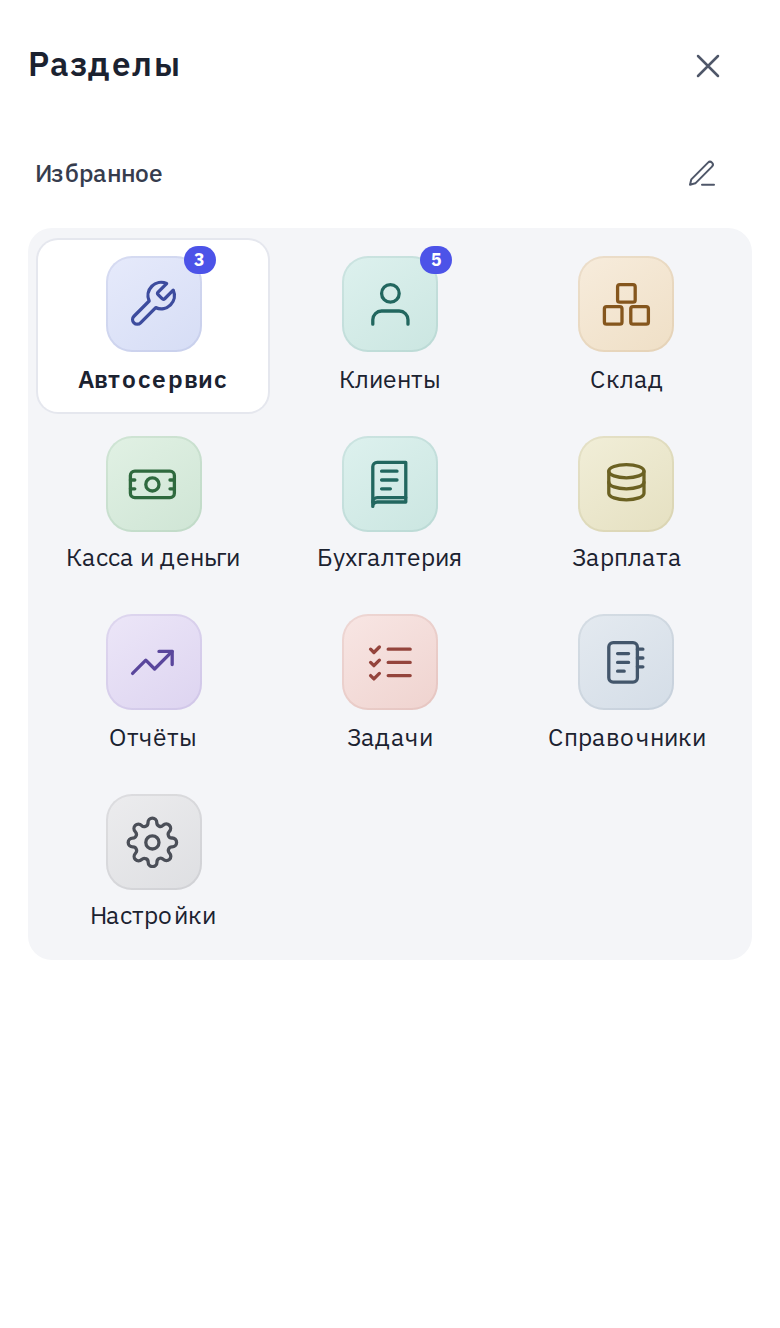
El menú de la izquierda está organizado por secciones: en lugar de una larga lista, solo verá los elementos de la sección actual — «Taller», «Clientes», «Almacén», «Caja y dinero» y otros. El selector de la parte superior del menú abre una cuadrícula de secciones; las más necesarias se pueden añadir a «Favoritos» y organizarlas como resulte más cómodo. Para acceder directamente a donde necesita, pulse Ctrl K: la la búsqueda encuentra un cliente, vehículo u orden, se encuentre donde se encuentre.
Dónde encontrarlo
El menú está a la izquierda en todas las pantallas después de entrar. De arriba abajo:
- Logotipo y nombre de su taller (al hacer clic, se recarga la página).
- Inicio — el escritorio de trabajo de hoy, siempre debajo del nombre. Debajo se encuentra Mensajes: conversaciones con colegas, con el número de mensajes no leídos al lado; se abre en una ventana superpuesta a la pantalla (Mensajes de empleados).
- Selector de sección — un mosaico con un icono, el nombre de la sección («Taller») y una flecha. El punto a la derecha del nombre indica que hay algo nuevo en otras secciones (por ejemplo, mensajes no leídos o solicitudes).
- Elementos de la sección actual. Lo que su rol no permita o esté desactivado en la cuenta no se muestra.
- Bloque «Frecuentes» — Caja, Informes y Almacén: están a un clic desde cualquier pantalla. Solo se muestran aquellos a los que tenga acceso.
- Siempre al final: Buscar (atajo
Ctrl K, en Mac —⌘K), Soporte con un contador de mensajes no leídos, Documentación y, para el administrador, un panel de saldo «N ₽ · Restan: N días».
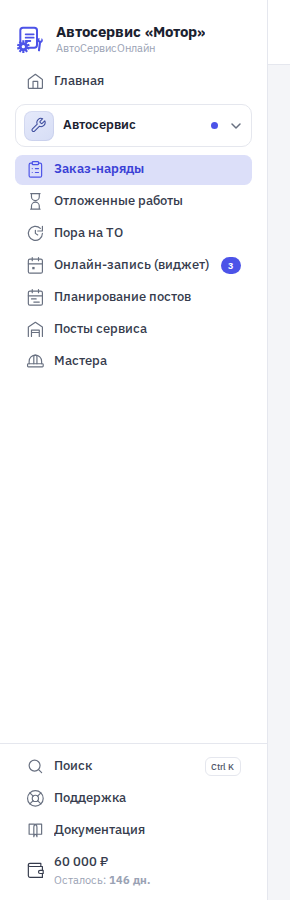
Si la ventana supera los 1024 px (ordenador, tableta en orientación horizontal, aplicaciones para Windows y Mac), el menú se encuentra a la izquierda con los nombres. Con 1024 px o menos (teléfono, tableta en vertical), se muestra un panel en la parte inferior de la pantalla; se explica más adelante.
Cómo cambiar de sección
- Pulse el selector de la parte superior del menú: se abrirá una cuadrícula de secciones.
- Pulse el mosaico de la sección que necesite. Se abrirá su página principal y en el menú solo permanecerán los elementos de esa sección. En «Almacén» están «Recambios», y en «Configuración», «Módulos» (para un empleado, «Avisos»).
- Para cerrar la cuadrícula sin seleccionar nada, pulse la tecla
Esco haga clic fuera. Puede desplazarse por los mosaicos con las flechas;Enterselecciona la sección.
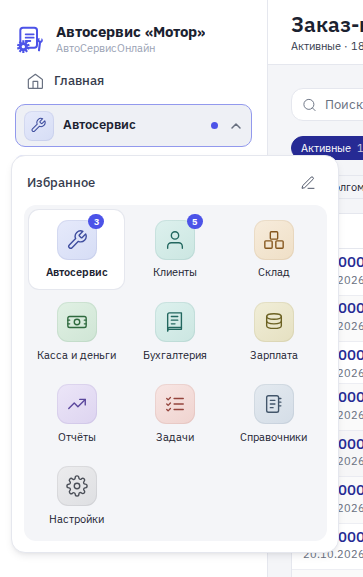
En el mosaico de una sección se muestra un círculo con un número si hay algo que requiere atención: por ejemplo, nuevas solicitudes de cita en línea o tareas vencidas.
El menú también cambia automáticamente: abra una orden desde la búsqueda, mediante un enlace de un correo electrónico o desde un mosaico en «Inicio»; el menúCHANGEwill mostrar de inmediato la sección «Taller». En «Inicio», «Mensajes» y «Soporte», el menú permanece en la sección en la que se encontraba.
Contenido de cada sección
La tabla contiene todo lo que tiene disponible el administrador de la cuenta con los módulos conectados. Un empleado solo ve los elementos para los que su rol tiene permiso; las secciones vacías no se le muestran.
| Sección | Elementos |
|---|---|
| Taller | Órdenes de trabajo, Trabajos aplazados, Toca mantenimiento, Cita en línea (widget), Planificación de puestos, Puestos de taller (solo para el administrador), Mecánicos |
| Clientes | Clientes, OSAGO e ITV, Recordatorios, SMS a clientes |
| Almacén | Recambios, Proveedores |
| Caja y dinero | Caja, Informe de caja, Ingresos y gastos |
| Contabilidad | Registros e impuestos |
| Salarios | Salarios |
| Informes | Informe de beneficios, Indicadores |
| Tareas | Tareas, Mejoras (solicitudes de mejora; disponibles para todos, con el botón + al lado) |
| Catálogos | Servicios, Conjuntos de trabajos, Unidades de diagnóstico (estos dos, solo para el administrador), Etiquetas |
| Configuración | Mi cuenta: Cuenta y facturación (para un empleado, Cuenta), Datos de la empresa, Plantillas de documentos. Equipo: Usuarios, Roles. Configuración del sistema: Órdenes de trabajo, Descuentos, Mensajes a clientes, Enlace para el cliente, Recordatorios, Recordatorios SMS, Pago en línea, Toca mantenimiento, Autocompletado por VIN, Importación y exportación, Avisos, Tema, Idioma, Contraseña y sesiones. No hay un elemento independiente «Módulos» en «Configuración»: los interruptores de módulos y sus precios están en el bloque «Tarifa» de la página «Cuenta» |
El tablero de órdenes no es un elemento independiente, sino una vista de la lista Órdenes de trabajo (selector «Lista | Tablero»). Los pagos, las valoraciones de las visitas y los mensajes al cliente se gestionan dentro de la orden, mientras que su configuración se encuentra en Configuración.
Si el módulo de una sección no está conectado, el administrador ve el elemento en gris, con un candado y la palabra «Conectar»: al pulsarlo se abre el chat de soporte con el texto preparado «Solicito conectar el módulo «…»»; estos módulos los conecta el soporte. Si todos los módulos de una sección están desactivados, esta sigue siendo visible para el administrador, con todos los candados. Estos elementos y secciones no se muestran a los empleados. Más información sobre los módulos: Módulos conectados.
Cómo configurar los favoritos
En la cuadrícula, las secciones se dividen entre «Favoritos» (arriba, sobre fondo gris) y las demás (abajo). De forma predeterminada, todos los secciones a las que tenga acceso están en favoritos.
- Abra la cuadrícula y pulse el icono del lápiz «Configurar» a la derecha de la palabra «Favoritos».
- En la ventana «Configurar favoritos», marque con casillas qué elementos desea mantener arriba. El orden se cambia con las flechas «arriba» y «abajo» de cada sección o arrastrando el icono de la derecha.
- Pulse Guardar. Cancelar cierra la ventana sin realizar cambios; Restaurar predeterminados vuelve a marcar todas las secciones en el orden habitual.
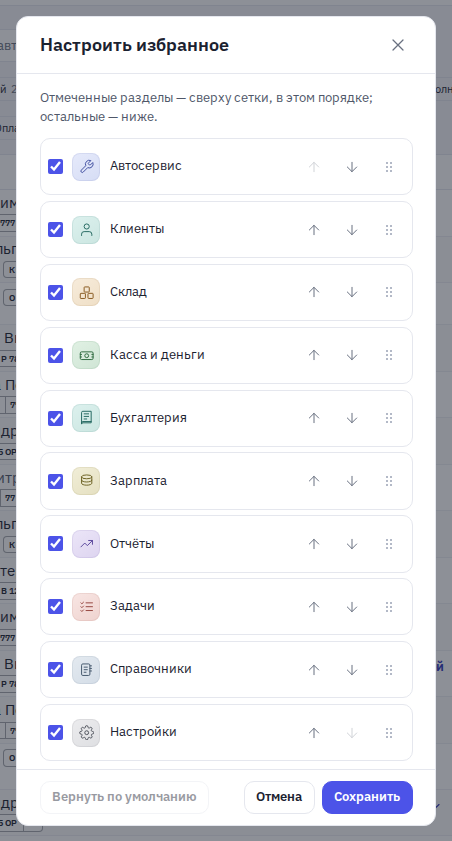
Las secciones no marcadas no desaparecen: se encuentran en la cuadrícula, debajo de los favoritos. La selección se guarda de forma independiente para cada usuario y se aplica en cualquier dispositivo desde el que inicie sesión. Mientras no modifique los favoritos, las nuevas secciones que aparezcan más adelante se incorporarán automáticamente a la cuadrícula.
En el teléfono
Con 1024 px o menos, el menú es un panel en la parte inferior de la pantalla, como en las aplicaciones para teléfonos; la pantalla ocupa todo el ancho. El panel tiene cinco botones, de izquierda a derecha:
- Secciones — mosaico y nombre de la sección actual («Taller»). Abre la cuadrícula a pantalla completa, con los mismos «Favoritos» y el lápiz «Configurar». El punto del mosaico indica que hay algo nuevo en otras secciones. En la parte inferior de la cuadrícula se encuentra el bloque «Frecuentes»: Caja, Informes, Almacén (a dos clics desde cualquier pantalla).
- Inicio.
- Los dos primeros elementos de la sección actual: en «Taller» son Órdenes de trabajo y Trabajos aplazados. Si la sección tiene un solo elemento, solo habrá un botón. Si Mensajes está activado, el segundo elemento se sustituye por el botón Mensajes con el número de mensajes no leídos, y el segundo elemento de la sección pasa a «Más».
- Más — abre una lista desde la parte inferior: el resto de los elementos de la sección (en «Configuración», con subencabezados de grupos), Buscar, Soporte, Documentación y, para el administrador, un panel de saldo. Para cerrar, pulse la X, el área oscurecida o
Esc.
La pantalla abierta se resalta en el panel. Si se trata de un elemento de la lista «Más» (por ejemplo, «Cita en línea»), se resaltará el botón Más; el punto en él indica que hay elementos nuevos o mensajes no leídos en soporte.

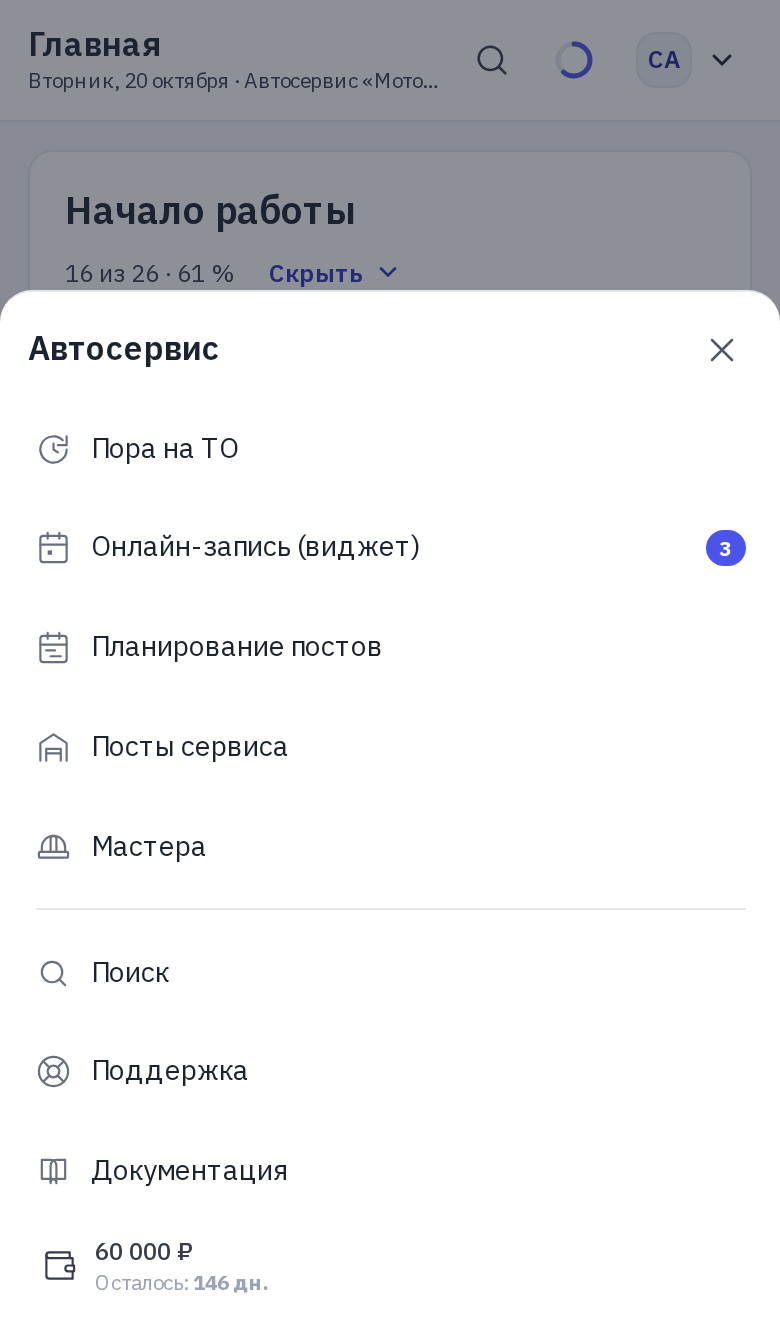
La fila «A pagar · Guardar» de una orden y los demás botones de la parte inferior de la pantalla se colocan encima del panel y no quedan cubiertos por él. Mientras escribe (con el teclado abierto), el panel se oculta para no tapar el campo y reaparece cuando se oculta el teclado. En el chat de soporte no hay panel: el chat ocupa toda la pantalla y para salir se pulsa Atrás. La búsqueda también está disponible en el encabezado, con el icono de lupa junto a sus iniciales. Más información: Qué está disponible desde el teléfono.
Búsqueda: una vía rápida
Cuando no quiera cambiar de sección, pulse Ctrl K (en Mac — ⌘K) o el botón Buscar al final del menú. Introduzca una matrícula, un teléfono, un número de orden, VIN o un apellido, y abra la ficha correspondiente con un solo clic; el menú cambiará automáticamente a la sección necesaria. Más información: Búsqueda en el encabezado.
Errores frecuentes
- «¿Dónde están Caja, Informes y Almacén?» Al final del menú (en el ordenador), se encuentra el bloque «Frecuentes»; en el teléfono, en el mismo lugar, dentro de la cuadrícula de secciones (botón Secciones). Son enlaces directos: «Caja» abre la caja, «Informes», el informe de beneficios y «Almacén», los recambios. Solo se muestran aquellos a los que tenga acceso.
- «Ha desaparecido un elemento del menú». Está en otra sección: pulse el selector (en el teléfono, Secciones) y elija la sección de la tabla anterior. En el teléfono, consulte también Más: en el panel solo caben dos elementos de la sección. Si tampoco está ahí, el módulo está desactivado (Cuenta → Tarifa) o su rol no tiene permiso; consulte Roles y permisos.
- «No aparece la sección «Almacén» (u otra)». La sección es visible si contiene al menos un elemento disponible para usted. Un empleado sin permiso para el almacén no ve esa sección; el administrador solo la ve si el módulo no está conectado a la cuenta.
- «¿Dónde están los mecánicos y los puestos de taller?» En la sección Taller, junto con las órdenes de trabajo (antes la sección se llamaba «Órdenes», y los mecánicos y los puestos estaban en «Catálogos»). Los servicios, los conjuntos de trabajos y las etiquetas están en Catálogos; la caja y el informe de caja, en Caja y dinero.
- «¿Dónde están los datos fiscales y el logotipo?» Configuración → Datos de la empresa. Las plantillas de documentos de Word y el texto del correo al cliente son el elemento contiguo Configuración → Plantillas de documentos (desde el 26.10.2026 son dos pantallas independientes). En el teléfono, ambos están en Más, en la sección «Configuración», o en el panel inferior.
- «¿Dónde están la cuenta y el saldo?» Configuración → Cuenta y facturación; el panel de saldo también aparece al final del menú en el ordenador y, en el teléfono, en Más.
- «No se pueden reordenar las secciones». Se necesita el lápiz «Configurar» de la cuadrícula; no se puede cambiar el orden de los elementos dentro de una sección.
- «Se han concedido permisos, pero la sección no aparece». Actualice la página o reinicie la aplicación: los permisos se leen al cargar.