Creación de una orden
Recepción de un vehículo en dos pasos: seleccionar un cliente y (opcionalmente) un vehículo. Todo lo demás —trabajos, repuestos, prepago y documentos— se completa después en la ficha de la orden.
Dónde encontrarlo
Ruta: Taller → Órdenes de trabajo → Nueva orden. Se abrirá la pantalla «Nueva orden de trabajo».
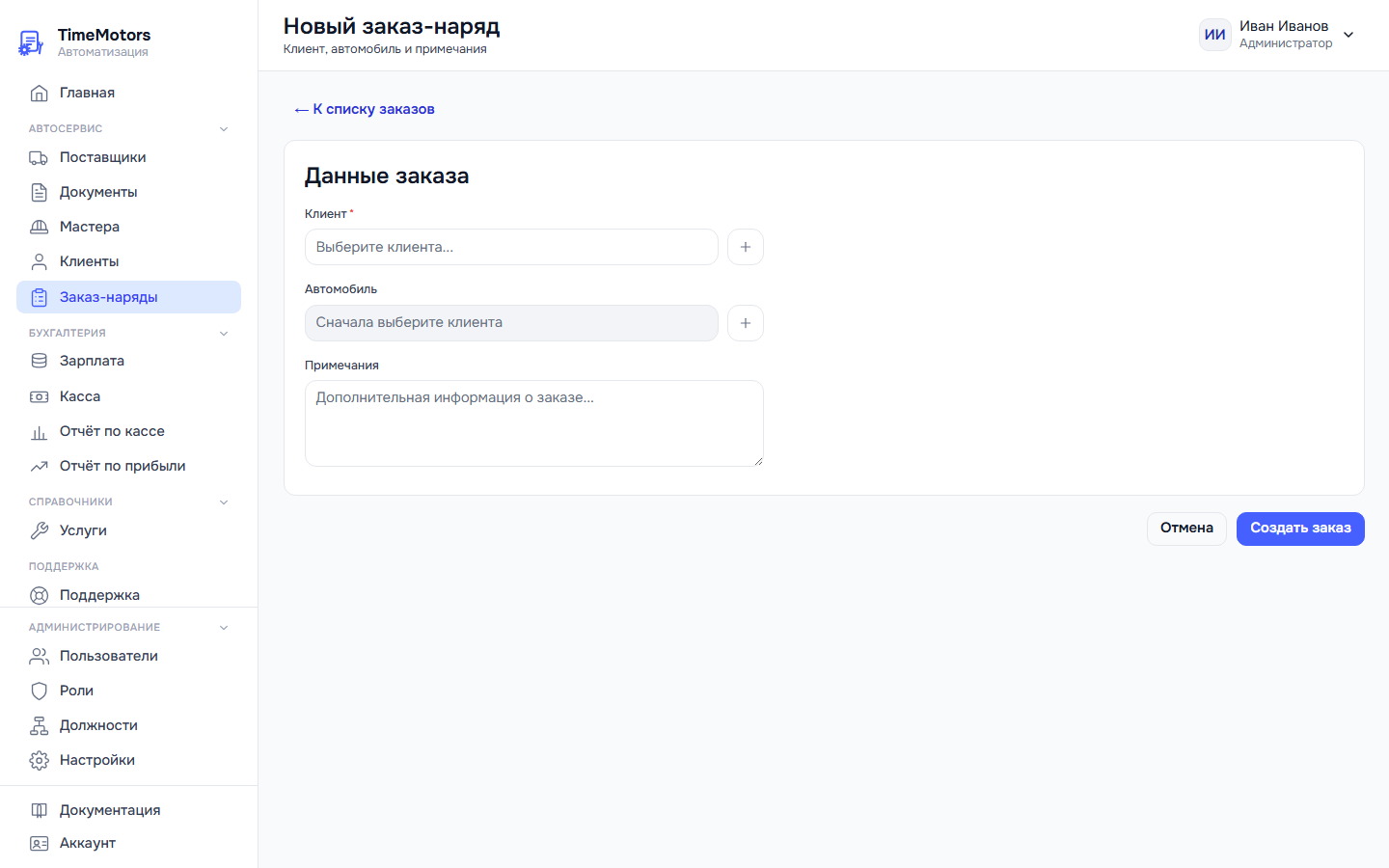
Formulario
| Campo | Contenido |
|---|---|
| Cliente | Obligatorio. Búsqueda por apellido, teléfono, matrícula del vehículo, VIN, nombre de la organización y NIF. La sugerencia del campo es «Apellido, teléfono, matrícula…». El teléfono se puede introducir en cualquier formato («8 961…» encontrará «+7 (961)…»), y la matrícula, en cualquier distribución |
| Botón con un signo más a la derecha de «Cliente» (sugerencia «Nuevo cliente») | Abre la ventana «Nuevo cliente», que también incluye el bloque «Vehículo», por lo que se puede registrar el vehículo inmediatamente |
| Vehículo | Opcional. Solo se muestran los vehículos del cliente seleccionado; mientras no se haya seleccionado un cliente, el campo está inactivo |
| Botón con un signo más a la derecha de «Vehículo» (sugerencia «Nuevo vehículo») | Añade un vehículo nuevo al cliente seleccionado |
| Notas | Texto libre de hasta 2048 caracteres: quejas del cliente, acuerdos. En la orden de trabajo se imprime como «Motivo de la visita» |
Cómo hacerlo
- En el campo Cliente, empiece a introducir el apellido, el teléfono o la matrícula (también sirve el nombre de la organización o el NIF) y seleccione el cliente en la lista; muestra hasta 20 coincidencias. Si no está, pulse el signo más de la derecha, complete la ventana «Nuevo cliente» y guarde.
- Seleccione Vehículo. Si todavía no hay un vehículo, pulse el signo más a la derecha del campo.
- Escriba Notas, si hace falta.
- Pulse Crear orden: el sistema creará una orden con el número
АС-NNNNNNy el estado Nuevo, y la ficha de la orden se abrirá inmediatamente.
Cancelar devuelve a la lista sin crear la orden.
Nueva orden desde la ficha del cliente
El botón Nueva orden está disponible en la ficha del cliente, en el vehículo desplegado de la pestaña Vehículos y en la lista de clientes. El formulario se abrirá inmediatamente con el cliente y el vehículo seleccionados (si el vehículo está seleccionado en la ficha o si el cliente solo tiene uno); si hace falta, cámbielos. Si no se encuentra al cliente, sobre el formulario aparecerá «Cliente no encontrado: seleccione manualmente». El botón no está disponible si no tiene permiso para las órdenes o si el módulo «Órdenes de trabajo» está desactivado.
Es más sencillo registrar una visita repetida mediante una copia de la orden anterior; consulte Copiar una orden. La orden también se puede crear a partir de una solicitud de cita en línea; consulte Solicitudes entrantes.
Creación rápida de cliente y vehículo
En la ventana «Nuevo cliente» hay un bloque «Vehículo»: se puede registrar inmediatamente tanto el cliente como su vehículo. Después de guardar, ambos se incorporarán al formulario de la orden. Resulta útil durante la recepción cuando el cliente viene por primera vez. Para una organización o un autónomo, seleccione la pestaña Entidad jurídica o Autónomo, introduzca el NIF y pulse **Completar por NIF»; el nombre, el código de stamped? address and manager, and by BIK the bank and correspondent account are filled in automatically. Si se equivoca, pulse Cancelar. Para más información, consulte Persona física, autónomo o entidad jurídica.
Qué ocurre a continuación
Después de Crear orden, accederá a la Ficha de la orden. En la parte superior se fija un encabezado con el número, el estado, el cliente y el vehículo; debajo hay cinco pestañas y, a la derecha, el importe de la orden:
- Recepción — inspección con la firma del cliente, fotos, detección de defectos y diagnóstico.
- Trabajos y repuestos — se abre de forma predeterminada. Trabajos con el precio para el cliente y (opcionalmente) para el mecánico; repuestos del almacén, de proveedores o introducidos manualmente.
- Pago — prepago del cliente.
- Documentos — orden de trabajo, acta de recepción, factura, contrato y acta de trabajos completados.
- Historial — cambios en la orden con fecha y autor.
El cliente y el vehículo ya seleccionados durante la creación se muestran en el encabezado; puede cambiarlos, así como seleccionar al mecánico de recepción, mediante el botón Cambiar. La planificación para el puesto, las recomendaciones para el vehículo y las notas se encuentran en la columna derecha.
La sección de la pestaña Recepción (inspección, fotos, detección de defectos y diagnóstico) se muestra si el módulo correspondiente está conectado a la cuenta y el rol del empleado tiene acceso a él.
Errores frecuentes
- «No encuentro al cliente». La búsqueda se realiza por apellido, teléfono, matrícula, VIN, nombre de la organización y NIF. Pruebe con otro dato, por ejemplo, el número del vehículo o parte del VIN. Si el cliente aún no existe, pulse el signo más a la derecha del campo y regístrelo directamente aquí.
- «El botón “Nueva orden” está en gris». El saldo de la cuenta se ha agotado; no se pueden crear órdenes hasta que se reponga. Consulte Tarifa y saldo.
- «Lo he creado, pero ¿dónde se ha guardado la orden?». Después de crearla, se abre inmediatamente la ficha de la orden. El número se muestra en el título (
АС-NNNNNN); la orden ya está en la lista. - «Me he equivocado con el cliente». En la ficha de la orden, pulse Cambiar en el encabezado, seleccione el cliente y el vehículo correctos en el panel Cliente y vehículo y, a continuación, pulse Guardar. Los trabajos y los repuestos se conservarán.