Lista de mecánicos
Catálogo de mecánicos del taller. El mecánico se asigna a la línea de servicio de una orden y recibe un devengo según la tarifa de esa línea: «Precio», «N/CH» o «%».
Dónde encontrarlo
Ruta: Taller → Mecánicos.
La opción está visible si la cuenta tiene conectado el módulo «Mecánicos» y el rol tiene el permiso «Acceso al submódulo» en «Taller > Mecánicos» (véase Roles y permisos).
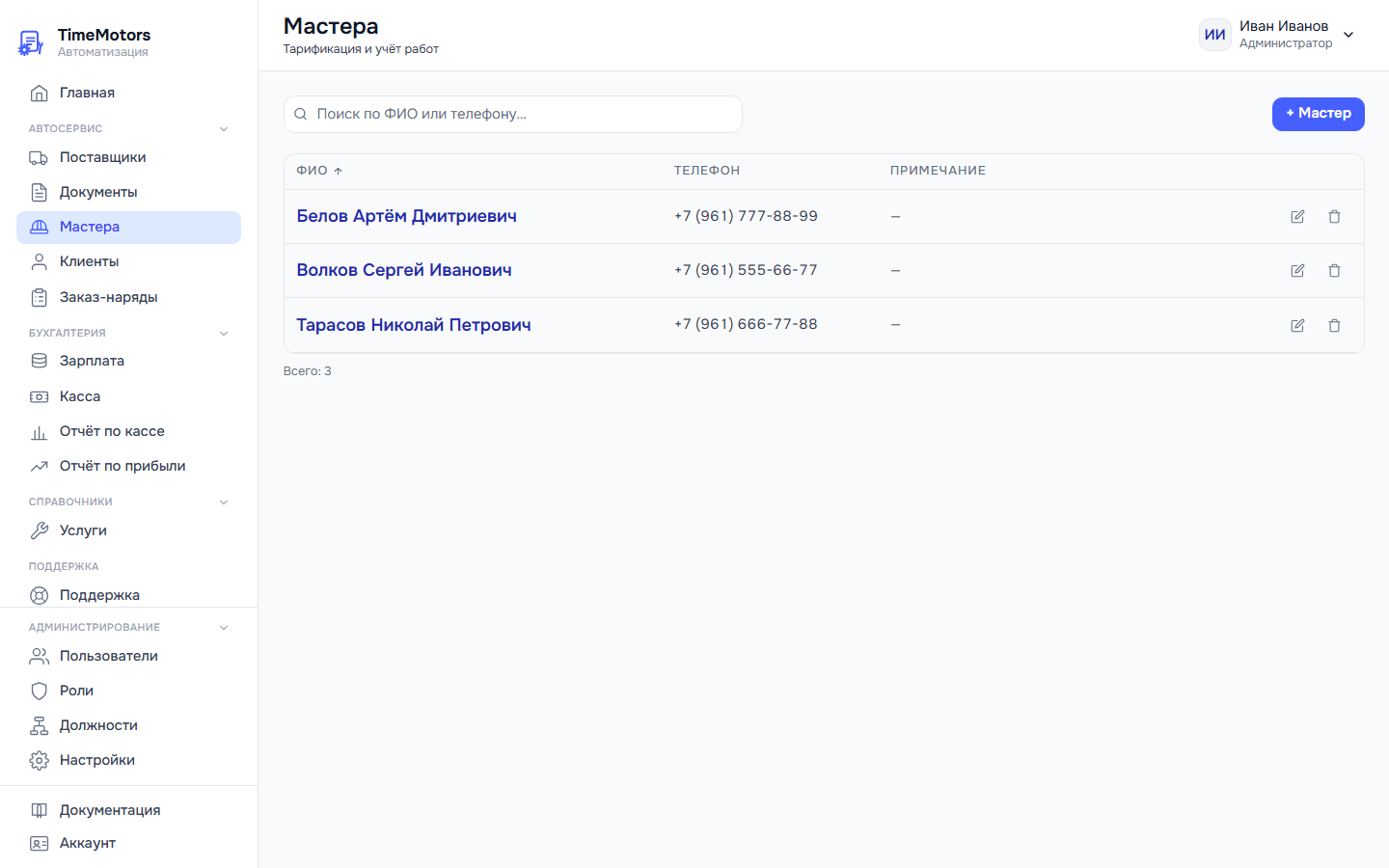
Qué muestra la tabla
La ficha del mecánico se abre al hacer clic en cualquier punto de la línea.
| Columna | Qué contiene |
|---|---|
| Nombre completo | Nombre del mecánico. Se puede ordenar haciendo clic en el encabezado |
| Teléfono | Contacto principal; al pulsar el número se inicia la llamada |
| Nota | Texto libre del campo «Notas»; el texto largo pasa a las líneas siguientes |
| ⋮ | Menú de acciones de la línea: Editar y Eliminar |
Encima de la tabla se encuentra la búsqueda «Buscar por nombre completo o teléfono…» (busca mientras escribe; la cruz borra el campo) y el botón principal «+ Mecánico» a la derecha. Toda la lista de mecánicos se carga de inmediato, por lo que no hay páginas ni carga adicional; en la parte inferior se indica cuántos mecánicos se muestran, por ejemplo, «Mostrados: 3 de 12» o «Total: 12». La búsqueda y la ordenación se recuerdan mientras la pestaña del navegador esté abierta; si difieren de las originales, aparece «Restablecer» junto a la búsqueda.
En pantallas de 1280 px o más, en lugar de la tabla se muestran fichas: nombre completo, teléfono, nota y el menú ⋮. Al pulsar una ficha, se abre el mecánico.
Cómo crear un mecánico
- Pulse «+ Mecánico»: se abrirá la página «Nuevo mecánico».
- En el bloque «Datos del mecánico», complete «Nombre completo» y «Teléfono» (ambos son obligatorios).
- Opcionalmente, complete «Datos del pasaporte» y «Notas».
- Pulse «Crear».
El mecánico está disponible de inmediato en la orden: pestaña «Trabajos y repuestos» → tabla «Trabajos» → columna «Mecánico».
El mecánico no tiene tasa, porcentaje, horario ni puesto: la tarifa se establece en cada línea de la orden. Un mecánico es un registro del catálogo, no un usuario del sistema: no puede acceder a él y no está vinculado a ningún usuario.
Creación rápida desde una orden
En una orden, el botón «Cambiar» de la cabecera abre el panel «Cliente y vehículo»: junto al campo «Asesor de servicio» hay un botón «Nuevo». Este abre la ventana «Nuevo mecánico» con los mismos campos. El mecánico creado de esta forma aparece en el catálogo y se establece de inmediato como asesor de servicio de esa orden.
En la columna «Mecánico» de la tabla de trabajos no hay un botón independiente de creación: primero cree al mecánico y después selecciónelo en la lista.
Eliminación
En el menú ⋮ → Eliminar de la línea del mecánico, a continuación confirme la acción.
- Si el mecánico está asignado al menos a un servicio en cualquier orden de trabajo, no se puede eliminar: «No se puede eliminar al mecánico: está asignado a servicios de órdenes de trabajo, por los que se calculan los salarios. Si el mecánico ya no trabaja, indíquelo en la nota del mecánico».
- Si no tiene asignaciones, el mecánico se elimina junto con todos sus pagos y estos no se pueden restaurar. En las órdenes en las que era asesor de servicio, el campo se vacía.
No existe el estado «despedido» ni el archivo: si el mecánico ya no trabaja, indíquelo en «Notas».
Puede crear y editar mecánicos con el permiso «Acceso al submódulo» en «Taller > Mecánicos» o «Taller > Órdenes de trabajo», pero para eliminarlos se necesita el permiso en «Taller > Mecánicos».
Errores frecuentes
- «El mecánico existe, pero no aparece en la lista de la orden». El mecánico se creó mientras la orden estaba abierta. Actualice la página de la orden.
- «No puedo eliminar al mecánico». Aparece en las líneas de servicio de las órdenes: por ellas se calculan los salarios. Manténgalo en el catálogo e indique en la nota que ya no trabaja.
- «Renombré al mecánico y también cambió en las órdenes antiguas». Es el comportamiento correcto: las órdenes y los informes toman el nombre completo del catálogo; no se almacena una copia en la orden.