Qué está disponible desde el teléfono
La interfaz del Sistema es adaptable: todas las secciones funcionan en una pantalla pequeña, tanto en el navegador del teléfono como en las aplicaciones para Android y iPhone. Las funciones y los Datos son los mismos que en el Ordenador; lo que cambia es la ubicación del menú y de las tablas. En las aplicaciones para teléfono, la impresión y la descarga de Documentos no funcionan.
Dónde encontrarlo
Abra la aplicación «AutoServiceOnline» o el Sitio web https://AutoServiceOnline.ru en el navegador del teléfono e inicie sesión con su email y Contraseña. Para instalar la aplicación, consulte Instalación de aplicaciones.
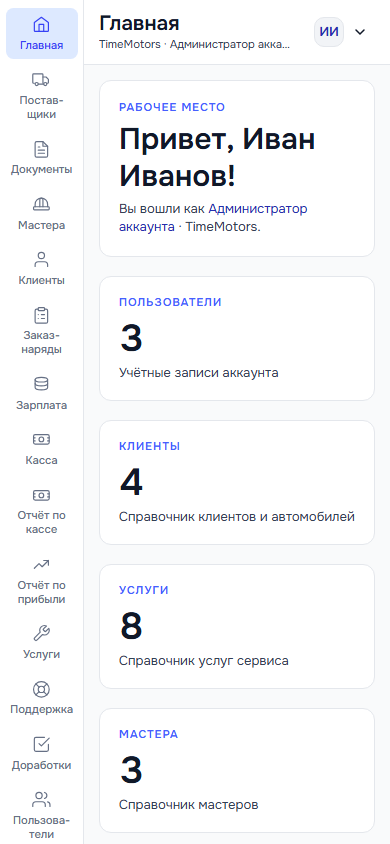
Menú en el teléfono
En una pantalla de al menos 1024 px (teléfono o tableta en orientación vertical), el menú es un panel en la parte inferior de la pantalla y ocupa todo el ancho. El menú está organizado por Secciones, igual que en el Ordenador (Menú y Secciones): el panel contiene los botones de la sección actual. De izquierda a derecha:
| Botón | Contenido |
|---|---|
| Secciones | mosaicos y nombre de la sección actual («Autogestión»). Abre una cuadrícula de Secciones a pantalla completa: «Favoritos», lápiz «Configuración», mosaicos «Autogestión», «Clientes», «Almacén», «Caja y Dinero», «Contabilidad», «Salarios», «Informes», «Tareas», «Catálogos», «Configuración». Pulse un mosaico: el panel mostrará los elementos de esa sección |
| Inicio | Espacio de trabajo para Hoy: mosaicos de dos en dos y registros; Módulos conectados |
| Dos elementos de la sección | Los dos primeros elementos de la sección actual según sus Permisos: en «Autogestión», «Órdenes de trabajo» y «Trabajos aplazados»; en «Clientes», «Clientes» y el siguiente disponible |
| Más | Lista inferior: los demás elementos de la sección (en «Autogestión», «Toca mantenimiento», «Cita en línea», «Planificación de puestos», «Puestos de Taller», «Mecánicos»), Buscar, Soporte (chat con Soporte), Documentación (esta guía) y, para el Administrador, una insignia de Saldo |

La pantalla abierta se resalta en el panel; si se abrió desde «Más», se resalta el botón Más. En una Orden, la fila «A pagar · Guardar» aparece encima del panel. Mientras el teclado esté abierto, el panel se oculta para que el Campo de entrada no quede tapado. El chat de Soporte no tiene panel: ocupa toda la pantalla y la salida se realiza con Atrás.
Lo que no está disponible en el teléfono: el botón + de «Mejoras» (cree una Solicitud desde la pantalla «Mis mejoras»; «Mejoras» se encuentra en la sección «Tareas»). Los Mecánicos y los Puestos están en la sección «Autogestión», los Servicios en «Catálogos», la Caja en «Caja y Dinero», y los usuarios, Tema, idioma y Cuenta en «Configuración».
En una tableta en orientación horizontal (desde 1024 px), el menú es el mismo que en el Ordenador.
Listas y Fichas
- Tablas (Órdenes, Clientes, Mecánicos, Almacén, Caja, Salarios, Informes, usuarios, Roles) en pantallas de al menos 1280 px se convierten en Fichas: los mismos Campos, uno por fila.
- Formularios: verticales, con los Campos uno debajo de otro.
Órdenes de trabajo
- Lista: en Formato de Ficha: Número, Cliente, Vehículo, Estado.
- Ficha de la Orden: las mismas cinco pestañas: «Recepción», «Trabajos y repuestos», «Pago», «Documentos», «Historial» (las Secciones de «Recepción» —Inspección, Fotos, análisis de Defectos y diagnóstico— dependen de su Módulo). Las pestañas se muestran en una sola fila con desplazamiento y se cambian al pulsarlas. El encabezado ocupa dos filas, las acciones están en el menú «⋯» y en la parte inferior permanece fijo «A pagar … · Guardar».
- Trabajos / repuestos: las Líneas de las tablas se muestran como Fichas: pulse una Ficha para editarla.
- Ventanas (búsqueda de Repuestos, Selección de Servicio, prepago y otras) en una pantalla estrecha no se superponen a la página, sino que se abren en ella, debajo del contenido. Si no aparece nada después de pulsar, desplácese hacia abajo.
- Fotos de la Orden: puede tomar imágenes con la cámara del teléfono o seleccionarlas en la galería (en la aplicación para iPhone, consulte «Errores frecuentes» más abajo).
- VIN y Matrícula: en la ventana del Vehículo, el botón «Escanear» los reconoce a partir de una foto (más información en Autocompletado y escaneo del VIN). El Sistema no incluye un escáner de códigos de barras.
Impresión de Documentos
- En el navegador del teléfono: los Documentos se descargan con los botones «PDF» y «Word» de la pestaña «Documentos» de la Orden y se abren con las herramientas del teléfono: desde allí puede guardarlos, enviarlos o imprimirlos.
- En las aplicaciones para Android y iPhone, la impresión y la descarga de Documentos no funcionan. Abra la Orden en el navegador del teléfono o en el Ordenador: allí se puede imprimir todo.
Caja
- Apertura y cierre de turno, Ingreso, Gasto y cobro: las mismas ventanas que en el Ordenador, con los Campos en posición vertical.
Qué es más cómodo hacer desde el teléfono
- Recepción en el lugar: creación rápida de una Orden y Fotos del estado del Vehículo con la cámara del teléfono.
- Comprobación de Estados: durante la salida del Vehículo.
- Operaciones de Caja: introducción rápida durante el pago del Cliente.
Qué es más cómodo hacer en el Ordenador
- Edición masiva: modificación de decenas de Líneas de Servicios y Repuestos.
- Configuración de Roles y Permisos: Formularios grandes.
- Informes: las tablas grandes resultan más cómodas en una pantalla grande.
- Impresión de Documentos: desde el navegador o la aplicación de escritorio.
Notificaciones push
En las aplicaciones para Android y iPhone, las versiones 1.2.0 y posteriores reciben notificaciones push, incluso cuando la aplicación está cerrada. Pulse una notificación para abrir la pantalla correspondiente; si ha cerrado sesión, se abrirá inmediatamente después de iniciar sesión.
| Qué llega | Para | Qué se abrirá |
|---|---|---|
| Nueva Orden de trabajo: creada por otro Empleado o a partir de una Solicitud | al Administrador de la cuenta | la Ficha de la Orden |
| Nueva Solicitud de cita en línea | al Administrador y a los Empleados con Acceso a las Solicitudes | «Cita en línea» |
| Respuesta de Soporte en el chat | a quien escribió a Soporte | «Soporte» |
| Saldo recargado, Saldo o Plazo de la Tarifa a punto de caducar o Trabajo en pausa | al Administrador de la cuenta | «Configuración → Cuenta y facturación» |
| Mejora: cambio de Estado o nuevo comentario | al autor de la mejora | «Mejoras» |
| Ha vencido el plazo de una Tarea con hora (Módulo «Tareas») | a la persona responsable de la Tarea | la ventana de la Tarea en la sección «Tareas» |
| Resumen de «Indicadores»: totales del día por la tarde y totales de la semana el lunes por la mañana: Ingresos, Órdenes, ticket medio, Clientes nuevos, Solicitudes y Deudas | al Administrador y a los Empleados con Permiso para «Indicadores» (Módulo «Indicadores») | «Informes → Indicadores» de ese día o semana — más información |
| «Retorno de Clientes» los lunes alrededor de las 10:00, hora de Moscú: «Toca mantenimiento: 7 · Hace mucho que no vienen: 12»; solo números, sin nombres ni números de identificación (Módulo «Toca mantenimiento») | al Administrador de la cuenta | «Autogestión → Toca mantenimiento» — más información |
| Resumen de las Reglas de «Recordatorios»: «Citas para mañana: 5», «Esperan repuestos desde hace más de 3 días: 4», «Deudas de más de 7 días: 3»; solo números e Importes, sin nombres ni números de identificación (Módulo «Recordatorios»). Se desactiva con la fila «Recordatorios por Reglas» | a las personas seleccionadas en la Regla («Administradores» y Empleados con Permiso para el Módulo) | la lista «Clientes → Recordatorios» con el botón «Escribir» — más información |
| «No se envían los SMS», «El Saldo de la pasarela SMS está por debajo del límite» o «SMS: se ha agotado el Límite diario»; sin números ni textos (Módulo «Recordatorios SMS a Clientes»; no existe una fila independiente en «Avisos» y el interruptor general lo desactiva) | al Administrador de la cuenta | «Configuración → Recordatorios SMS» — más información |
| El Cliente ha asignado una Valoración baja a la Visita (6 o menos): «Valoración baja de la visita · 4 de 10 · AS-000123»; sin comentario ni nombre del Cliente (Módulo «Valoración de la visita»). Se desactiva con la fila «Valoraciones bajas de Clientes» | al Administrador de la cuenta (y a la persona responsable de la Tarea «Llamar al Cliente») | la Ficha de la Orden — más información |
| Nuevo Mensaje de un compañero («Mensajes»): el título es el nombre («Kím Olga»), el texto es el comienzo del Mensaje hasta 100 caracteres y los teléfonos y emails están ocultos con asteriscos; si hay varios sin leer, se muestra «3 Mensajes nuevos · …». Llega entre 10 y 15 segundos después si aún no ha leído el Mensaje en el programa; se envía una sola notificación por diálogo y las siguientes la actualizan. Se desactiva con la fila «Mensajes» | al destinatario del Mensaje | ese diálogo en «Mensajes» — más información |
| Hay una nueva versión de la aplicación en App Store: una vez por versión, durante el día | a todos los que tengan en el iPhone una versión anterior | la ventana «Nueva versión disponible» con el botón «Actualizar» |
En la pantalla de bloqueo, la notificación es visible para otras personas, por lo que no contiene nombres ni teléfonos de Clientes: solo el número, la hora de la cita y el nombre. La excepción es «Mensajes»: estos incluyen el nombre del compañero y el comienzo del texto (los teléfonos y emails están ocultos). Si no desea que el texto se vea en la pantalla de bloqueo, desactive la fila «Mensajes» u oculte el contenido de las notificaciones en la Configuración del teléfono.
Cómo activarlas.
- Instale la aplicación (Instalación de aplicaciones) e inicie sesión. La primera vez, el teléfono solicitará permiso para las notificaciones: pulse «Permitir».
- «Configuración → Avisos», Ficha «Notificaciones push»: un interruptor general «Recibir notificaciones push» y interruptores por tipo. Los cambios se guardan inmediatamente. La Configuración es personal: cada usuario tiene la suya y no modifica los correos.
- El botón «Comprobar» enviará una notificación de prueba a todos sus teléfonos con la aplicación y mostrará cuántos dispositivos la recibieron.
En el navegador no llegan notificaciones push, tal como indica la Ficha. Para recibirlas, inicie sesión en la aplicación del teléfono.
Si no llegan las notificaciones.
- En la Ficha aparece «notificaciones bloqueadas»: actívelas en la Configuración del teléfono; en iPhone, «Configuración → AutoServiceOnline → Notificaciones»; en Android, «Configuración → Aplicaciones → AutoServiceOnline → Notificaciones».
- «Comprobar» responde «No hay teléfonos…»: actualice la aplicación a la versión 1.2.0 y vuelva a iniciar sesión en ella.
- El interruptor general o el tipo necesario están desactivados en «Configuración → Avisos».
- Respuestas de Soporte: en la misma página se ha desmarcado «Avisar de Mensajes de Soporte»; en ese caso no se recibe ningún correo ni notificación push.
- Se ha iniciado sesión en el teléfono con otro usuario: las notificaciones llegan a quien inició sesión por última vez. Después de «Salir», las notificaciones de esa cuenta de usuario no llegan al teléfono.
- Android: compruebe que no estén activados «No molestar» ni el ahorro de batería agresivo para la aplicación.
Errores frecuentes
- «La aplicación no funciona después de la actualización». Salga y vuelva a iniciar sesión: puede que la sesión haya finalizado.
- «El Documento no se imprime ni se descarga en la aplicación». En las aplicaciones para Android y iPhone, la impresión y la descarga no funcionan. Abra el Sistema en el navegador del teléfono o en el Ordenador.
- «La cámara o la galería no se abren en la aplicación para iPhone». En la versión actual de la aplicación de App Store, el Acceso a la cámara y a las Fotos puede no funcionar; está corregido en la siguiente versión de la aplicación. Mientras tanto, tome Fotos y escanee el VIN en el navegador Safari del mismo teléfono.
- «El menú se ha movido a la parte inferior de la pantalla». Así se ve el menú en una pantalla estrecha: el panel está abajo, el primer botón es «Secciones» y los demás elementos de la sección están en Más. En una tableta, gírelo a orientación horizontal: el menú volverá a estar a la izquierda.
- «No llegan las notificaciones push». Permita las notificaciones de la aplicación en la Configuración del teléfono y pulse «Comprobar» en «Configuración → Avisos»; más información en la sección «Notificaciones push» anterior.
- «No se ve bien en una pantalla pequeña». Gire el teléfono a orientación horizontal o elija un tamaño de letra grande; consulte Tema e idioma de la interfaz (lo configura el Administrador).