Palabras clave y bloques condicionales
Guía para quienes crean su propia plantilla de Word: qué palabras insertan los datos de la orden, cómo repetir una fila de tabla, cómo eliminar una parte opcional del documento y qué archivos se aceptan. Qué son las plantillas, cómo descargar un ejemplo, subir y elegir una plantilla para imprimir — en la página Plantillas de documentos.
Dónde encontrarlo
Configuración → Plantillas de documentos, pestaña del documento necesario, por ejemplo Orden de trabajo. En la parte superior de la pestaña hay un bloque «Plantilla Word» con los botones Descargar ejemplo y Subir plantilla; abajo, la instrucción «Cómo hacer su propia plantilla de Word» con la lista de todas las palabras clave, la búsqueda y los grupos.
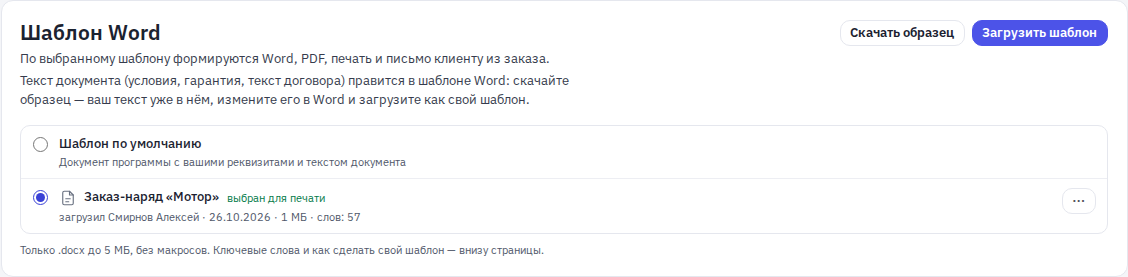
Es más cómodo empezar por el ejemplo: en él ya están todas las palabras necesarias y los bloques condicionales, y sin modificaciones imprime lo mismo que la plantilla predeterminada.
Palabras clave
La lista completa con descripción y ejemplo está en la parte inferior de la pestaña del documento, dentro de la instrucción. El botón junto a la palabra la copia entre comillas angulares: insértela en Word.
- Se sustituyen solo las palabras de la lista. El texto normal entre comillas, por ejemplo «SA Manzanilla», se queda tal cual.
- Las letras Ё y E no se distinguen: «РАСЧЁТНЫЙ_СЧЁТ» y «CORRIENTE_CUENTA» son la misma palabra.
- El formato del valor se toma del comienzo de la palabra: si «СУММА» está en negrita, el el importe también en negrita.
- Si no hay valor (por ejemplo, si el cliente particular no tiene datos fiscales), la palabra simplemente desaparece y se elimina el párrafo en el que estaba sola.
- Los importes y las fechas tienen el mismo formato que en los documentos predeterminados: «12 345,67», «07.10.2026». Los importes, los descuentos y los pagos coinciden con ellos.
Tablas de trabajos, repuestos y pagos
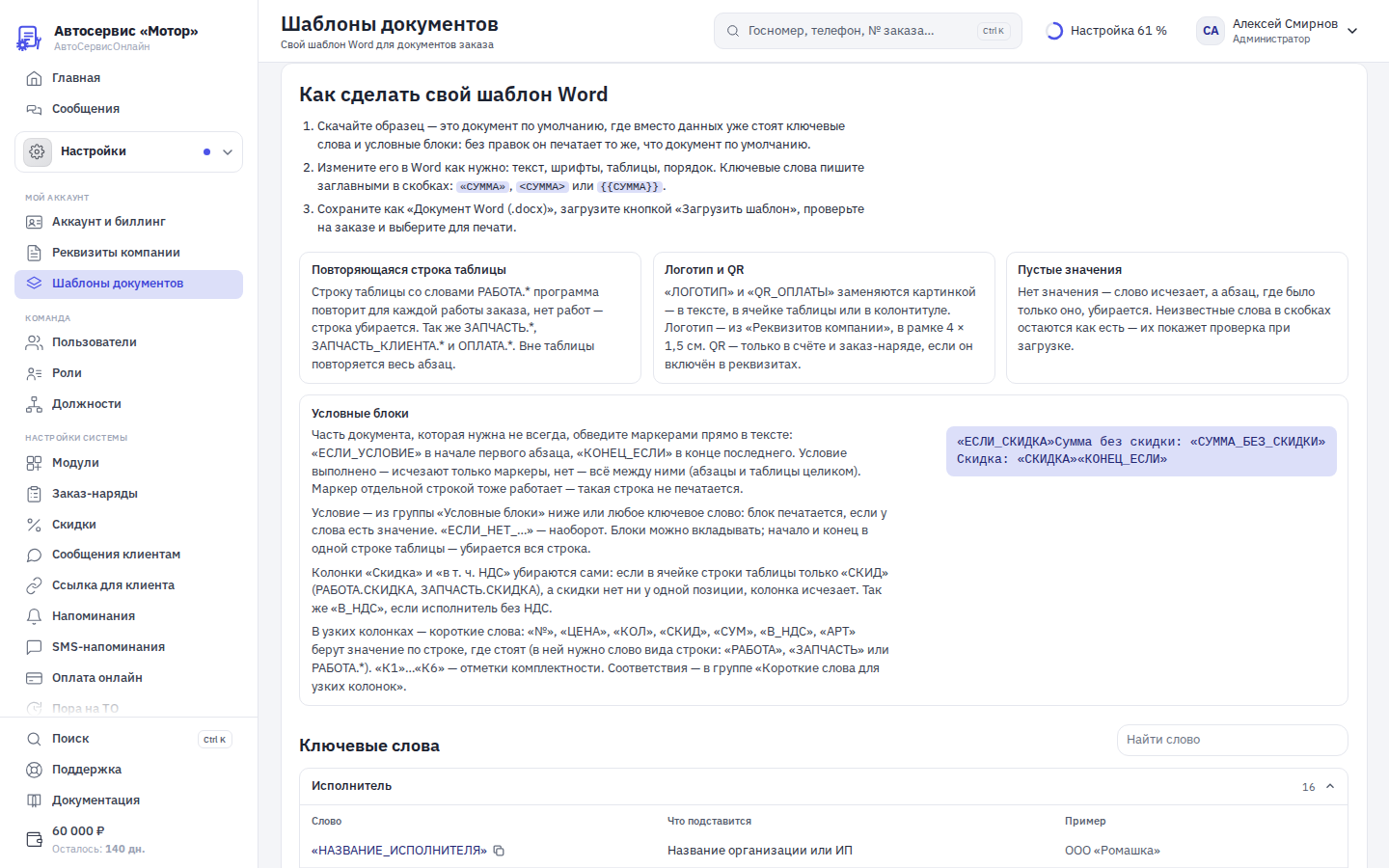
Haga en la tabla una fila con las palabras de fila — por ejemplo «РАБОТА.НОМЕР», «РАБОТА.НАИМЕНОВАНИЕ», «РАБОТА.СУММА». El programa repetirá esa fila para cada trabajo de la orden. Si no hay trabajos, la fila se elimina.
| Palabras | Qué se repite |
|---|---|
| РАБОТА.* | trabajos de la orden |
| ЗАПЧАСТЬ.* | repuestos del ejecutor |
| ЗАПЧАСТЬ_КЛИЕНТА.* | repuestos que trajo el cliente (no se incluyen en el importe) |
| ОПЛАТА.* | pagos y devoluciones de la orden |
Si esas palabras no están en una tabla, sino en un párrafo normal, se repite el párrafo entero — así se puede hacer una lista de trabajos.
Bloques condicionales
Si una parte del documento no siempre es necesaria, márquela directamente en el texto: «ЕСЛИ_УСЛОВИЕ» al principio del primer párrafo, «КОНЕЦ_ЕСЛИ» al final del último. Si la condición se cumple, solo desaparecen los marcadores; si no, se elimina todo lo que hay entre ellos: párrafos y tablas completas. En el ejemplo, los marcadores están escritos con una fuente pequeña y gris.
«ЕСЛИ_СКИДКА»Importe sin descuento: «СУММА_БЕЗ_СКИДКИ»
Descuento: «СКИДКА»«КОНЕЦ_ЕСЛИ»
Los marcadores en un mismo párrafo eliminan un fragmento de texto: «Motivo de la visita: «ПРИЧИНА_ОБРАЩЕНИЯ»«ЕСЛИ_ОПЛАЧЕНО» Pagado: «ОПЛАЧЕНО» rublos«КОНЕЦ_ЕСЛИ»». Si el inicio está en una celda de una fila de tabla y el final en otra, se elimina toda la fila. Un marcador en una fila independiente también funciona: esa fila no se imprime.
- Las condiciones están en el grupo «Bloques condicionales» de la instrucción: СКИДКА, ОПЛАТЫ, ОПЛАЧЕНО, ПЕРЕПЛАТА, НДС, РАБОТЫ, ЗАПЧАСТИ, ЗАПЧАСТИ_КЛИЕНТА, QR, ОСМОТР, БАНК y otras.
- También se puede tomar cualquier palabra clave: «ЕСЛИ_ТЕЛЕФОН_КЛИЕНТА» — el bloque se imprime si se indica el teléfono.
- «ЕСЛИ_НЕТ_…» — al contrario: por ejemplo, «ЕСЛИ_НЕТ_ОСМОТР» imprime el recuadro para observaciones cuando la inspección no está rellenada.
- Los bloques se pueden anidar. «ЕСЛИ_…» sin «КОНЕЦ_ЕСЛИ» (y al revés) la comprobación al subir mostrará un error.
Las columnas de descuento e IVA desaparecen solas. Si en una celda de una fila de tabla solo está «СКИД» (o «РАБОТА.СКИДКА», «ЗАПЧАСТЬ.СКИДКА») y ninguna posición tiene descuento, la columna desaparece junto con el encabezado. Lo mismo con «В_НДС» («РАБОТА.НДС», «ЗАПЧАСТЬ.НДС»), si usted no es contribuyente de IVA.
Palabras cortas para columnas estrechas
Una palabra larga en una columna estrecha de Word se parte por letras. Para las columnas estrechas existen palabras cortas — las largas también funcionan:
| Corta | Qué se insertará |
|---|---|
| «№» | número de línea, como en el documento (en la cuenta y el acta de repuestos se numeran después de los trabajos) |
| «ЦЕНА», «КОЛ», «СКИД», «СУМ», «В_НДС», «АРТ» | precio, cantidad, descuento, importe, IVA de la línea, referencia — de la tabla en la que están |
| «РАБОТА», «ЗАПЧАСТЬ», «ЗАПЧАСТЬ_КЛИЕНТА» | nombre de la posición (como «РАБОТА.НАИМЕНОВАНИЕ» y etc.) |
| «ГОД», «СУМ_Р», «СУМ_З», «НДС_Р», «НДС_З» | año de fabricación, total de trabajos y repuestos, IVA de trabajos y repuestos |
| «К1»…«К6» | marcas de completitud: rueda de repuesto, botiquín, gato, extintor, señal,DEA |
Las palabras de línea («ЦЕНА», «КОЛ»…) entienden a quién pertenece la línea por la palabra de tipo de línea que hay en ella misma: «РАБОТА», «ЗАПЧАСТЬ» o cualquier РАБОТА., ЗАПЧАСТЬ.. La lista completa está en el grupo «Palabras cortas para columnas estrechas» de la instrucción.
Logotipo y QR para el pago
Escriba «ЛОГОТИП» o «QR_ОПЛАТЫ» donde se necesite la imagen: en el texto, en una celda de tabla, en el encabezado o en el pie de página.
- El logotipo se toma de los datos de la empresa y se ajusta al marco de 4 × 1,5 cm.
- El QR para el pago se imprime solo en la cuenta y la orden de trabajo, si está activado en los datos (véase Datos de la organización y logotipo), y solo cuando hay algo que pagar.
PDF, impresión y correo al cliente
Su propia plantilla seleccionada funciona en toda la orden: Word, PDF, Imprimir y el correo al cliente. Los documentos Word predeterminados y el ejemplo están escritos con la misma fuente que el PDF predeterminado (Lato — viene incrustado en el archivo, no hace falta instalarla). La elección de otra plantilla al imprimir y qué hacer si el PDF no se generó — en la página Plantillas de documentos.
Qué archivos se aceptan
- Solo .docx de hasta 5 MB. El formato antiguo .doc ábralo en Word y guárdelo como .docx.
- Sin macros (.docm), objetos incrustados ni archivos, enlaces a imágenes externas y plantillas, campos que cargan datos de la red. Estos archivos no se aceptan — el programa indicará qué quitar.
- Los campos de Word solo pueden ser simples: número de página, fecha, fórmulas, campos de combinación. Los campos que cargan archivos o datos externos no se aceptan.
- Hasta 10 plantillas propias por cada documento y hasta 50 MB de todas las plantillas juntas. Comprobar en una orden está disponible para quienes tienen acceso a las órdenes de trabajo. En el menú ⋯ de su propia plantilla: Descargar, Comprobar en una orden, Informe de comprobación, Renombrar, Eliminar.
Cuando se agota el saldo, las plantillas solo se pueden ver y descargar. El empleado de soporte en el modo «Entrar como» puede ayudar a configurar una plantilla — tales acciones quedan registradas en el registro de cambios.