Módulos conectados
Un módulo es un bloque funcional del Sistema. Los módulos conectados determinan qué Secciones están visibles en el menú y qué Permisos se pueden asignar a los Empleados. El Administrador de la cuenta activa y desactiva los módulos por sí mismo: si elimina los innecesarios, el menú se acorta; cuando vuelve a necesitarlos, los activa y todo se restaura. Cada módulo tiene un Precio por empleado al Mes: está incluido en la Tarifa, y antes de aumentar la Tarifa, el Sistema mostrará una ventana con el nuevo Precio. Durante el Periodo de prueba (los primeros 7 Días), solo los módulos de la Tarifa están abiertos y usted elige con el commutador cuáles se mantendrán después, consulte Módulos en el Periodo de prueba.
Dónde encontrarlo
- Administrador: Cuenta → Tarifa — la opción «Cuenta y facturación» del grupo «Mi cuenta». Los commutadores de los módulos y sus Precios se encuentran en el bloque «Tarifa» de la Página «Cuenta».
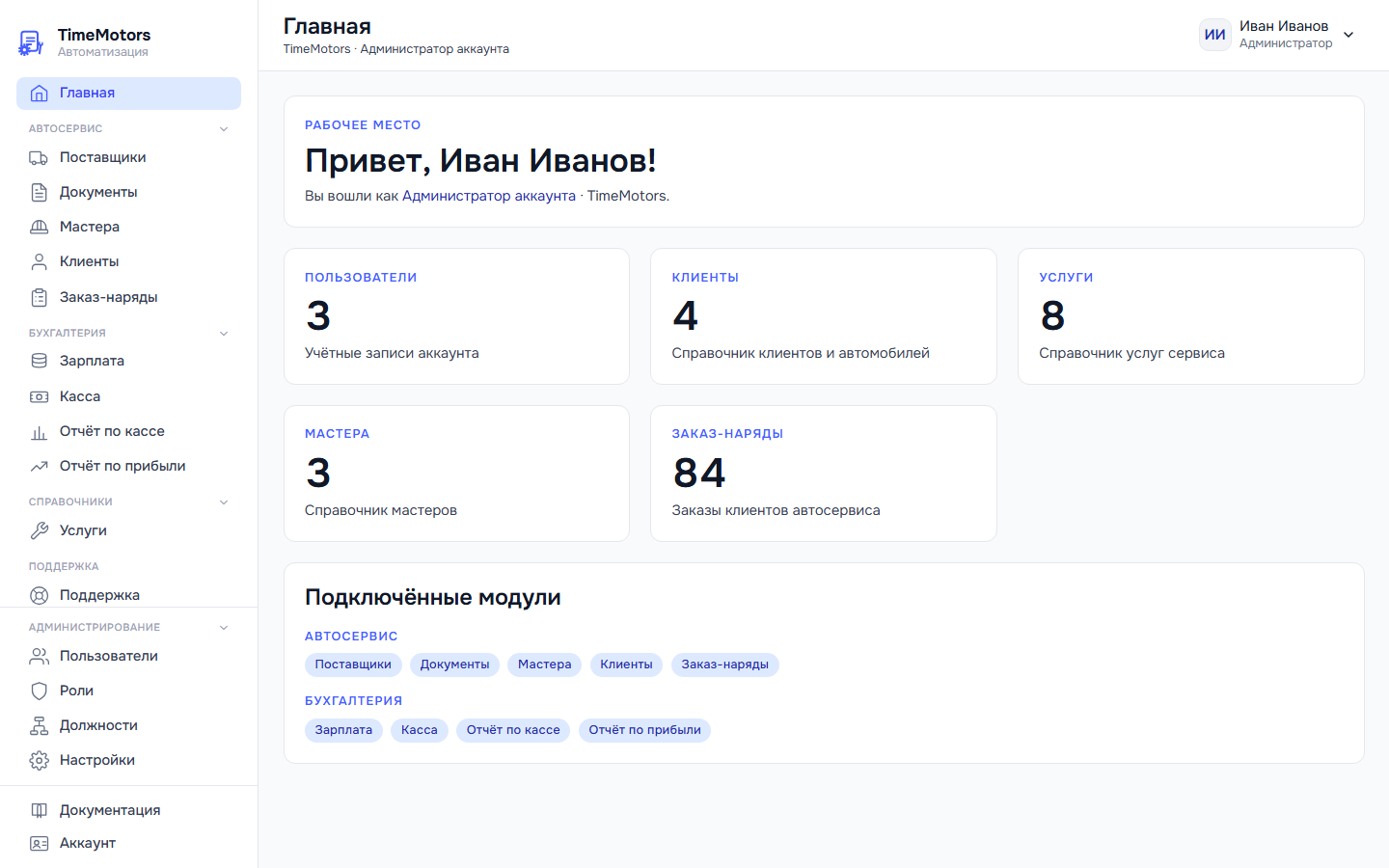
- En la Página principal hay una Ficha «Módulos conectados»: contiene las etiquetas de los módulos activados, agrupados por Sección (Taller / Almacén / Contabilidad). El Administrador ve en la Ficha un Enlace «Configurar» que lleva a la Página «Cuenta», al bloque de Tarifa. Los Empleados ven la Ficha sin el Enlace. Si el módulo «Escritorio de trabajo» está activado, la Página principal muestra los mosaicos de Hoy (Escritorio de trabajo en la Página principal), y la Ficha se sustituye por una fila en la parte inferior: «Módulos conectados: N · Configurar» (visible para el Administrador).
- El Empleado no ve la Ficha de Tarifa: ni la opción «Cuenta y facturación» ni los commutadores; el Administrador de la cuenta modifica la composición de la Tarifa.
«Caja» e «Informe de caja» se muestran mediante dos etiquetas, pero son un solo módulo.
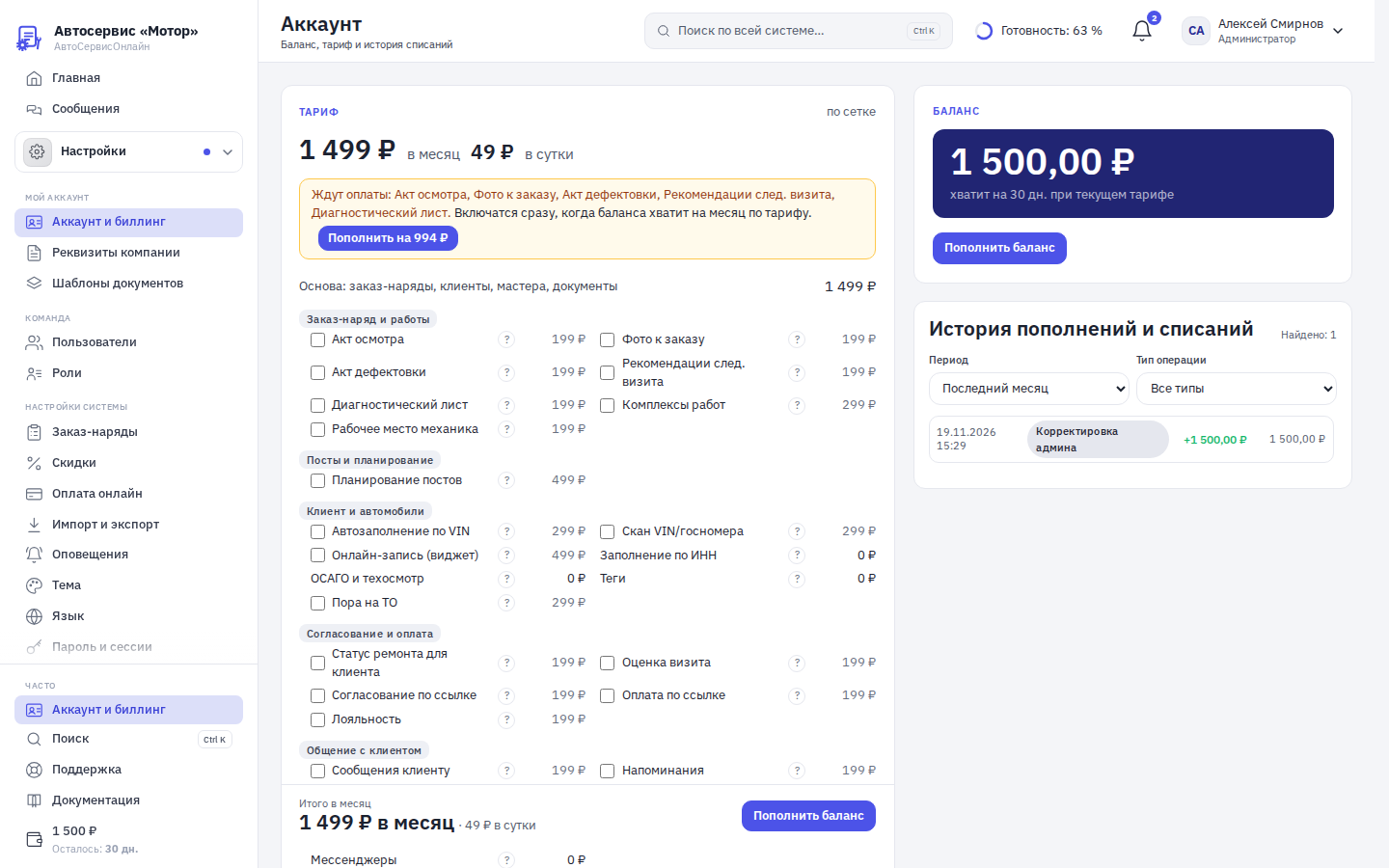
En la Página «Cuenta», dentro del bloque «Tarifa», se muestra el Total de la Tarifa («al mes · al día»), la fila «Base: órdenes de trabajo, clientes, mecánicos, documentos» con el Precio de la Base y, debajo, los módulos con sus Precios y commutadores. En «del Taller», estos se agrupan («Órdenes de trabajo y trabajos», «Puestos y planificación», «Cliente y vehículos», «Aprobación y pago», «Comunicación con el cliente», «Equipo y tareas», «Proveedores y compras», «Documentos y datos fiscales»), mientras que «Almacén» y «Contabilidad» tienen cada uno su propia Lista. Durante el Periodo de prueba, en lugar de los commutadores aparecen las casillas «Incluido en la Tarifa después del Periodo de prueba» dentro del bloque «Tarifa después del Periodo de prueba». Un módulo incluido en la Tarifa pero aún no pagado muestra la etiqueta «Pendiente de pago» y el botón Agregar N ₽ (Detalles).
El commutador no se aplica de inmediato: marca el módulo en un borrador. Mientras el borrador difiera de la Tarifa actual, debajo de la Lista de módulos aparece una cinta «Cambios en la Tarifa»: qué se activará, qué se desactivará, el Importe «antes → después» (al mes y al día) y Cuándo entrarán en vigor los cambios, junto con los botones Guardar y Restablecer. Al pulsar Guardar, se abre una ventana de confirmación con la Lista de activaciones y desactivaciones, los nuevos Importes y los Plazos. Cancelar en la ventana restituye los commutadores a las casillas anteriores y no cambia nada.
El Administrador de la cuenta ve en el menú, atenuados y con un candado, los módulos no conectados que tienen su propia Sección (incluidos los cerrados después del Periodo de prueba), junto con el botón Conectar. Al pulsar una de estas opciones, se abre un chat de Soporte con el Texto preparado «Solicito conectar el módulo «…»»: estos módulos los conecta el Soporte del servicio. Los Empleados no ven en el menú los módulos no conectados.
<!-- СКРИНШОТ: «Аккаунт → Тариф» с ценами у модулей и «отключится ДД.ММ · Отменить» (сделает владелец) -->Tres grupos de módulos
Los módulos se agrupan en tres grupos: «Taller», «Almacén» y «Contabilidad»; así se organizan en los Permisos de los Roles y en el registro general de módulos. No es lo mismo que las Secciones del menú de la izquierda («Taller», «Clientes», «Almacén», «Caja y dinero» y otras): el nombre del grupo y de la Sección «Taller» coincide, pero su composición es diferente; las opciones de los módulos se distribuyen entre las Secciones según su significado, consulte Menú y Secciones. En los módulos que no tienen su propia opción de menú (inspección, fotos, detección de defectos, diagnóstico, VIN, conjuntos de trabajos), las funciones aparecen dentro de la Orden y de la Ficha del vehículo.
Taller
| Módulo | Qué ofrece |
|---|---|
| Proveedores | Elemento de menú «Proveedores»: claves y búsqueda de recambios en Ruso, Beneficio Ligas, Autoeuro, Autosputnik, Artemica. Desactivado de forma predeterminada, se habilita a través del soporte |
| Documentos | Elementos de menú Configuración → Datos de la empresa (datos fiscales del ejecutor, banco, IVA, QR para el pago, logotipo) y Configuración → Plantillas de documentos (plantillas propias de Word para los documentos de la orden) |
| Documentos por correo electrónico | Elemento «Enviar a correo electrónico…» en «Imprimir ▾» de la orden y pestaña «Correo para el cliente» en Configuración → Plantillas de documentos: la factura, el acta y otros PDF de la orden se envían al cliente por correo electrónico, y la respuesta llega al buzón del taller. De pago (199 ₽), lo incluye el administrador; está abierto durante el periodo de prueba, como los módulos de la Tarifa. Más información: Documentos para el cliente por correo electrónico |
| Mecánicos | Elemento de menú «Mecánicos»: catálogo de mecánicos, pagos y asignación a servicios |
| Clientes | Elemento de menú «Clientes»: catálogo de clientes y vehículos |
| Órdenes de trabajo | Elemento de menú «Órdenes de trabajo» y catálogo «Servicios»: sección principal de trabajo: trabajos, recambios, pagos y documentos |
| Acta de inspección | Pestaña «Inspección» de la orden: kilometraje, combustible, equipamiento, firma del cliente |
| Fotos de la orden | Fotos de la inspección y los defectos tomadas con la cámara del teléfono |
| Acta de detección de defectos | Pestaña «Detección de defectos»: los defectos se convierten en trabajos y recambios |
| Recomendaciones para la próxima visita | Elemento de menú «Trabajos aplazados»: lo que el cliente ha aplazado y por qué importe; recomendaciones sobre el vehículo para la próxima visita |
| Hoja de diagnóstico | Pestaña «Diagnóstico»: estado de los componentes del vehículo; catálogo «Componentes de diagnóstico» en la configuración |
| Rellenado por INN | Botones «Rellenar por INN» y «Rellenar por BIK» en la ficha del cliente persona jurídica o entrepreneurs individual, en la ventana «Nuevo cliente» y en los datos fiscales del ejecutor: nombre, KPP, dirección, director, banco. Gratis, se puede desactivar |
| Rellenado automático por VIN | Marca, modelo y año por VIN en la ficha del vehículo (se necesita un token propio de apiPoint: «Configuración → Rellenado automático por VIN») |
| Escaneo de VIN/matrícula | Reconocimiento del VIN y de la matrícula mediante la cámara |
| Cita en línea (widget) | Opción de menú «Cita en línea (widget)»: widget de citas para el sitio web del taller y solicitudes entrantes | | Planificación de puestos | Opción de menú «Planificación de puestos» (calendario de carga) y catálogo «Puestos del taller» en la sección «Taller» | | Paquetes de trabajos | Conjuntos de servicios y repuestos con un clic en la orden; catálogo «Paquetes de trabajos» en la configuración | | Descuentos | Descuento en la línea de la orden (% o ₽), descuento masivo y descuento permanente del cliente | | Pagos de la orden | Pestaña «Pago»: efectivo, tarjeta, transferencia, devoluciones y deuda del cliente; el efectivo se registra en la caja | | Pago por enlace | Configuración → Pago en línea (tienda propia YooKassa) y opción «Enlace de pago» en «Más ▾» de la orden: el cliente paga con tarjeta o mediante SBP con el botón «Pagar» en la página de la orden; el pago aparece automáticamente en la pestaña «Pago» y el dinero se recibe en la cuenta de su tienda. Desactivado de forma predeterminada: Pago por enlace | | Puesto de trabajo del mecánico | Opción «Mis trabajos» en «Taller» (la primera para el mecánico) e informe «Eficiencia de los mecánicos» en «Informes»: el mecánico ve solo sus trabajos en el teléfono, utiliza el temporizador «Iniciar / Pausa / Listo» y pulsa «He encontrado una avería» (fotos, texto o voz: el asesor de servicio recibe la opción de registrar el defecto). El asesor de servicio con el permiso «Eficiencia de los mecánicos (tiempo de todos los mecánicos)» ve el tiempo real y el normativo de los trabajos de la orden, así como su informe y los importes reales incluidos en los salarios. Los mecánicos se vinculan con las cuentas de usuario en la ficha del mecánico. Desactivado de forma predeterminada: lo activa el administrador: Puesto de trabajo del mecánico | | Campañas de marketing | Opción de menú «Clientes → Campañas»: SMS y correos por segmentos (« Hace mucho que no vienen», «Trabajos aplazados», «Temporada de neumáticos», «Toca mantenimiento» o condiciones propias), bloque «Publicidad» con consentimiento en la ficha del cliente, e informe de órdenes e ingresos. Solo para clientes que hayan dado su consentimiento, con baja incluida. SMS: mediante el módulo «Recordatorios SMS a clientes». Desactivado de forma predeterminada: Campañas de marketing | | Tareas | Opción de menú «Tareas» con la etiqueta «hoy + atrasadas»: tareas para usted y sus colegas con plazo, vínculo con una orden y un cliente, bloque «Tareas» en la orden y recordatorio push en la aplicación. Desactivado de forma predeterminada: lo activa el administrador. Más información: Tareas y recordatorios | | OSAGO e ITV | Opción de menú «OSAGO e ITV» con etiqueta: el vehículo tiene dos fechas («OSAGO hasta», «ITV hasta») en el bloque «Documentos», etiqueta en la orden, columna en los vehículos del cliente y lista para llamar a quienes tienen el plazo vencido o que vence en 30 días. Gratuito, activado para todos, se puede desactivar | | Etiquetas | Opción de menú «Etiquetas» y fila «Etiquetas» en la ficha del cliente, la ventana del vehículo y la orden: etiquetas de colores propias («VIP», «Taxi», «Garantía»), filtro «Etiquetas ▾» en las listas de clientes y órdenes, y asignación masiva a clientes. Gratuito, activado para todos, se puede desactivar. Más información: Etiquetas | | Mensajes | Opción «Mensajes» debajo de «Inicio»: conversación privada entre los empleados de la cuenta, mensajes no leídos en el menú, indicadores «leído» y «en línea». Solo los participantes del diálogo pueden ver la conversación. Gratuito, activado para todos, se puede desactivar. Más información: Mensajes de los empleados | | Toca mantenimiento | Opción de menú «Toca mantenimiento» con etiqueta: intervalos «cada N km o M meses» en los servicios y paquetes, listas «Toca mantenimiento» y «Hace mucho que no vienen» con el botón «Escribir», previsión del próximo mantenimiento en la ficha del vehículo, bloque «Toca mantenimiento» en la orden y notificación push semanal al administrador. De pago (299 ₽), lo activa el administrador. Más información: Toca mantenimiento y «Hace mucho que no vienen» | | Recordatorios | Opción de menú «Recordatorios» y Configuración → Recordatorios: cinco reglas predeterminadas («Citas para mañana», «Estamos esperando los repuestos», «Estamos esperando al cliente», «Deuda del cliente», «Solicitar una valoración») envían a los empleados un resumen push en la aplicación; al pulsarlo, se abre una lista con el botón «Escribir». De pago (199 ₽), desactivado de forma predeterminada: lo activa el administrador. Más información: Recordatorios a los empleados |
| Recordatorios SMS a clientes | Punto de menú «SMS a clientes» (registro) y Configuración → Recordatorios SMS: SMS al cliente la veille de la cita, cuando el vehículo está listo y cuando toca mantenimiento — a través de su contrato con el proveedor de SMS; botón «SMS a través del gateway» en la ventana «Escribir al cliente». De pago (299 ₽), desactivado por defecto — lo activa el administrador. Más información — Recordatorios SMS a clientes | | Fidelización | Punto de menú «Fidelización» en la sección «Clientes» (certificados, abonos, cupones, reglas de bonos), bloque «Fidelización» en la orden (pestañas «Trabajos y repuestos» y «Pago») y en la ficha del cliente, informe «Informes → Fidelización»: bonos de órdenes pagadas y su descuento en el pago, certificados de regalo, abonos de servicios, cupones. De pago (199 ₽), desactivado por defecto — lo activa el administrador. Más información — Fidelización |
El módulo «Órdenes de trabajo» también abre el catálogo Servicios: aparece en la sección de menú «Catálogos». Allí mismo, el administrador de la cuenta ve los catálogos «Unidades de diagnóstico» y «Conjuntos de trabajos», cada uno si el módulo correspondiente está conectado. «Mecánicos» y «Puestos de servicio» están en la sección «Taller», junto a las órdenes de trabajo.
Almacén
| Módulo | Qué ofrece |
|---|---|
| Repuestos | Elemento de menú «Repuestos»: inventario de existencias — ingresos y bajas |
| Baja en órdenes | Los repuestos «Del almacén» se reservan para una orden y se dan de baja automáticamente al marcarlos como «Completados»; si se revierte el estado, se devuelven; en el almacén están las columnas «En órdenes» y «Libres». Gratis junto con «Repuestos» |
Contabilidad
| Módulo | Qué ofrece |
|---|---|
| Salarios | Elemento de menú «Salarios»: devengos y pagos a mecánicos |
| Caja | Elementos de menú «Caja» (turnos, ingresos y gastos) e «Informe de caja» por período |
| Informe de beneficios | Elemento de menú «Informe de beneficios»: análisis de órdenes completadas y cerradas |
| Ingresos y gastos | Elemento de menú «Ingresos y gastos»: categorías de gastos, gastos fuera de caja, categoría de operaciones de caja e informe con beneficio operativo y rentabilidad por meses. Más información: Ingresos y gastos |
| Indicadores | Elemento de menú «Indicadores»: ingresos, ticket medio, horas estándar, margen, beneficio, fuentes de clientes y deudas por meses, gráficos y exportación a Excel. Más información: Indicadores |
| Analítica | Elemento de menú «Analítica»: dinero en caja de forma acumulada por período (ingresos menos gastos) y previsión para el siguiente período según la frecuencia media de movimientos, una sugerencia para cada día y tablas de ingresos y gastos por tipo de movimiento. Los gastos realizados al margen de la caja se cuentan junto con la caja mediante una sola casilla. Más información: Dinero en caja y previsión |
| Contabilidad e impuestos | Elemento de menú «Registros e impuestos»: régimen fiscal e IVA desde una fecha, UPD y facturas de la orden, extracto bancario con distribución (pagos de órdenes, proveedores, impuestos, acquiring), caja mensual, ingresos de proveedores con entrada en almacén, acta de conciliación, KUDiR, impuestos y anticipos del USN, cuotas de autónomo, patente, límites y cinta de plazos fiscales. Ofrece soporte. Más información: Qué puede hacer el módulo |
Cómo activar y desactivar el módulo
- Abra Cuenta → Tarifa.
- Pulse el interruptor del módulo necesario. Esto todavía no es una acción: el módulo se marca en el borrador y la tarifa no cambia.
- Pulse Guardar en la cinta «Cambios de tarifa» debajo de la lista de módulos y confirme los cambios en la ventana abierta.
Cinta de cambios. Mientras el borrador difiera de la tarifa actual, debajo de la lista de módulos aparece una barra «Cambios de tarifa»: qué se activará, qué se desactivará, el importe «antes → después» (mensual y diario) y cuándo entrarán en vigor los cambios. El botón Restablecer cancela el borrador y devuelve los interruptores a su estado anterior.
Ventana de confirmación. Contiene las listas «Se activarán (N)» y «Se desactivarán (N)», los precios de los módulos y el total de la tarifa: antes → después, mensual y diario. Debajo se indica cuándo entrarán en vigor los cambios: los módulos activados empezarán a funcionar de inmediato y el nuevo precio se aplicará a partir del día siguiente; los desactivados se desactivarán mañana. Si el saldo no es suficiente para un mes al nuevo precio, la ventana indicará cuánto hay que topping up y el módulo recibirá la etiqueta «Espera el pago» (más información). Cancelar devuelve los interruptores a las casillas anteriores: el borrador se conserva y puede corregirse y guardarse de nuevo.
Desactivación. El módulo desactivado desaparece del menú de todos los empleados; los datos y los permisos de los roles se conservan: vuelva a activarlo y todo volverá a su estado anterior. No cierra la sesión de nadie: los empleados continúan trabajando y la sección simplemente desaparece del menú.
Desactivación antes del plazo. La tarifa puede reducirse no antes de un mes después de la última subida. Si aún no ha pasado el mes, la ventana de confirmación indicará desde qué fecha es posible la reducción: hasta entonces, los módulos funcionan y se pagan como ahora. En la fecha indicada, el módulo se desactivará automáticamente y junto a él aparecerá «se desactivará DD.MM · Deshacer», y el precio bajará. El enlace Deshacer mantiene el módulo activado. Este módulo puede volver a activarse en cualquier momento: el precio no aumentará.
Módulos en el periodo de prueba
Los primeros 7 días después del registro son un periodo de prueba: solo los módulos de la Tarifa están abiertos excepto «Proveedores», y no se cobra nada (más información). Durante este período no aparece ninguna ventana de precio al cambiar un módulo.
El interruptor de un módulo durante la prueba se llama «En la tarifa después de la prueba»: determina si permanecerá después de 7 días. De forma predeterminada, la tarifa incluye la base y los módulos seleccionados en el calculador durante el registro (si no se selecciona nada, solo la base). La misma selección se realiza mediante casillas en Cuenta → Tarifa, en el bloque «Tarifa después de la prueba».
Desmarcar la casilla desactiva el módulo: fuera de la tarifa no funciona (los datos y los permisos de los roles se conservan). Esto también funciona después de la prueba: en una cuenta que todavía no ha pagado, desmarcar la casilla desactiva el módulo de inmediato. El módulo se puede recuperar con el mismo interruptor: después del pago se activará por sí solo.
Después de la prueba:
- los módulos de la tarifa funcionan si se ha pagado un mes según la tarifa; en caso contrario, esperan el pago;
- los módulos fuera de la tarifa se desactivan: desaparecen del menú de los empleados y el administrador los mantiene con un candado Conectar. Los datos y los permisos de los roles se conservan: vuelva a activar el módulo y todo volverá a su estado anterior.
Espera el pago
La etiqueta «Espera el pago» significa que el módulo está incluido en la tarifa, pero el saldo no es suficiente para cubrir un mes con el precio correspondiente. Esto ocurre después de la prueba si se ha pagado menos de un mes según la tarifa, y al activar un módulo en una cuenta con pagos, cuando el saldo no es suficiente para un mes al nuevo precio. Encima de la lista de módulos aparece una barra «Esperan el pago: …» con la lista de estos módulos y el botón Top up de N ₽, que abre el formulario de topping up en la misma página «Cuenta». Una vez efectuado el pago, los módulos se activarán automáticamente tan pronto como se abone el dinero. En la lista, el propio módulo tiene la etiqueta «espera el pago». Más información: Por qué el módulo «Espera el pago».
Dependencias entre módulos
Algunos módulos solo funcionan junto con otros. Si falta el módulo necesario, el interruptor está inactivo y debajo del nombre aparece «Se necesita el módulo «…»»: active primero ese módulo.
| Módulo | Necesario |
|---|---|
| Salarios | Mecánicos y Órdenes de trabajo |
| Acta de inspección, Fotos para la orden, Acta de detección de defectos, Recomendaciones para la próxima visita, Hoja de diagnóstico, Conjuntos de trabajos, Cita en línea (widget), Planificación de puestos, Informe de beneficios, Ingresos y gastos, Indicadores | Órdenes de trabajo |
| Relleno automático por VIN, Escaneo de VIN/matrícula, Relleno por TIN, OSAGO e ITV, Etiquetas | Clientes |
| Toca mantenimiento, Recordatorios | Órdenes de trabajo |
| Recordatorios SMS a clientes | Clientes |
| Fidelización | Clientes y Órdenes de trabajo |
| Baja en órdenes | Repuestos y Órdenes de trabajo |
Lo mismo funciona a la inversa: si desactiva un módulo del que dependen otros, estos se desactivarán junto con él.
Módulos principales
«Órdenes de trabajo», «Clientes», «Mecánicos» y «Documentos» son principales: sin ellos el taller no funciona y su precio forma parte de la base de la tarifa. Su interruptor está inactivo y tienen la etiqueta «Módulo principal». No se pueden desactivar.
Módulo «Proveedores»
«Proveedores» no se entrega por Predeterminado a la cuenta, ni siquiera durante el Periodo de prueba. En lugar de un interruptor, tiene la etiqueta «Lo conecta Soporte · Escribir»; el enlace abre el chat «Soporte». Escriba que necesita este módulo y Soporte lo conectará; después podrá activarlo y desactivarlo por su cuenta, como los demás módulos.
Qué verá el empleado
- La sección de un módulo desactivado desaparece del menú de todos los empleados.
- Si un empleado abre esta sección mediante un enlace directo (por ejemplo, desde un marcador), verá la pantalla «Sección desactivada por el administrador».
- El administrador verá «Módulo "…" desactivado» con la sugerencia «Actívelo en la tarifa: la sección y los datos volverán.» y el botón «Activar en la tarifa», que abre la página «Cuenta» y resalta este módulo.
Qué se conserva al desactivar
No se elimina nada. Las órdenes, los clientes, las existencias y los demás datos permanecen en su lugar. Los Permisos de los Roles también se conservan: al configurar un rol, los Permisos del módulo desactivado siguen en la lista con la marca «· módulo desactivado». Vuelva a activar el módulo: la sección volverá tal como estaba y no tendrá que volver a asignar los Permisos a los empleados.
Si se agota el Saldo de la cuenta, los interruptores se desactivan; primero reabastezca el Saldo.
Durante el Periodo de prueba, solo los módulos de la Tarifa están abiertos para las cuentas nuevas, excepto «Proveedores» (lo conecta Soporte). En la tarifa posterior al Periodo de prueba se incluyen la base y los módulos del calculador del Sitio web (sin selección, solo la base); los demás se cerrarán tras el Periodo de prueba y, si hacen falta, el administrador podrá activarlos.
Cuánto cuesta un módulo
El Precio es por cada empleado al mes (el primer empleado paga el Precio completo y cada uno siguiente, un 10 % más; esto ya está incluido en la tarifa). La base cuesta 1 499 ₽ y es obligatoria: «Órdenes de trabajo», «Clientes», «Mecánicos», «Documentos» (impresión con sus datos fiscales), «Descuentos» y «Pagos de la orden»; en la lista tienen la etiqueta «Módulo principal» y no se pueden desactivar. Los demás módulos:
| Precio | Módulos |
|---|---|
| 199 ₽ | Acta de inspección, Fotos para la orden, Acta de detección de defectos, Recomendaciones para la próxima visita, Hoja de diagnóstico, Mensajes al cliente, Estado de la reparación para el cliente, Aprobación por enlace, Pago por enlace, Puesto de trabajo del mecánico, Campañas de marketing, Valoración de la visita, Documentos por correo electrónico, Tareas, Recordatorios, Fidelización |
| 299 ₽ | Relleno automático por VIN, Escaneo de VIN/matrícula, Conjuntos de trabajos, Toca mantenimiento, Recordatorios SMS a clientes |
| 399 ₽ | Proveedores, Informe de beneficios, Ingresos y gastos, Indicadores |
| 499 ₽ | Cita en línea (widget), Planificación de puestos, Repuestos (almacén), Salarios, Caja |
| 999 ₽ | Contabilidad e impuestos (33 ₽ al día): Soporte entrega el módulo y el Administrador de la cuenta lo activa |
| 2 499 ₽ | Analytics: dinero en caja y pronóstico según la frecuencia media de transacciones |
«Relleno por TIN» también es gratuito: se entrega a todas las cuentas activado y se puede desactivar en Cuenta → Tarifa. Los roles con acceso a los clientes tienen Permiso para usarlo; para los demás roles, el administrador lo marca en «Roles» (el Administrador de la cuenta puede trabajar sin él).
«OSAGO e ITV» también es gratuito: se entrega a todas las cuentas activado y se puede desactivar en Cuenta → Tarifa. Solo funciona cuando «Clientes» está activado. El administrador ve el bloque «Documentos» en la ventana del vehículo y el elemento de menú de inmediato; para el empleado, el administrador marca el Permiso «Acceso al submódulo» en el grupo «OSAGO e ITV» en Configuración → Roles. Más información: OSAGO e ITV: lista para llamadas.
«Etiquetas» también es gratuito: se entrega a todas las cuentas activado y se puede desactivar en Cuenta → Tarifa (las Etiquetas creadas no se eliminan). Solo funciona cuando «Clientes» está activado. El administrador ve las Etiquetas de inmediato; para el empleado, el administrador marca el Permiso «Acceso al submódulo» en el grupo «Etiquetas» en Configuración → Roles. Más información: Etiquetas: sus propias marcas para clientes, vehículos y órdenes.
«Mensajes» también es gratuito: se entregan a todas las cuentas activados y se pueden desactivar en Cuenta → Tarifa (la correspondencia se conserva). Los empleados no tienen Permisos específicos: escriben todos los usuarios de la cuenta. Más información: Mensajes de empleados.
«Baja en órdenes» no tiene un Precio aparte: es gratuito mientras «Repuestos (almacén)» esté activado. En las cuentas nuevas se activa de inmediato junto con el almacén; en las cuentas antiguas se entrega desactivado para que las existencias no se den de baja dos veces a quienes ya las registraban En A mano. Actívelo en Cuenta → Tarifa. Tras la activación, las órdenes anteriores no se recalculan: la Baja funciona para las que se marquen como «Completado» más adelante. El Permiso «Acceso al submódulo» en el grupo «Almacén > Baja en órdenes» proporciona acceso a la lista de órdenes de posición y al botón «Dar de baja lo que falta».
Consulte el Resultado de su configuración en Cuenta → Tarifa.
Cómo se relaciona un módulo con el menú
Regla sencilla: módulo activado → el elemento de menú está visible (para el Administrador de la cuenta o para un empleado con el Permiso correspondiente). El elemento se coloca en la sección del menú que corresponde por su significado; por ejemplo, «Proveedores» está en «Almacén» y «Mecánicos» en «Taller».
- Módulo desactivado → no aparece en la lista del personal; el administrador lo ve atenuado, con un candado y el botón Conectar (si el módulo tiene su propia pantalla).
- Módulo activado, pero el empleado no tiene permiso → la sección le está oculta, pero es visible para el administrador.
- En el bloque «Permisos de acceso», los roles conservan los permisos de los módulos desactivados, pero se marcan con «· módulo desactivado» y no se aplican.
Más información sobre los permisos: Roles y permisos.
Errores frecuentes
- «La sección desapareció del menú». El administrador puede haber desactivado el módulo. Administrador: abra Cuenta → Tarifa, actívelo de nuevo y pulse Guardar — hasta entonces no se cambia la tarifa; los datos y los permisos se mantienen. Empleado: contacte con el administrador. Si la sección solo falta en su caso y los demás la tienen, no se le ha asignado un rol con el permiso necesario.
- «El interruptor no está activo». Consulte la leyenda debajo del nombre: «Se necesita el módulo «…»» — actívelo primero; «Módulo principal» — no se puede desactivar; «Lo conecta Soporte» — escriba a Soporte.
- «Tengo el menú vacío». En «Inicio», en lugar de los módulos aparece «No hay módulos conectados.» — active los necesarios en Cuenta → Tarifa. Si es un empleado y los módulos están en su ficha, no se le ha asignado un rol con permisos; contacte con el administrador.
- «No aparece la sección "Servicios" en los catálogos». Solo aparece cuando está activado el módulo «Órdenes de trabajo».