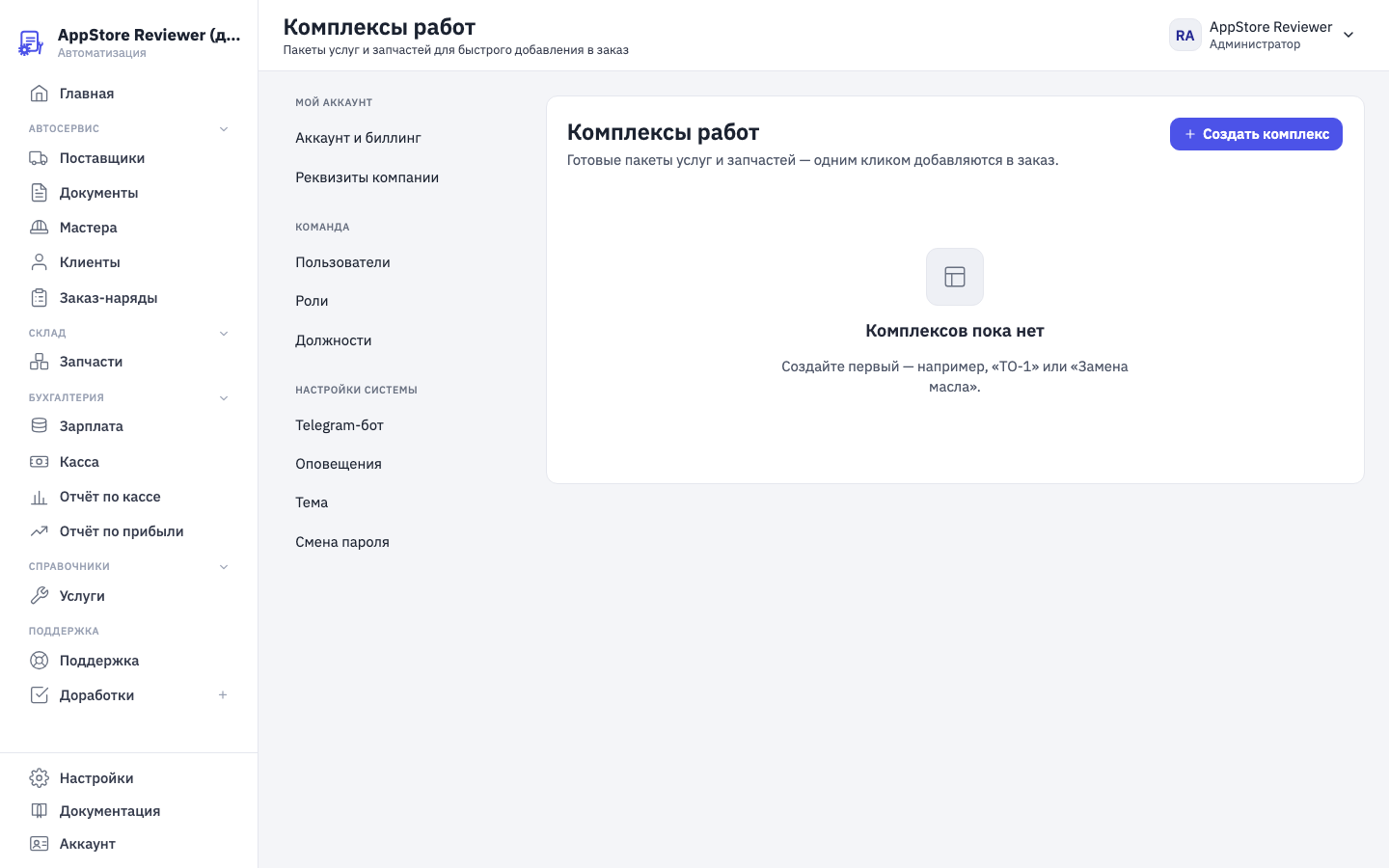
Conjuntos de trabajos
«Mantenimiento de 15000: cambio de aceite + filtro de aceite + filtro de aire + bujías» — configúralo una vez y añádelo a cualquier orden con un solo botón. Todas las posiciones se incorporarán a la vez a los trabajos y recambios de la orden.
Módulo Conjuntos de trabajos. Forma parte del conjunto estándar de módulos de las cuentas nuevas; si no aparece el botón, el módulo está desactivado en la cuenta (su Soporte puede activarlo; escriba en el chat «Soporte») o el rol del empleado no tiene el permiso «Acceso al submódulo» para «Conjuntos de trabajos». El catálogo de conjuntos lo gestiona el Administrador de la cuenta; un empleado con permisos puede aplicar conjuntos a las órdenes, pero no puede modificar el catálogo.
Dónde encontrarlo
Catálogo de conjuntos: Ruta: Catálogos → Conjuntos de trabajos.
Aplicación en una orden: pestaña Trabajos y recambios → Agregar ▾ en la tabla Trabajos → Conjunto de trabajos.
Estructura del conjunto
| Campo | Contenido |
|---|---|
| Nombre | «Mantenimiento de 15000», «Cambio de pastillas delanteras», «Pulido de carrocería» |
| Descripción (opcional) | Qué incluye y para qué vehículo es adecuado |
| Activo | Un conjunto desactivado no se ofrece en las órdenes |
| Composición del conjunto | Servicios del catálogo + recambios (nombre, referencia) |
Para cada posición se establece Cantidad y Precio predeterminado. Si una posición de servicio no tiene su propio precio, este se toma de la lista de precios de servicios: un precio fijo o las horas-norma según la tarifa. Si tampoco hay precio en la lista de precios, la línea se añadirá a la orden con precio cero y se podrá introducir en la propia orden. Los recambios no tienen lista de precios; para ellos, el precio predeterminado se establece en el conjunto.
Cómo crear un conjunto
- Catálogos → Conjuntos de trabajos → Crear conjunto.
- Introduzca el nombre y, si lo desea, una descripción.
- Agregar servicio — seleccione un servicio del catálogo, establezca la cantidad y el precio predeterminado.
- Agregar recambio — introduzca el nombre del recambio, la referencia (opcional), la cantidad y el precio predeterminado.
- Compile la composición y pulse Guardar.
Cómo aplicarlo a una orden
- Abra la ficha de la orden → pestaña Trabajos y recambios.
- Agregar ▾ en la tabla Trabajos → Conjunto de trabajos → en la ventana Selección de conjunto, elija el necesario de la lista de conjuntos activos.
- Todas las posiciones del conjunto se registran de inmediato en la orden:
- trabajos — en la tabla Trabajos, sin mecánico; con la tarifa Precio × cantidad, si el conjunto tiene su propio precio o si el precio de la lista de precios es fijo, y con Tarifa × h/n, si el servicio de la lista de precios está definido en horas-norma (horas = norma del servicio × cantidad del conjunto);
- recambios — en la tabla Recambios, con el precio del conjunto, compra 0 y el margen —.
- No es necesario pulsar Guardar antes de agregar el conjunto: los cambios no guardados en servicios y recambios se conservan y las nuevas líneas se añaden al final de la lista. Para guardar los demás cambios de la orden, pulse Guardar como de costumbre.
- Después, las líneas se pueden eliminar, cambiar la cantidad y el precio y asignar mecánicos: el conjunto solo crea un borrador. La referencia y el nombre de los recambios del conjunto no se pueden editar en la orden. En el historial de la orden queda registrada la procedencia de las líneas.
Cantidad. En un conjunto, la cantidad puede ser decimal. En los recambios se transfiere a la orden tal cual (0,5 l de aceite siguen siendo 0,5 l), mientras que en los trabajos la cantidad de la línea de la orden es un número entero: al agregarla se redondea según las reglas habituales y nunca es menor que 1 (0,5 → 1, 1,5 → 2, 2,5 → 3). En el conjunto no se especifican el mecánico ni el porcentaje para el mecánico: se asignan en la orden. Las horas-norma tampoco se introducen en el conjunto: proceden de la lista de precios del servicio.
Compra de recambios. Los recambios del conjunto tienen un precio de compra de 0. Mientras no se introduzca en la columna Compra de la tabla Recambios, todo el precio de ese recambio se considerará beneficio en el informe de beneficios.
Aplicar de nuevo el mismo conjunto añadirá las posiciones otra vez; esto resulta práctico para «Mantenimiento 1 + Mantenimiento 2». Los conjuntos no se aplican a órdenes cerradas: primero debe Reabrir la orden.
Funciones disponibles
- Desactivar un conjunto (quitar Activo) — desaparecerá de la selección de órdenes y en la lista del catálogo aparecerá la marca «desactivado»; las líneas de las órdenes antiguas no se modifican.
- Editar un conjunto tampoco modifica las órdenes en las que ya se ha añadido.
- Si el módulo «Toca mantenimiento» está conectado, en el conjunto se puede indicar el intervalo «Repetir: cada … km o … meses»: después de completar una orden con este conjunto, el programa lo recordará cuando venza el plazo (más detalles).
- El precio propio de una promoción —por ejemplo, «Mantenimiento de 15000 por 2990 en lugar de 3490»— se crea como un conjunto independiente con sus propios precios.