Widget de cita en línea para el sitio web
Botón «Reservar en el taller» en su sitio web. El cliente completa un formulario breve (servicio, fecha deseada, marca, modelo y matrícula del vehículo, nombre, teléfono): la solicitud aparece de inmediato en la sección Cita en línea (widget) y los administradores y empleados con acceso a las solicitudes reciben una notificación push en la aplicación móvil.
Módulo Cita en línea (widget). Forma parte del conjunto estándar de módulos de las cuentas nuevas; si no aparece la sección, el módulo está desactivado en la cuenta y puede activarlo el soporte. Mientras el módulo esté desactivado o la cuenta esté archivada, no se aceptan solicitudes desde el widget: el visitante verá «Taller no encontrado».
Qué insertar en el sitio web
El código listo para usar con su identificador está en la sección Cita en línea (widget): mientras no haya solicitudes, el bloque «Widget de cita en línea para el sitio web» aparece en la parte superior de la página; después, la opción Código del widget estará en el menú Más, a la derecha del buscador. Pulse «Copiar código» e insértelo en el sitio web. El código tiene este aspecto:
<script
  src="https://AutoServiceOnline.ru/widget/booking.js"
  data-account="ВАШ_ACCOUNT_ID"
  defer>
</script>
<div id="edocflow-booking-root"></div>
El parámetro data-account es el identificador de su cuenta y ya aparece rellenado en el código del apartado. Bajo el código hay dos campos opcionales: el número del contador de Metrica y el enlace a la política de privacidad; si los rellena, se añadirán al código los atributos data-metrika y data-privacy-url (véase más abajo). Si no aparece la sección (el módulo está desactivado), el código enviará el mensaje Soporte.
El bloque <div id="edocflow-booking-root"></div> es opcional: el botón aparecerá donde se coloque; si no se incluye, el botón se situará al final de la página.
Si el sitio web ya tiene el código antiguo con la dirección www.AutoServiceOnline.ru o edocflow.ru, no es necesario cambiarlo: también funciona. El código nuevo solo es necesario para el contador de Metrica y la línea de consentimiento: el script antiguo no conoce esta configuración.
Dónde insertarlo
El widget funciona en cualquier sitio web donde se pueda insertar código HTML propio: constructores como Tilda, WordPress o un sitio web con su propio dominio.
- Tilda: bloque «Código HTML».
- WordPress: bloque «HTML personalizado» o el pie del tema.
- Sitio web propio: antes de la etiqueta de cierre
</body>.
No es posible tener una página de reservas propia sin un sitio web: si no hay sitio web, no se puede instalar el widget.
Qué verá el cliente
- Botón azul «Reservar en el taller».
- Al pulsar el botón, se abre la ventana «Cita en línea» con el texto «Deje su solicitud: le llamaremos para concertar una hora» y los siguientes campos:
- Servicio deseado *: texto libre;
- Fecha y hora deseadas *: por defecto, mañana a las 10:00;
- Marca, Modelo, Matrícula: opcionales; la marca se puede seleccionar entre las marcas populares sugeridas;
- Su nombre *;
- Teléfono *.
- Botón Enviar solicitud. Tras el envío, se muestra «¡Gracias!» y «Hemos recibido su solicitud y nos pondremos en contacto con usted para concertar una hora».
Si un campo no está rellenado, aparecerá debajo del formulario un aviso: «Indique el servicio», «Indique la fecha deseada», «Indique su nombre» o «Indique un teléfono válido».
El widget no tiene dependencias, está hecho con JavaScript puro, no altera el diseño del sitio web, ocupa alrededor de 20 KB (7 KB al transferirse) y no realiza solicitudes hasta que el cliente envía el formulario. El color del botón, los textos y el conjunto de campos no se pueden personalizar: son iguales en todos los talleres. No ofrece selección de franja horaria o de puesto, una lista de servicios de la lista de precios ni confirmación por correo electrónico al cliente. Si están conectados los Recordatorios SMS a clientes y está activada la regla «Recordar la cita», en la pantalla «¡Gracias!» aparece la línea «Enviararemos un recordatorio SMS la véspera de la visita»; después de confirmar la cita, el cliente recibirá un SMS la véspera de la visita.
De dónde procede la solicitud
Si el cliente llega mediante un enlace con etiquetas UTM (publicidad en Directo, Vkontakte, newsletter), el widget memorizará las etiquetas y las enviará junto con la solicitud. Las etiquetas deben añadirse al enlace del anuncio. Ejemplo de enlace publicitario:
https://ваш-сайт.ru/zamena-masla?utm_source=yandex&utm_medium=cpc&utm_campaign=maslo
utm_source: de dónde procede la persona (yandex, vk, rassylka);utm_medium: tipo de tráfico (cpc: clics de pago; email: newsletter);utm_campaign: nombre de la campaña; si se desea, también se pueden añadirutm_term(palabra clave) yutm_content(anuncio).
En la sección Cita en línea (widget) se muestra lo siguiente en cada solicitud:
- Columna Vehículo: «Toyota Camry» y la matrícula en formato de placa (en las solicitudes recibidas antes de la actualización del widget, los datos aparecen en una sola línea, tal como los escribió el cliente);
- Columna Origen: por ejemplo, «yandex / cpc» (
utm_source / utm_medium). Si no hay etiquetas, se muestra el sitio web desde el que llegó el cliente («Visita desde yandex.ru»); si tampoco se conoce este dato, se muestra Visita directa. Esto ocurre cuando una persona escribe la dirección, abre un marcador o llega desde un messenger; - Pulse la fila de la solicitud (en el móvil, Expandir) para abrir el bloque De dónde procede la solicitud: Origen, Campaña, Palabra clave, Anuncio, Visita desde y Página: la dirección de la página del sitio web donde el cliente pulsó el botón, junto con el botón Copiar;
- La fila de búsqueda busca tanto por matrícula como por nombre de campaña;
- En la notificación push para administradores y empleados con acceso a las solicitudes, junto con el servicio y la hora, se añade «Origen: yandex / cpc».
Al pulsar «Crear orden», el vehículo se añade a las notas de la orden («Vehículo: Toyota Camry, А123ВС161»). El origen permanece en la solicitud y no se imprime en la orden de trabajo.
Solo se conservan cinco etiquetas utm_*, la dirección de la página sin parámetros y el sitio de procedencia: sin cookies, IP ni identificadores publicitarios (yclid, gclid).
No es necesario cambiar el código insertado anteriormente: los campos del vehículo y el origen aparecerán automáticamente cuando el navegador del visitante cargue la nueva versión del script. Normalmente esto ocurre en el plazo de una hora; en los visitantes que ainda tengan guardada la copia anterior, ocurre más tarde. Para ver el nuevo formulario de inmediato, abra la página del sitio web borrando la caché (Ctrl+F5). Las solicitudes del script antiguo siguen llegando como antes: el vehículo aparece en una sola línea y sin origen.
Objetivos de Yandex.Metrica
Los objetivos muestran el embudo: cuántas personas abrieron el formulario, empezaron a rellenarlo, enviaron una solicitud o cerraron el formulario sin hacer nada. No es obligatorio conectarlos.
El widget no instala Yandex.Metrica ni carga su código: envía los eventos al contador que ya está instalado en su sitio web. El número del contador se muestra en Metrica junto al nombre del sitio web.
Cómo activarlos, paso a paso:
- Abra Taller → Cita en línea (widget), pulse Más → Código del widget (si el bloque ya aparece en la parte superior de la página, lo tendrá delante).
- En el campo Número del contador de Yandex.Metrica (opcional), introduzca el número: solo cifras, no más de 12. Pulse Guardar. El código de la ventana se actualizará de inmediato: aparecerá
data-metrika="12345678". - Pulse Copiar código y sustituyuelo por el código antiguo del widget en el sitio web.
- En Yandex.Metrica, abra su contador: Configuración → Objetivos → Agregar objetivo. Seleccione la condición Evento JavaScript, tome el nombre de la tabla situada debajo del código e inserte el identificador con el botón Copiar de la misma fila. Cree así los cuatro objetivos.
- Abra el sitio web, pulse Reservar en el taller y cierre la ventana. Los datos de los informes de Metrica pueden aparecer con un retraso de hasta un día.
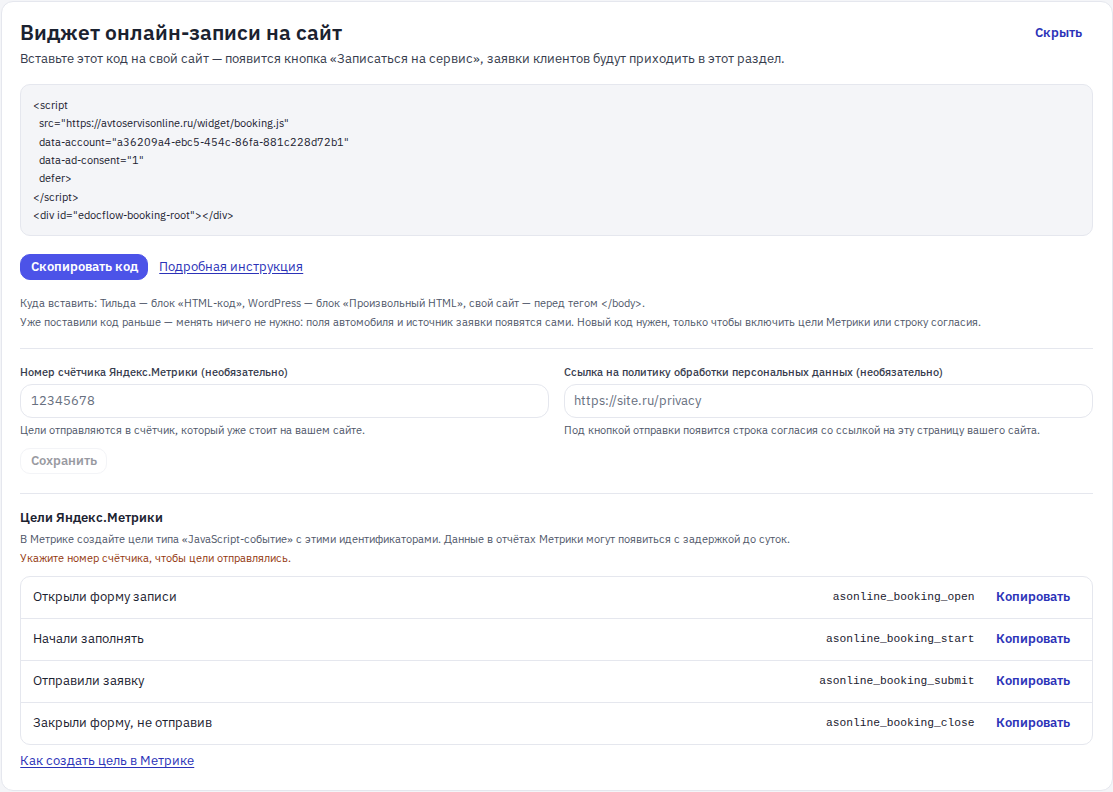
| Objetivo en Metrica | Identificador | Cuándo se activa |
|---|---|---|
| Abrieron el formulario de reservas | asonline_booking_open | el cliente pulsó «Reservar en el taller» |
| Empezaron a rellenar | asonline_booking_start | el cliente cambió cualquier campo |
| Enviaron una solicitud | asonline_booking_submit | la solicitud fue recibida |
| Cerraron el formulario sin enviarlo | asonline_booking_close | el cliente cerró la ventana (la X, Esc o un clic fuera) sin enviar |
Cada objetivo se contabiliza una sola vez como máximo por cada apertura del formulario; no se envían a Metrica ni los datos del formulario, ni el nombre, ni el teléfono. Mientras no se indique el número del contador, el bloque mostrará el aviso «Indique el número del contador para que se envíen los objetivos». Si el sitio web no tiene un contador de Metrica, los objetivos simplemente no se enviarán y las solicitudes funcionarán con normalidad.
Línea de consentimiento para el tratamiento de datos
Debajo del botón Enviar solicitud, puede mostrarse la línea «Al enviar la solicitud, acepta el tratamiento de sus datos personales». Las palabras «tratamiento de sus datos personales» se convertirán en un enlace a la política de privacidad de su sitio web (se abrirá en una pestaña nueva).
- En el bloque Código del widget, introduzca en el campo Enlace a la política de tratamiento de datos personales (opcional) la dirección de la página con la política de privacidad de su sitio web. La dirección debe comenzar por
https://, por ejemplohttps://ваш-сайт.ru/privacy. - Pulse Guardar. En el código aparecerá
data-privacy-url="https://ваш-сайт.ru/privacy". - Copie el código y sustituyuelo por el antiguo en el sitio web.
Usted gestiona la página con la política de privacidad en su propio sitio web; en AutoServiceOnline no hay texto para esta página. El formulario no incluye ninguna casilla de verificación y la solicitud no guarda una marca de consentimiento. Mientras el campo esté vacío, la línea no aparecerá en el formulario. Si la dirección se introduce incorrectamente (sin https:// o con un espacio), el campo mostrará un error y no podrá guardarse.
Protección contra spam
- No más de 5 intentos desde una misma IP en 10 minutos.
- No más de 30 solicitudes recibidas por cuenta y hora: cambiar de IP no ayuda. Los intentos incorrectos (nombre vacío o teléfono incorrecto) no cuentan para este límite ni impiden la recepción de las demás solicitudes.
- El teléfono se comprueba: debe tener entre 10 y 15 cifras.
Si se supera el límite, el cliente verá «Demasiadas solicitudes en poco tiempo. Inténtelo más tarde.». No hay CAPTCHA ni comprobación de duplicados: el envío doble generará dos solicitudes.
Errores frecuentes
- «El cliente indica que la solicitud no se envía». Pregúntele qué texto ve debajo del formulario. Si aparece «Demasiadas solicitudes», debe esperar unos diez minutos. Si aparece «No hay conexión con el servidor. Compruebe su conexión a Internet e inténtelo de nuevo.», debe comprobar la conexión; si el problema continúa, envíe la dirección del sitio web al chat de Soporte.
- «Los objetivos no aparecen en Metrica». Compruebe lo siguiente, en orden: en el bloque Código del widget se indica el número del contador instalado en el sitio web y se ha pulsado Guardar; el código actualizado con
data-metrikase ha insertado en el sitio web; el contador de Metrica está instalado en el sitio web; los objetivos se han creado con la condición Evento JavaScript y el identificador se ha copiado con el botón Copiar; la página del sitio web se ha actualizado con Ctrl+F5; ha pasado un día desde la primera activación. - «La columna «Origen» de la solicitud está vacía o muestra «Visita directa». La dirección no contenía etiquetas
utm_*y el navegador no transmitió el sitio de procedencia: esto ocurre al introducir la dirección manualmente, acceder desde un marcador o llegar desde un messenger. Para ver la publicidad, añada etiquetas a los enlaces de los anuncios. Las solicitudes recibidas antes de la actualización del widget no tienen origen. - «El botón no aparece». Compruebe que en el código se indica
data-accountcon su identificador y que el código se ha insertado en un bloque de HTML, no en texto normal.