Lista de clientes
Directorio único de clientes del taller: personas físicas,giovegantes y personas jurídicas. Cada cliente puede tener varios vehículos y órdenes de trabajo.
Dónde encontrarlo
Ruta en el menú: Clientes → Clientes. La página se llama «Clientes del taller».
La sección aparece si la cuenta tiene conectado el módulo «Clientes» y en el rol del empleado está marcado el permiso «Acceso al submódulo» en el grupo «Taller > Clientes». El administrador de la cuenta no necesita un permiso independiente.
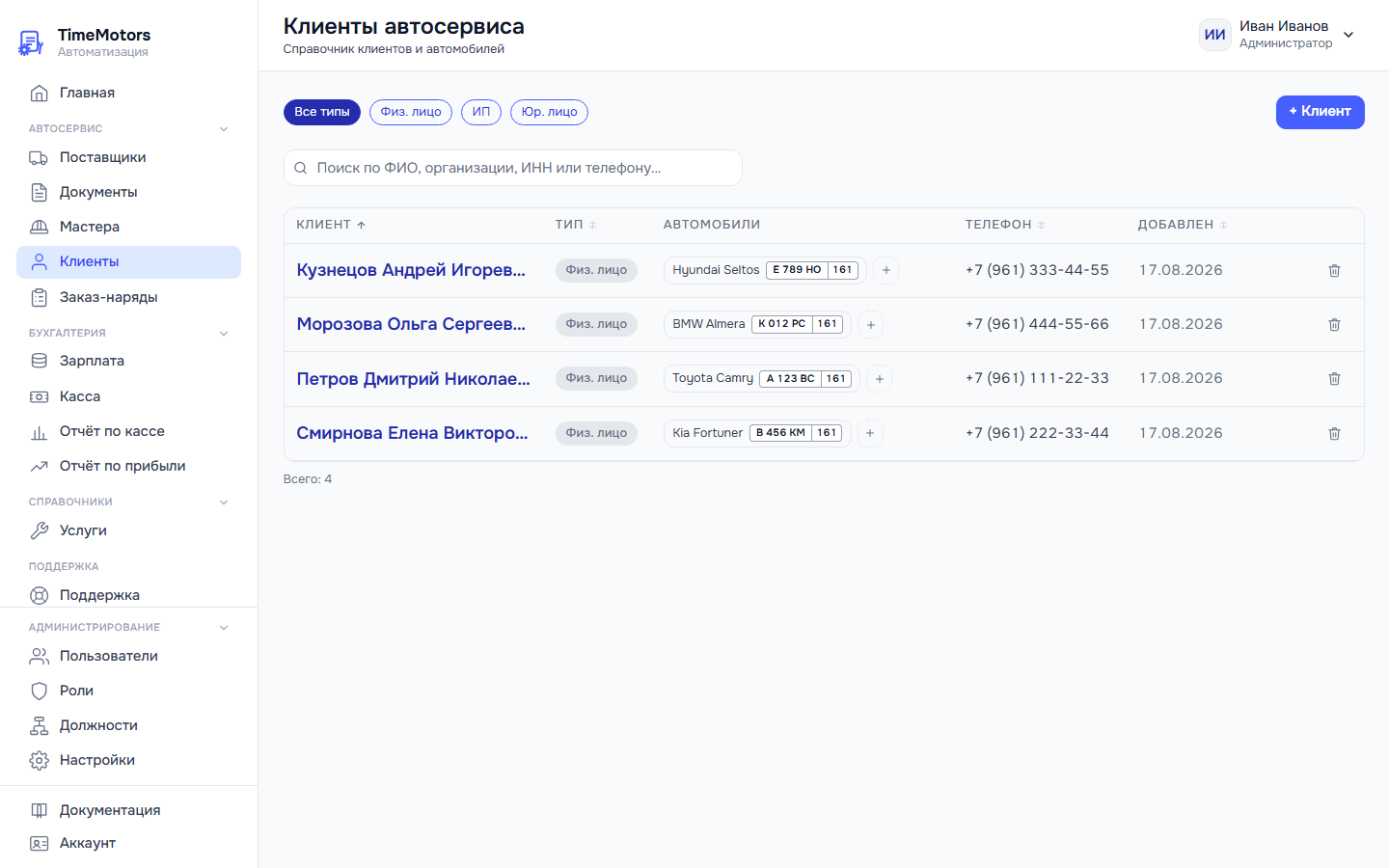
Qué muestra la tabla
Un cliente se abre al hacer clic en cualquier parte de la fila. Ctrl/Cmd-clic abre la ficha en una pestaña nueva. Las excepciones son el teléfono (realiza una llamada mediante el enlace) y las matrículas de los vehículos: tienen su propia acción.
| Columna | Qué contiene |
|---|---|
| Cliente | Nombre y apellidos de personas físicas y giovegantes, o razón social de personas jurídicas. Debajo del nombre, con un tono atenuado, se muestra el tipo (Persona física, Giovegante, Persona jurídica) y el NIF, si está relleno |
| Teléfono | Teléfono principal. Al pulsar el teléfono o el número en el navegador, se inicia la llamada |
| Vehículos | Hasta tres vehículos con matrícula; el resto se muestra como «+2» (abre la pestaña Vehículos en la ficha del cliente). Al pulsar la matrícula se abre el vehículo para editarlo; el botón + permite añadir un vehículo. La columna aparece si hay conectado cualquier módulo del grupo «Taller» (Proveedores, Documentos, Mecánicos, Clientes, Órdenes de trabajo) |
| Agregado | Fecha en la que se creó el cliente |
| ⋮ | Menú de acciones de la fila: Eliminar |
La ordenación se realiza haciendo clic en los encabezados Cliente, Teléfono y Agregado; al volver a hacer clic, se cambia la dirección.
La lista se carga a medida que se desplaza: primero, 50 clientes; después, los siguientes cuando llega al final. No hay páginas numeradas. Abajo aparece «Mostrados: 50 de 312» y, cuando se carga todo, «Total: 312».
En una pantalla de 1280 px, la tabla se convierte en tarjetas: nombre, tipo y NIF, teléfono y, debajo, los vehículos del cliente. En la esquina se encuentra el menú ⋮. Al pulsar la tarjeta, se abre el cliente.
La lista recuerda dónde lo dejó
La búsqueda, el tipo seleccionado y la ordenación se conservan mientras la pestaña del navegador está abierta. Si abre la ficha de un cliente y luego vuelve, la lista tendrá el mismo aspecto y, si la estaba desplazando, se mantendrá en la misma posición durante un máximo de media hora. Cuando la búsqueda, el filtro o la ordenación difieran de los originales, aparecerá junto a los filtros el botón «Restablecer».
Filtros y búsqueda
-
Buscar — campo «Buscar por nombre y apellidos, organización, NIF o teléfono…». Busca por parte del nombre y apellidos, la razón social completa o abreviada, el NIF, el teléfono principal y el adicional, la matrícula y el VIN de cualquier vehículo del cliente, sin distinguir mayúsculas y minúsculas.
-
Búsqueda rápida desde cualquier sección. Puede encontrar un cliente, un vehículo o una orden sin entrar en esta lista:
Ctrl K(en Mac,⌘K) o el campo del encabezado. Para obtener más información, consulte Buscar en el encabezado.- Matrícula — en cualquier formato de teclado y con espacios o sin ellos: «a123bc», «A 123 BC» y «a-123-bc 161»encuentra el mismo vehículo. La placa del vehículo encontrado se resalta en color en la fila.
- VIN — completo o por cualquier parte de cuatro caracteres, por ejemplo, los últimos seis del PTS; debajo de la placa del vehículo se indican los últimos caracteres del VIN.
- Teléfono — en cualquier formato: «8 961 333 44 55», «89613334455» y «+7 (961) 333-44-55» encontrarán el mismo cliente. Debe introducir al menos cuatro dígitos y sin letras.
- No se puede buscar por marca y modelo.
La búsqueda comienza automáticamente, una fracción de segundo después de introducir el texto; la cruz del campo lo borra.
-
Filtro por tipo — botones sobre la lista Todos los tipos, Persona física, Giovegante, Persona jurídica.
-
Etiquetas ▾ (con el módulo «Etiquetas» activado y el permiso correspondiente) — botón junto al filtro por tipo: permanecerán los clientes que tengan todas las etiquetas seleccionadas. Las etiquetas del cliente se muestran en la fila debajo del nombre. Si selecciona filas con casillas, aparecerá sobre la lista el panel Seleccionados N · Etiquetas ▾, que permite asignar una etiqueta a varios clientes a la vez. Para obtener más información, consulte Etiquetas.
-
Si la búsqueda y el filtro no devuelven resultados, la lista mostrará «No se ha encontrado nada» y ofrecerá la opción «Restablecer».
Creación y eliminación
- + Cliente — botón principal a la derecha en la fila de búsqueda; abre el formulario de creación de cliente. El tipo se selecciona mediante las pestañas Persona física, Persona jurídica, Giovegante en la parte superior del formulario; consulte Persona física, giovegante o persona jurídica.
- Más ▾ — menú a la derecha en la fila de búsqueda: Importar desde archivo… (transferencia de la base de datos desde Excel o CSV), Exportar a Excel (con el tipo y la búsqueda actuales), Descargar plantilla, Historial de importaciones. Se requiere el módulo «Importación y exportación»; consulte Importación y exportación de clientes.
- Nueva orden — botón en la fila del cliente (al pasar el cursor) y opción del menú ⋮; en el móvil, está en el menú ⋮ de la ficha. Abre la creación de una orden con el cliente ya seleccionado. Está disponible con el módulo «Órdenes de trabajo» activado y el permiso para las órdenes. El historial de órdenes del cliente se encuentra en la pestaña Órdenes de la ficha.
- Eliminar cliente — opción ⋮ → Eliminar en la fila (en la ficha del cliente no hay botones de eliminación). El sistema solicitará una confirmación; si el cliente tiene vehículos, la pregunta incluirá una advertencia de que también se eliminarán. Un cliente eliminado no se puede restaurar.
No se puede eliminar un cliente si:
- tiene órdenes de trabajo en cualquier estado, incluido «Eliminado»; se mostrará el mensaje «No se puede eliminar el cliente: tiene órdenes de trabajo…»;
- su vehículo figura en la orden de trabajo de otra persona; se mostrará el mensaje «No se puede eliminar el cliente: sus vehículos están en órdenes de trabajo…».
Así se conserva el historial de mantenimiento. Un cliente sin órdenes se elimina junto con todos sus vehículos.
El administrador de la cuenta y los empleados con permiso para el módulo «Clientes» pueden eliminar clientes. Un empleado que solo tenga permiso para «Órdenes de trabajo» podrá crear clientes, pero no eliminarlos.
También puede crear un cliente directamente al crear una orden: en la página Nueva orden de trabajo, a la derecha del campo Cliente, hay un botón + (sugerencia «Nuevo cliente») que abre el mismo formulario en una ventana, junto con el bloque de vehículo.
Errores frecuentes
- «No puedo eliminar al cliente». Tiene órdenes de trabajo (incluso eliminadas) o su vehículo figura en alguna orden. Estos clientes no se pueden eliminar: el historial de órdenes es más importante. Si el cliente es un duplicado, combine sus datos con el cliente principal: las órdenes y los vehículos se transferirán y la ficha del duplicado se eliminará; consulte Clientes duplicados.
- «El cliente no aparece en la lista, pero estoy seguro de que estaba». Compruebe el filtro por tipo: debe estar seleccionado Todos los tipos. La lista recuerda la selección anterior, por lo que debe pulsar Restablecer. Pruebe a buscar por parte del apellido, la matrícula o el teléfono.
- «Los clientes están duplicados». Al crearlos manualmente, cada registro es un cliente independiente; antes de crearlos, busque por NIF o teléfono. La opción Más ▾ → Buscar duplicados encontrará los duplicados ya creados; para combinarlos, consulte Clientes duplicados. La importación desde archivo detecta automáticamente los duplicados por teléfono y NIF.
- «Necesito cargar clientes desde Excel». El botón Más ▾ → Importar desde archivo… situado sobre la lista carga clientes y sus vehículos desde Excel o CSV, comprobando duplicados y errores antes de guardarlos. Exportar a Excel genera la lista con el filtro actual. Para obtener más información, consulte Importación y exportación de clientes.