Usuarios
Cuentas de quienes trabajan con el programa. Cada una tiene un email y una contraseña de acceso, nombre completo, estado y rol del sistema. Los roles con permisos y los cargos se asignan en la ficha de usuario. Los mecánicos que no trabajan directamente con el programa no necesitan una cuenta; se gestionan en la sección Mecánicos.
Dónde encontrarlo
Ruta: Configuración → Equipo → Usuarios. También está disponible en la ficha «Usuarios» de la Página principal.
En el móvil: botón Secciones en el panel inferior → Configuración, después Más → Usuarios. La opción solo es visible para el administrador de la cuenta.
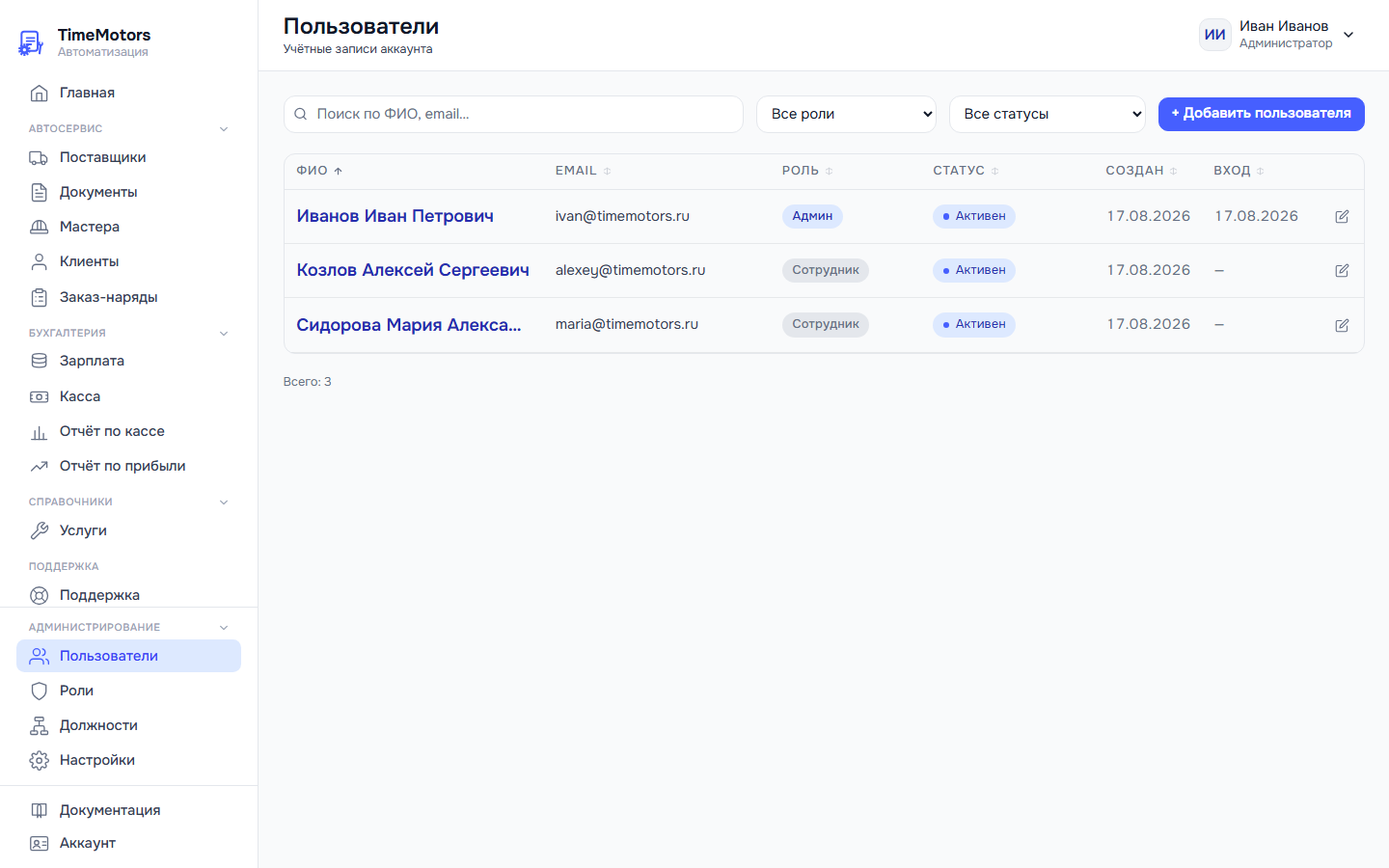
Qué muestra la tabla
Encima de la tabla hay una búsqueda «Buscar por nombre completo, email…» y los filtros «Todos los roles» / «Administradores» / «Empleados» y «Todos los estados» / «Activos» / «Desactivados». Puede ordenar por los encabezados de las columnas.
| Columna | Contenido |
|---|---|
| Nombre completo | Apellidos, nombre y segundo nombre |
| Credenciales de acceso | |
| Rol | Rol del sistema: «Admin» o «Empleado» |
| Estado | «Activo» o «Desactivado». Al pulsar la etiqueta se cambia el estado |
| Creada | Fecha de creación de la cuenta |
| Entrar | Cuándo inició sesión el usuario por última vez |
A la derecha de la fila hay un lápiz Editar.
Cómo crear un usuario
- Pulse + Agregar usuario.
- Rellene Apellidos, Nombre y, si lo desea, Segundo nombre.
- Seleccione Rol, normalmente Empleado. El Administrador de la cuenta tiene acceso a todas las secciones y a «Configuración»; créelo solo si desea separar las funciones del propietario. El administrador también cuenta como empleado en la tarifa.
- Introduzca el Email y la Contraseña (no fewer de 6 caracteres).
- Pulse Crear usuario. Se abrirá la ventana «¿Agregar empleado?» con tres opciones: Ahora, Después, Diferencia (cada una, «al mes · al día»). El nuevo precio comenzará a aplicarse al día siguiente; pulse Agregar. Puede entrar inmediatamente: no es necesario confirmar el email ni se enviará ningún correo al empleado; transmítale usted mismo las credenciales de acceso y la contraseña.
- Abra el usuario con el lápiz y, en las pestañas Roles y Cargos, asigne lo necesario; después, pulse Guardar.
El email es único en todo el sistema: si la dirección ya está ocupada, aparecerá el error «El email '…' ya está en uso». Una misma persona no puede trabajar en dos talleres con la misma dirección. No hay límite de usuarios, pero cada empleado activo está incluido en la tarifa: el primer EMPLOYee paga el precio completo de la base y los módulos incluidos, y cada uno de los siguientes añade solo un 10 % (dos, 110 %; tres, 120 %, etc.). Más información en Tabla de tarifas.
<!-- СКРИНШОТ: окно «Добавить сотрудника?» с Сейчас / После / Разница (сделает владелец) -->Pestañas de la ficha
- Datos personales: Apellidos, Nombre, Segundo nombre y Estado («Activo» / «Desactivado»). Aquí no se puede cambiar el email, el rol del sistema ni la contraseña.
- Cargos: vínculo con la estructura organizativa. En la columna Disponible, seleccione el cargo y transfiéralo con la flecha a Asignado; puede asignar varios. La casilla Dir. del cargo asignado indica a la persona responsable.
- Roles: roles con permisos. Se transfieren de la misma manera, de «Disponible» a «Asignado». Un usuario puede tener varios roles; sus permisos se acumulan.
El botón Guardar de abajo guarda las tres pestañas a la vez. Los nuevos permisos del empleado se actualizarán automáticamente y no tendrá que volver a iniciar sesión; si no aparece algún elemento de menú, que actualice la página.
Desactivación y eliminación
- Desactivar: pulse la etiqueta «Activo» de la lista (o cambie el Estado en la ficha). La cuenta se conserva, pero no se puede iniciar sesión: al empleado se le expulsa inmediatamente de todos los dispositivos y, al entrar, ve «Cuenta desactivada». Las órdenes, la caja y el historial en los que participó se conservan. Para volver a activarla, pulse «Desactivado»; antes se abrirá la ventana «¿Activar empleado?» con el nuevo precio.
- Desactivación y tarifa. Antes de desactivarlo se abrirá la ventana «¿Desactivar empleado?». La tarifa puede reducirse como pronto un mes después de la última subida (agregar un empleado o un módulo). Si ya ha transcurrido ese plazo, el precio bajará a partir del día siguiente. Si no, el empleado pierde el acceso inmediatamente, pero permanece en la tarifa hasta la fecha «La tarifa puede reducirse el DD.MM», y solo después disminuirá el precio. Si lo vuelve a activar antes de esa fecha, el precio no aumentará.
- No se puede desactivar a uno mismo ni al único administrador. Si el sistema lo rechaza, aparecerá en la lista una ventana con el motivo (en la ficha, un mensaje encima del formulario), por ejemplo: «Este es el único administrador de la cuenta; primero asigne como administrador a otro usuario». El estado se mantendrá sin cambios.
- El administrador no puede eliminar a un empleado, solo desactivarlo. Si necesita eliminar una cuenta, escriba a soporte.
- Cualquier usuario puede eliminarse a sí mismo: Configuración → Cuenta (para el administrador, Cuenta y facturación) → bloque «Eliminación de cuenta» → Eliminar mi cuenta (más detalles). Solo se elimina esta cuenta; los datos del taller se conservan. Si el usuario ha trabajado ya en el sistema, en el historial de órdenes aparecerá como «Usuario eliminado», y en la lista de usuarios quedará una fila inactiva «Usuario eliminado»: no se puede entrar con ella y el email queda libre.
Contraseña y sesiones
El administrador de la cuenta cambia su contraseña en Configuración → Contraseña y sesiones: necesita la contraseña actual. Tras cambiarla, se cerrará la sesión en todos los dispositivos, incluido el actual; vuelva a entrar con la nueva contraseña.
Allí también se encuentran las Sesiones activas: dónde se inició sesión (dispositivo, IP) y cuándo se utilizó. Finalice cualquier dispositivo desconocido con el botón Finalizar y cambie la contraseña. Finalizar todas excepto este dispositivo si ha perdido el teléfono o si alguien entró desde un ordenador ajeno.
Un empleado de la sección «Contraseña y sesiones» no puede ver ni cambiar la contraseña; debe hacerlo mediante ¿Olvidó la contraseña? en la pantalla de acceso: el enlace llegará a su email. El administrador no puede establecer ni restablecer la contraseña de un empleado, por lo que debe crear a los empleados con direcciones reales.
La desactivación de un empleado y el cambio de su contraseña mediante «¿Olvidó la contraseña?» finalizan inmediatamente todas sus sesiones.
Errores frecuentes
- «El empleado no ve la sección necesaria». No tiene roles o no son los correctos. Abra la ficha → Roles → asigne el necesario → Guardar. Los permisos se actualizarán automáticamente y no tendrá que volver a iniciar sesión; bastará con actualizar la página.
- «El empleado está desactivado, pero se siguen cobrando los servicios como antes». El empleado desactivado permanece en la tarifa hasta la fecha de reducción (un mes después de la última subida). La fecha se muestra en Cuenta → Tarifa; después de esa fecha, el precio bajará automáticamente.
- «No puedo eliminar a un usuario». El administrador de la cuenta solo puede desactivarlo. Si necesita eliminarlo, póngase en contacto con soporte.
- «No puedo desactivar a un usuario». Es usted mismo o el único administrador de la cuenta; primero asigne como administrador a otro usuario.
- «Necesito convertir a un empleado en administrador». Solo soporte puede cambiar el rol del sistema después de la creación; escríbanos. O bien cree un usuario nuevo con el rol «Administrador de la cuenta» y otro email.
- «Necesito cambiar el email de un empleado». El email no se puede modificar. Cree un usuario con la nueva dirección y los mismos roles, y desactive el anterior.
- «He olvidado la contraseña del administrador». Utilice «¿Olvidó la contraseña?» en la pantalla de acceso: recibirá un enlace de recuperación.